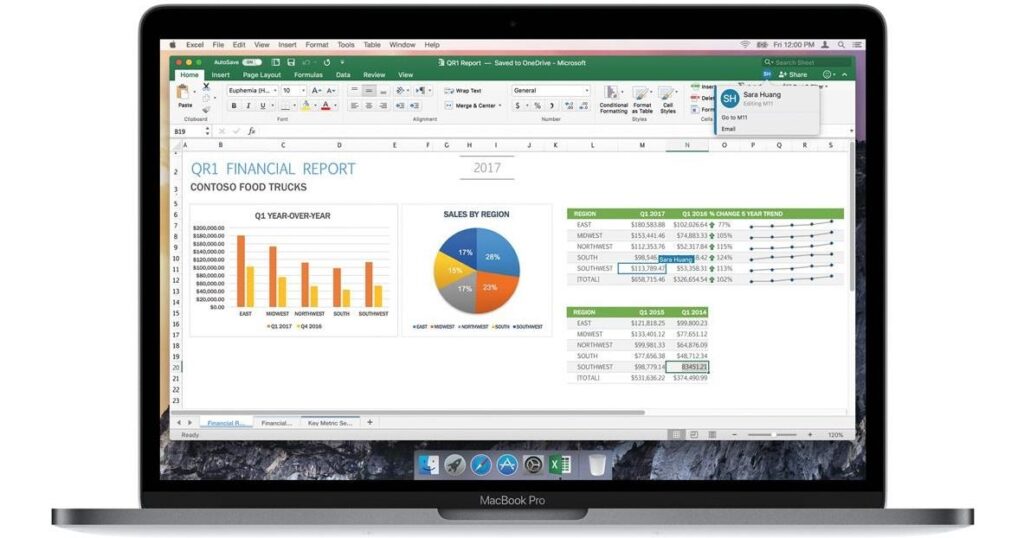
맥북 엑셀 설치 방법부터 무료 사용법까지!
맥북을 처음 쓰면 이상하게 제일 걱정되는 것이 있습니다. ‘애플 생태계라서, 맥북이나 윈도우 오피스 같은 것 못쓰는 건 아닌가?’입니다. 맥북은 예쁘고 빠르고 조용한데, 막상 과제나 회사 파일을 열어야 할 때 엑셀이 안 되면 갑자기 비싼 알루미늄 장식품이 된 기분이 들기도 합니다.
결론부터 말하면, 맥북도 엑셀 사용이 가능합니다. Microsoft 365를 설치하면 맥북에서도 엑셀, 워드, 파워포인트 같은 오피스 앱을 쓸 수 있는데요. 다만 윈도우에서 쓰던 엑셀과 완전히 똑같은 감각은 아니고, 설치 방식, 단축키, 일부 고급 기능, 파일 호환성에서 차이가 있습니다.
맥북 엑셀 설치 방법은 이렇게
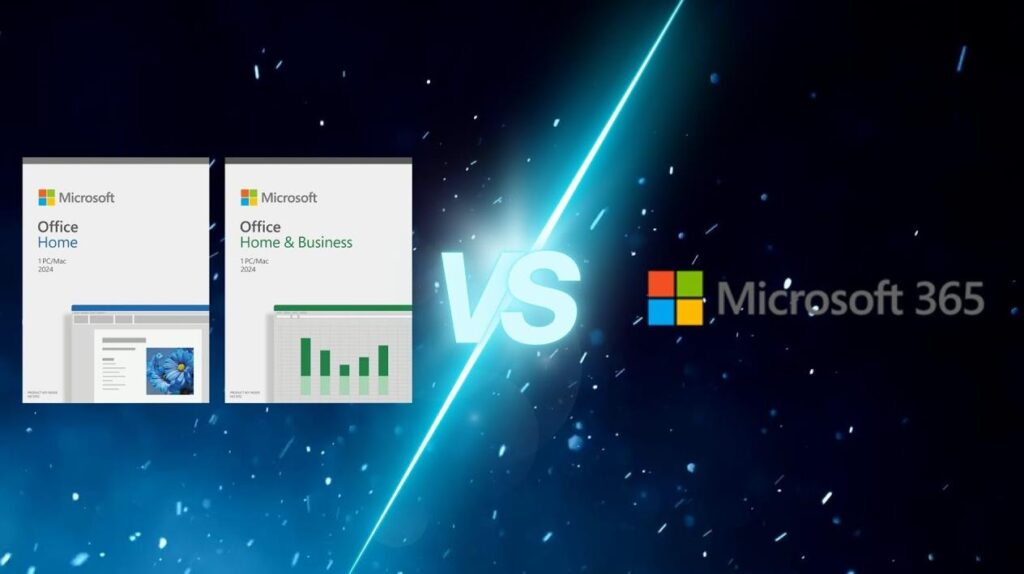
맥북에서 엑셀을 가장 안정적으로 쓰는 방법은 Microsoft 365나 Office Home 에디션을 이용하는 것! Microsoft 365는 구독형이고, Office Home 에디션은 한 번 구매해서 쓰는 방식인데요.
매년 최신 기능과 클라우드 연동까지 챙기고 싶다면 👉 Microsoft 365
구독료가 싫고 기본 엑셀만 오래 쓰고 싶다면 👉 Office Home
설치 방법도 어렵지는 않습니다. Microsoft 계정으로 로그인한 뒤 Microsoft 365 앱 설치 페이지에서 Mac용 앱을 내려받고 설치하면 되고, 설치 후 Excel을 실행하고 계정 인증을 마치면 바로 사용 가능합니다. 회사나 학교 계정을 쓰는 경우에는 개인 계정이 아니라 조직 계정으로 로그인해야 설치 권한이 보일 수 있으니 참고하시구요.
맥북 엑셀 무료 사용 방법은?
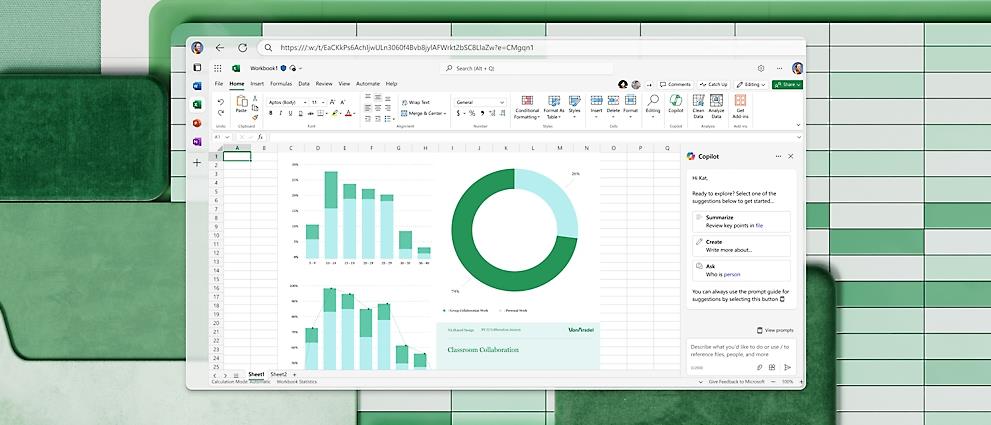
가끔 파일만 열어보는데 굳이 돈을 내야 하나 싶은 분들도 반드시 계실 것 같습니다. 이럴 때는 웹용 엑셀을 먼저 확인해보시는 것도 좋은 방법! 웹용 엑셀은 브라우저에서 엑셀 파일을 열고 간단히 편집할 수 있는 방식으로, 크롬이나 사파리에서 Microsoft 계정으로 로그인해 사용하면 됩니다.
하지만 웹용 엑셀은 데스크톱 앱을 완전히 대체한다고 보기 어려운 것이 사실 입니다. 간단한 표 수정, 함수 확인, 파일 공유 정도는 괜찮지만, 복잡한 서식이나 매크로, 대용량 파일 작업까지 맡기기에는 한계가 있으니, 한마디로 급할 때는 웹용 엑셀, 매일 또는 자주 반복 사용해야 하는 경우라면 설치형 엑셀이 더 필요하다고 보면 되겠죠?
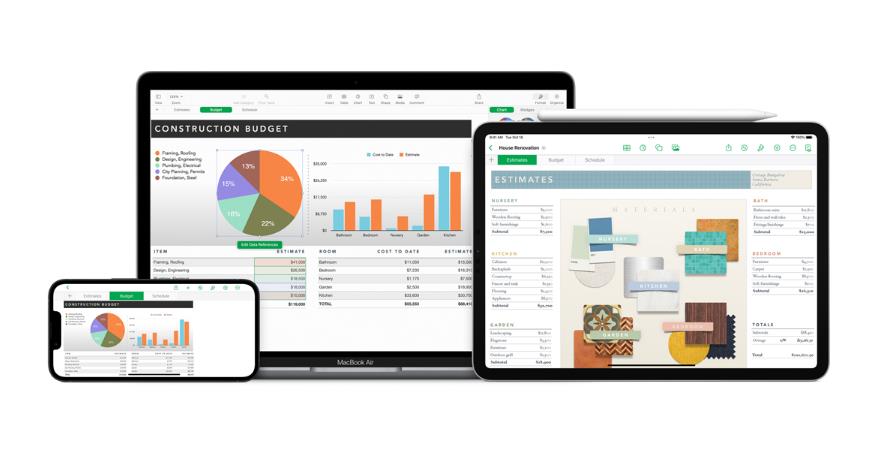
맥북 Numbers로 엑셀 파일 열기도 가능하다
맥북에는 애플의 기본 스프레드시트 앱인 Numbers가 있습니다. Numbers에서도 xlsx, xls 같은 엑셀 파일을 열 수 있고, 작업한 문서를 Excel 형식으로 내보낼 수도 있습니다. 그래서 단순한 가계부, 표 정리, 체크리스트 정도라면 Numbers만으로도 충분한 경우가 많으니 굳이 엑셀까지 필요하지 않은 사람도 있다는 뜻입니다.
하지만 회사에서 받은 엑셀 파일을 그대로 주고받아야 한다면 이야기가 달라집니다. 엑셀에서 만든 복잡한 서식, 차트, 함수, 피벗 테이블, 매크로가 Numbers에서 100% 그대로 유지된다고 보기는 어렵고, 특히 업무용 파일이라면 ‘열리긴 열리네’에서 끝내면 안 됩니다. 다시 상대방에게 보냈을 때 서식이 밀리거나 수식이 깨질 수 있기 때문! 개인적인 용무로만 사용할 때는 상관 없지만 파일을 주고 받아야 한다면 한계가 있어요.

맥북 엑셀 사용 관련 주의사항?
맥북에서 엑셀을 처음 쓰면 가장 어색하게 느껴지는 부분 중 하나가 바로 단축키입니다. 윈도우에서는 Ctrl 키를 주로 사용하지만 맥에서는 Command 키가 중심이라 처음에는 낯설게 느껴질 수 있는데요. 엑셀 역시 마찬가지로, 자주 사용하는 저장은 Command + S, 새 문서는 Command + N, 열기는 Command + O처럼 대부분 Command 키를 중심으로 작동하죠.
문제는 윈도우 엑셀에 익숙할수록 손이 습관적으로 Ctrl 키를 찾는다는 점입니다. 특히 Alt 키를 이용해 리본 메뉴를 빠르게 조작하던 사용자라면 맥북 엑셀이 다소 답답하게 느껴질 수 있는데요. 일반적인 문서 작업이라면 비교적 금방 적응할 수 있지만, 평소 엑셀을 키보드 중심으로 빠르게 다뤘다면 초반에는 작업 속도나 생산성이 떨어지는 느낌을 받을 수 있습니다.
맥북에서 엑셀 파일 깨지거나 안열리는 오류? 🤔
참고로 맥북 엑셀에서는 파일이 열리지 않거나 글자가 깨지는 경우도 있는데요. 가장 흔한 문제 중 하나가 CSV 파일의 한글 깨짐입니다. CSV는 단순한 표 파일처럼 보이지만 인코딩 방식에 따라 한글이 제대로 표시되지 않을 수 있기 때문에, 문제가 생겼다면 파일을 바로 더블클릭해서 열기보다 Excel의 데이터 가져오기 기능이나 구글 스프레드시트를 활용해 변환하는 편이 좋습니다.
폰트 역시 확인해볼 필요가 있습니다. 윈도우에서 만든 엑셀 파일에 맥북에는 없는 글꼴이 사용됐다면 내용 자체에는 문제가 없어도 줄 간격이나 표 너비 등이 달라져 전체적인 디자인이 묘하게 틀어질 수 있죠. 특히 다른 사람과 주고받는 업무용 파일이라면 맑은 고딕, Arial, Apple SD Gothic Neo처럼 비교적 흔하게 사용되는 글꼴을 선택하는 것도 팁!
맥북에서 엑셀 사용하는 법 관련 가이드 외 맥북이 처음이라 단축기 사용이 어려운 분들이라면? 이전에 소개해 드렸던 신형 맥북 캡쳐 단축키 글도 참고하시기 바랍니다.