맥북을 처음 쓰면 은근히 당황하는 순간이 있습니다. 바로 ‘캡쳐’입니다. 윈도우처럼 Print Screen 키가 딱 있는 것도 아니고, 화면을 찍으려는데 손가락은 갑자기 피아노 코드처럼 꼬입니다.
하지만 맥북 캡쳐 방법은 한 번만 익혀두면 꽤 강력한 기능입니다. 단순히 화면을 찍는 수준이 아니라, 원하는 부분만 자르고, 창만 깔끔하게 찍고, 저장 위치를 바꾸고, 화면 녹화까지 한 번에 처리할 수 있으니까요. 문제는 대부분의 사용자가 이 기능을 ‘맥북 캡쳐 단축키 몇 개’ 정도로만 알고 쓴다는 점!
오늘은 맥북 캡쳐 방법을 구형 맥북과 신형 맥북 기준까지 나눠서 정리해 볼게요.
가장 기본 '맥북 캡쳐 단축키' 전체 화면 캡쳐 방법
맥북 전체 화면을 그대로 찍고 싶다면 단축키는 간단합니다.
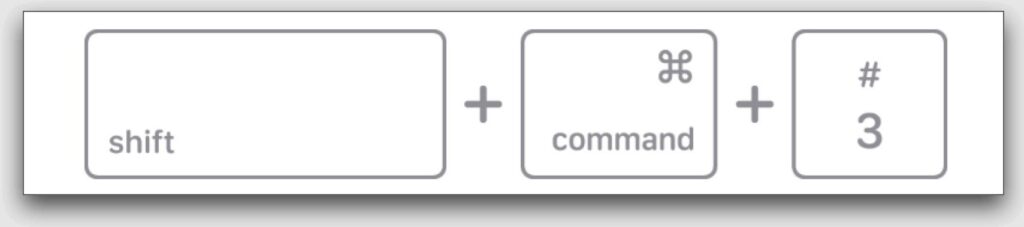
👉 Shift + Command + 3
이 단축키를 누르면 현재 화면 전체가 이미지로 저장됩니다. 기본 저장 위치는 바탕화면이고, 여러 모니터를 연결해 쓰고 있다면 각 화면이 따로 캡쳐될 수 있습니다. 자료 조사 중 화면 전체를 빠르게 남길 때 가장 편한 조합이죠.
다만 전체 화면 캡쳐는 깔끔하지 않을 때가 많습니다. 메뉴바, 알림, 열어둔 탭까지 전부 찍히기 때문인데요. 그래서 블로그나 보고서용 이미지를 만들 때는 아래 방법을 더 자주 쓰는 편이 좋습니다.
원하는 부분만 캡쳐하기
가장 실전적인 맥북 캡쳐 단축키는 이것입니다.
👉 Shift + Command + 4
누르면 마우스 포인터가 십자 모양으로 바뀌고, 이 상태에서 원하는 영역을 드래그하면 그 부분만 캡쳐됩니다.
맥북 캡쳐에서 사실상 가장 많이 쓰는 기능입니다. 예를 들어 결제 화면의 일부, 설정 메뉴, 오류 메시지, 웹페이지 한 구간만 보여주고 싶을 때 유용합니다. 불필요한 배경을 잘라낼 수 있기 때문에 훨씬 깔끔해집니다.
여기서 작은 꿀팁! 영역을 드래그하는 중간에 스페이스바를 누르면 선택 영역 자체를 이동할 수 있습니다. 이미 박스를 그렸는데 위치가 살짝 어긋났을 때 처음부터 다시 하지 않아도 됩니다.
창 하나만 깔끔하게 캡쳐하는 방법
웹브라우저, 설정창, 앱 화면 하나만 딱 찍고 싶다면 아래 맥북 캡쳐 단축키 조합을 기억하세요.
👉 Shift + Command + 4 → 스페이스바 → 원하는 창 클릭
이 방법을 쓰면 창 주변이 깔끔하게 잡히는데, 배경까지 지저분하게 들어가지 않아서 사용법 글, 앱 리뷰, 설정 가이드 이미지에 특히 잘 맞습니다.
보통 맥북으로 원고 이미지 만들 때는 이 기능을 꼭 익혀두는 게 좋습니다. 전체 화면 캡쳐 후 다시 자르는 것보다 훨씬 빠르기 때문!
신형 맥북 쓴다면? 맥북 캡쳐 단축키의 하이라이트
2026 신형 맥북 사용자라면 사실 이 단축키 하나만 기억해도 됩니다.
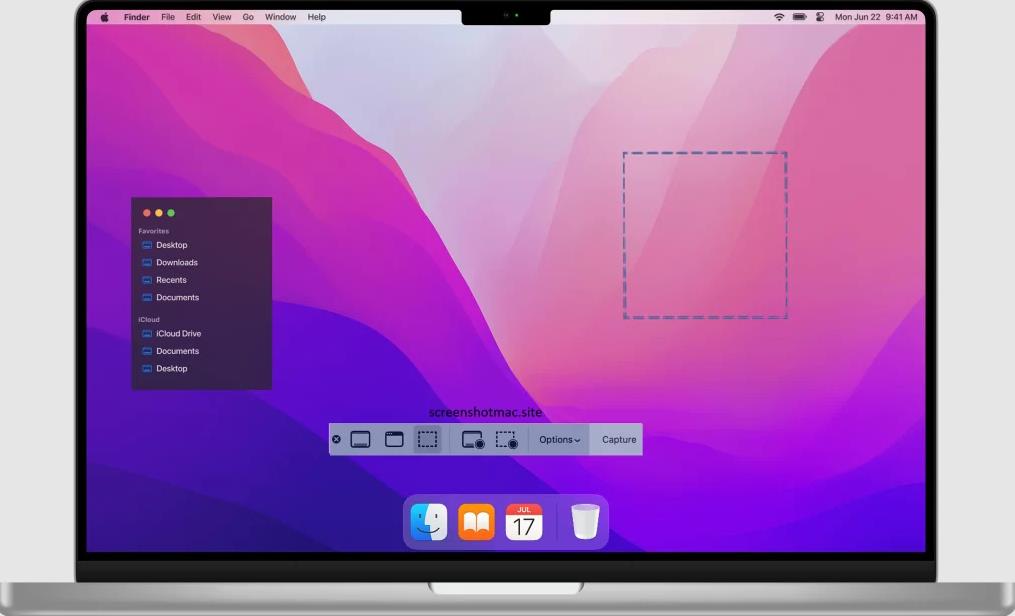
👉 Shift + Command + 5
이 단축키를 누르면 화면 아래에 캡쳐 도구 막대가 나타납니다. 여기서 전체 화면 캡쳐, 선택 영역 캡쳐, 특정 창 캡쳐는 물론 화면 녹화까지 선택할 수 있습니다. macOS Mojave 10.14 이후부터 제공되는 방식이라, 비교적 최근 맥북에서는 가장 직관적인 캡쳐 방법입니다.
단축키를 외우기 어렵다면 Shift Command 5가 사실상 ‘맥북 캡쳐 리모컨’이라고 보면 됩니다. 캡쳐 방식, 저장 위치, 타이머, 마이크 사용 여부까지 한 화면에서 고를 수 있습니다. 이 올인원 캡쳐 도구 하나만 있다면 사진 캡쳐와 화면 기록을 모두 처리할 수 있으니 매우 편리합니다.


 이런 글도 읽어보세요