넷플릭스 4K 영화 감상, ‘나는 왜 안될까?’
4K 모니터와 넷플릭스 프리미엄 멤버십까지 준비했는데 화면은 풀HD처럼 흐릿할 때가 있습니다. 이유는 넷플릭스 4K 화질은 요금제 하나만 바꾼다고 자동으로 적용되지 않기 때문! 콘텐츠와 프로필 설정, 인터넷 연결, 브라우저와 코덱, 그래픽 장치, 모니터와 케이블이 모두 조건을 충족해야 하는데, 여기서 한 단계라도 막히면 넷플릭스는 재생이 끊기는 대신 화질을 낮출 수 있어요.
| 확인 항목 | 4K 재생 조건 |
|---|---|
| 멤버십 | 4K 초고화질을 지원하는 프리미엄 멤버십 |
| 콘텐츠 | 상세 화면에 4K 또는 초고화질 표시가 있는 작품 |
| 프로필 설정 | 화질 및 데이터 이용 설정을 자동 또는 고화질로 선택 |
| 인터넷 | 안정적인 초당 15메가비트 이상 |
| 윈도우 | 최신 업데이트와 지원 브라우저·코덱 |
| 디스플레이 | 4K 60Hz와 디지털 콘텐츠 보호 규격 2.2를 지원하는 연결 |
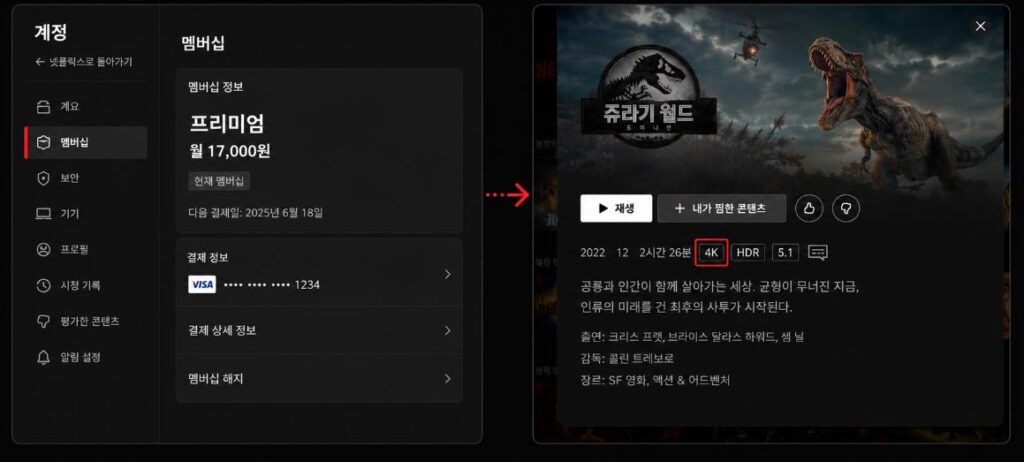
프리미엄 멤버십과 작품 표시 확인
2026년 8월 국내 넷플릭스 멤버십은 월 7,000원부터 17,000원까지이며, 4K 초고화질은 월 17,000원인 프리미엄 멤버십에서 지원합니다. 계정의 멤버십 정보를 확인해 현재 이용 중인 요금제가 프리미엄인지 먼저 살펴봐야 해요.
물론, 프리미엄을 이용하더라도 모든 작품이 4K로 바뀌는 것은 아닙니다. 작품 상세 화면에 4K 또는 초고화질 표시가 있는 콘텐츠로 테스트해야 합니다. 오래된 작품이나 일부 배급 콘텐츠는 최대 풀HD까지만 제공될 수 있습니다.
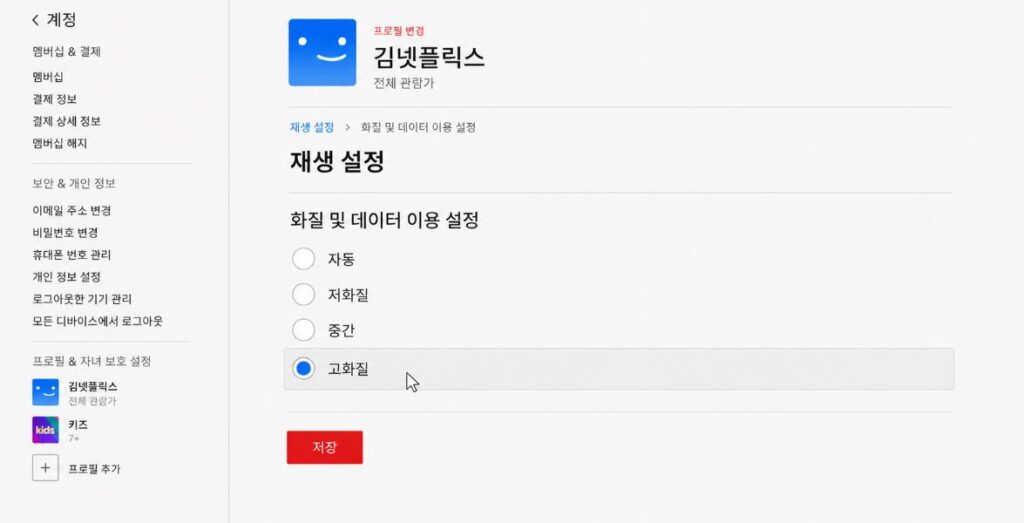
프로필별 재생 화질 바꾸기
넷플릭스 웹사이트에서 계정 → 프로필 선택 → 재생 설정으로 이동해 주세요. ‘화질 및 데이터 이용 설정’을 ‘자동’ 또는 ‘고화질’로 변경하는데, 이 때 이 설정은 계정 전체가 아니라 프로필마다 다를 수 있다는 점은 참고해 주세요. 가족이 같은 계정을 사용하더라도 내 프로필만 흐리게 보인다면 이 항목이 ‘데이터 절약’이나 낮은 화질로 설정됐을 가능성이 있으니, 설정을 바꾼 뒤에는 재생 중인 영상을 종료하고 다시 실행합니다.
넷플릭스 고화질 스트리밍은 4K 기준으로 시간당 최대 약 7기가바이트의 데이터를 사용할 수 있습니다. 데이터 사용량에 제한이 있는 인터넷이나 휴대전화 핫스팟을 사용한다면 요금과 제공량도 확인해야겠죠?
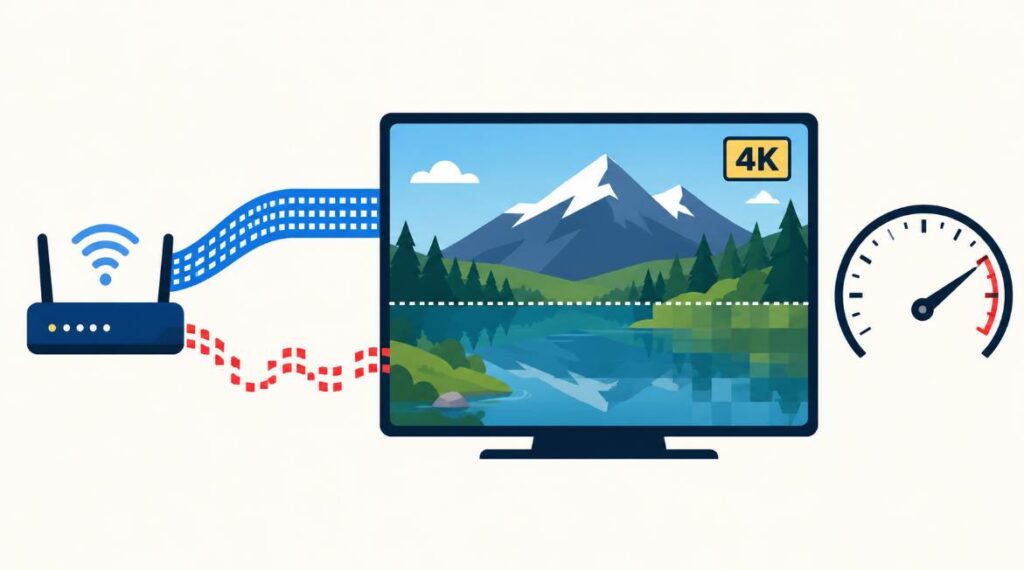
속도보다 연결 안정성 확인 필수!
넷플릭스가 권장하는 4K 속도는 초당 15메가비트 이상입니다. 그러나 속도 측정 결과가 빠르더라도 와이파이가 순간적으로 흔들리면 넷플릭스는 버퍼링을 막기 위해 화질을 낮춥니다.
가능하면 공유기 가까이에서 5기가헤르츠 대역을 사용하거나 유선으로 연결해 주세요. 만약 가족이 동시에 대용량 파일을 내려받거나 여러 대의 기기에서 고화질 영상을 보고 있다면 잠시 중단한 뒤 다시 확인합니다. 재생 시작 직후에는 낮은 화질로 보이다가 연결 상태를 확인한 뒤 점차 선명해질 수 있고, 2~3분이 지나도 흐리다면 인터넷 속도만 반복 측정하지 말고 다음 단계로 넘어갑니다.
윈도우에서 넷플릭스 4K 안될 때는 브라우저와 코덱 확인!
현재 넷플릭스는 요구 조건을 충족한 윈도우11에서 최신 마이크로소프트 엣지와 구글 크롬, 윈도우용 넷플릭스 앱의 4K 재생을 지원합니다. 파이어폭스와 오페라는 최대 풀HD로 제한될 수 있으므로 먼저 지원 브라우저로 테스트합니다.
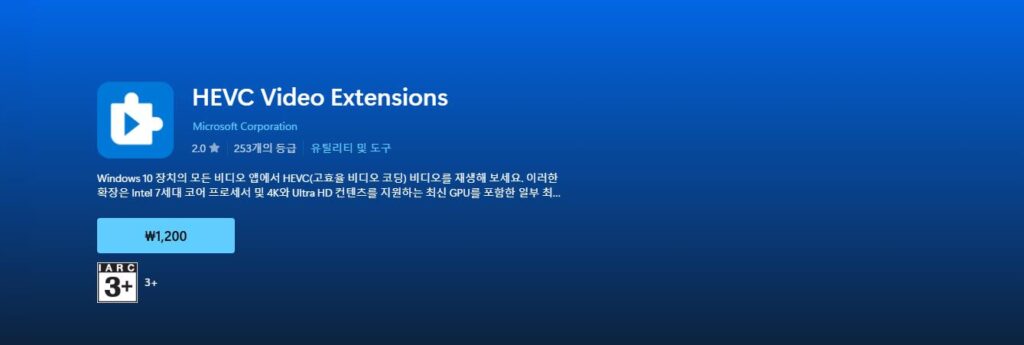
일부 윈도우11 기기에는 4K 영상에 필요한 고효율 비디오 코덱이 기본 설치되지 않을 수 있으므로 마이크로소프트 스토어에서 ‘고효율 비디오 확장’을 확인합니다. 윈도우 업데이트와 드라이버도 최신 버전을 설치해 주시구요.
만약 노트북의 내장 그래픽이나 오래된 그래픽카드가 4K 영상의 하드웨어 가속 조건을 충족하지 못하면 모니터가 4K여도 재생이 제한될 수 있으니 제조사의 그래픽 사양과 드라이버 지원 범위를 함께 확인해야 합니다. HEVC 코덱 링크도 함께 첨부해 둘게요!
모니터와 케이블의 콘텐츠 보호 규격 확인
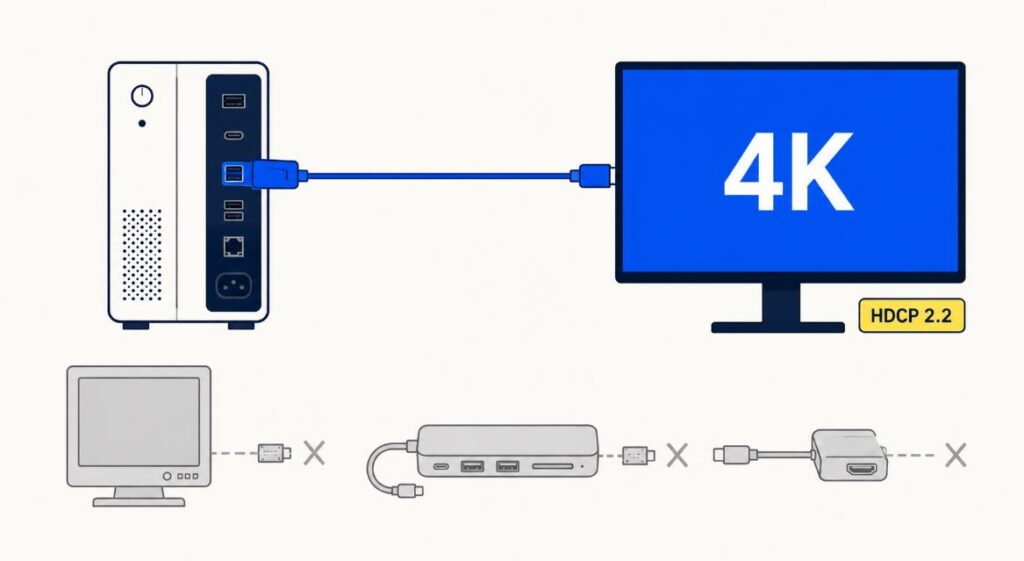
외부 모니터를 사용한다면 화면 해상도만 4K라고 해서 끝이 아니라는 점! 모니터와 연결 단자, 케이블이 디지털 콘텐츠 보호 규격 2.2를 지원해야 합니다. 허브와 변환 어댑터를 거친다면 해당 장치도 같은 조건을 충족해야 합니다.
특히 모니터를 두 대 이상 켜둔 경우 활성화된 모든 화면이 넷플릭스 4K 조건을 충족해야 하는데 이 때 오래된 보조 모니터 하나가 연결돼 있다는 이유로 전체 재생 화질이 풀HD로 내려갈 수 있음을 참고하세요. 가장 빠른 확인 방법은 아래와 같습니다.
- 보조 모니터를 모두 분리합니다.
- 허브와 변환 어댑터를 제거합니다.
- 4K 모니터 하나를 컴퓨터에 직접 연결합니다.
- 지원 브라우저에서 4K 표시가 있는 작품을 다시 재생합니다.
이 상태에서 화질이 선명해진다면 요금제가 아니라 모니터·케이블·어댑터 조합이 원인이니 다른 입력 단자나 규격에 맞는 케이블을 사용해 하나씩 다시 연결합니다.
분명 넷플릭스 4K 라는데 화면은 왜 흐려보일까?
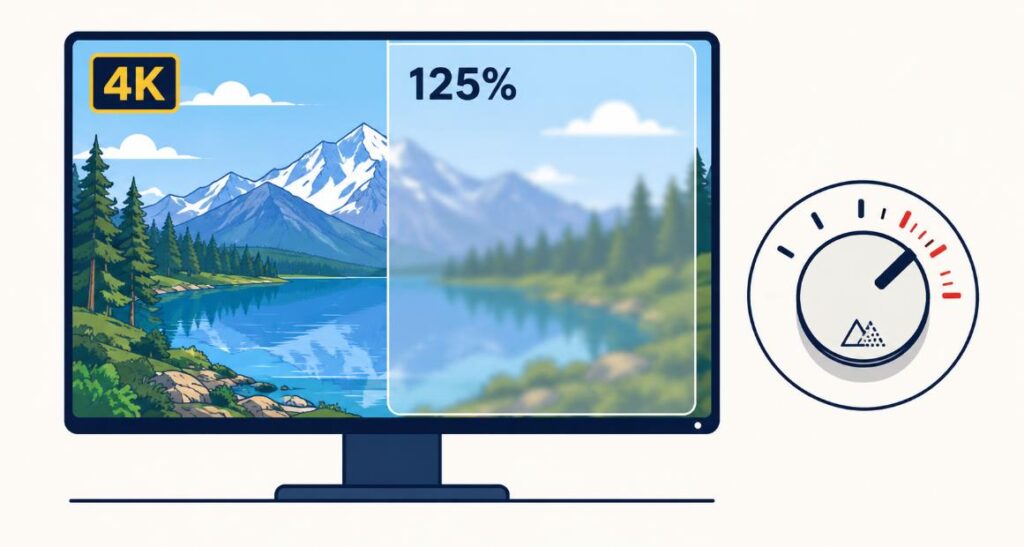
넷플릭스 영상이 실제로 4K여도 윈도우의 배율이나 모니터 자체 선명도 설정, 지나친 노이즈 감소 기능 때문에 흐리게 느껴질 수 있습니다. 모니터 화면 모드를 기본값으로 돌리고, 모니터의 권장 해상도로 설정됐는지 확인합니다.
또한 영상 원본에 필름 입자나 부드러운 촬영 효과가 적용되어 있을 가능성도 있죠. 한 작품만 보고 판단하지 말고 자연 다큐멘터리처럼 세부 표현이 뚜렷한 4K 콘텐츠를 함께 재생해 비교하는 편이 좋습니다.
정리하자면, 넷플릭스 4K 화질 안나옴 문제는 요금제 → 작품 → 프로필 설정 → 인터넷 → 브라우저·코덱 → 모니터와 케이블 순서로 확인하면 해결 할 수 있습니다. 비싼 요금제를 쓰고도 흐리다면 대부분은 이 연결 고리 가운데 하나가 조건을 충족하지 못한 경우니 하나 하나 체크해 보길 바랍니다.