오늘 소개해 드릴 문제 해결 가이드는 바로 ‘윈도우 PC보호 끄는법’ 즉, 모드 설정 방법 입니다.
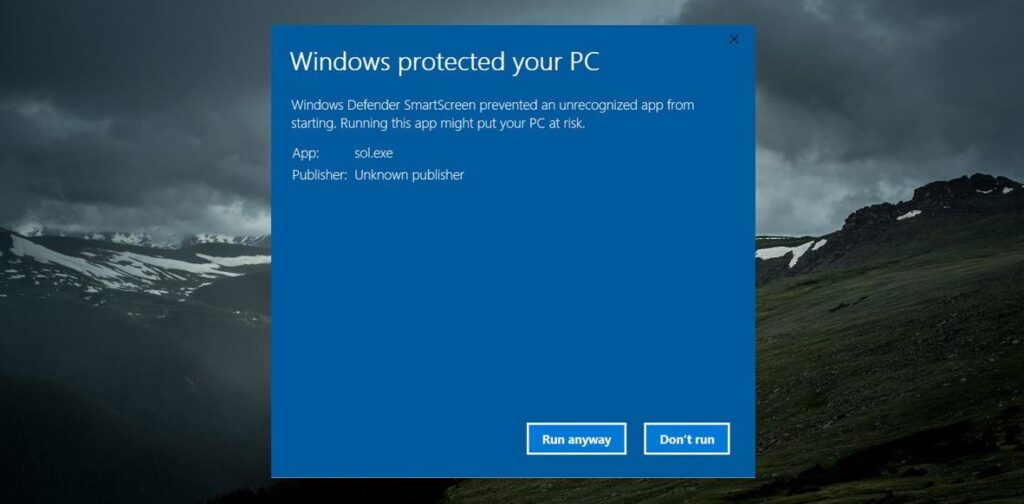
윈도우에서 프로그램을 설치하려고 했는데 갑자기 파란색 창이 뜨는 경우가 있죠. “Windows의 PC를 보호했습니다” 또는 “Windows에서 PC를 보호했습니다”라는 문구가 나오고, 아래에는 Microsoft Defender SmartScreen이 인식할 수 없는 앱의 실행을 막았다는 식의 안내가 붙습니다.
이 화면을 처음 보면 꽤 당황스럽습니다. 내가 받은 파일이 바이러스라는 뜻인가 싶고, 컴퓨터가 감염된 것처럼 느껴지기도 합니다. 하지만 이 팝업이 떴다고 해서 무조건 악성 프로그램이라는 뜻은 아닙니다.
이 윈도우 PC보호 팝업은 해외 유저들의 원성도 살 만큼, 가만히 놔두면 짜증나는 문제로 자리잡혔습니다. 이는 윈도우가 “이 파일, 사람들이 많이 실행한 기록이 없거나 출처가 낯설어 보이는데 정말 실행할까요?”라고 한 번 더 묻는 장치인데요.
문제는 이 경고가 정상 프로그램에서도 뜰 수 있다는 점입니다. 특히 개인 개발자가 만든 프로그램, 국내에서만 쓰는 작은 유틸리티, 새 버전으로 막 업데이트된 설치 파일, 서명이 없거나 평판이 아직 쌓이지 않은 앱에서 자주 나타납니다. 이 때문에 괜한 오해만 사게 만들기도 하죠.
☑️ SmartScreen은 윈도우가 웹사이트, 다운로드 파일, 앱 실행을 확인해 위험 가능성이 있다고 판단하면 경고를 띄우는 보안 기능입니다. 직역하면 알 수 있듯, 똑똑한 차단막 정도로 보면 됩니다.
여기서 중요한 포인트는 ‘위험 가능성’입니다. SmartScreen이 반드시 바이러스를 탐지했다는 뜻은 아닙니다. 실제 악성 파일일 수도 있지만, 단순히 다운로드 횟수가 적거나, 게시자를 확인하기 어렵거나, 앱 평판이 충분히 쌓이지 않은 경우에도 경고가 뜰 수 있습니다.
해외 개발자 커뮤니티에서도 이 문제는 꽤 자주 언급됩니다. 새로 배포한 설치 파일이 악성 프로그램이 아닌데도 SmartScreen에 걸리는 경우가 있고, 보통은 코드 서명, 다운로드 평판, 사용자 실행 기록 등이 쌓이면서 경고가 줄어드는 식으로 설명됩니다.
즉, 이 팝업은 무조건 막아야 하는 바이러스 경고라기보다 출처를 다시 확인하라는 안전벨트에 가깝운거죠. 앞서 이야기한 것처럼, 일차적인 차단막이 되어주는 것 입니다.
윈도우 PC보호 해제 솔루션 : 한 번만 실행하고 싶다면 ‘추가 정보’ 누르기
윈도우 PC 보호를 해결하는 가장 간단한 방법은 팝업에서 추가 정보를 누르는 것입니다.
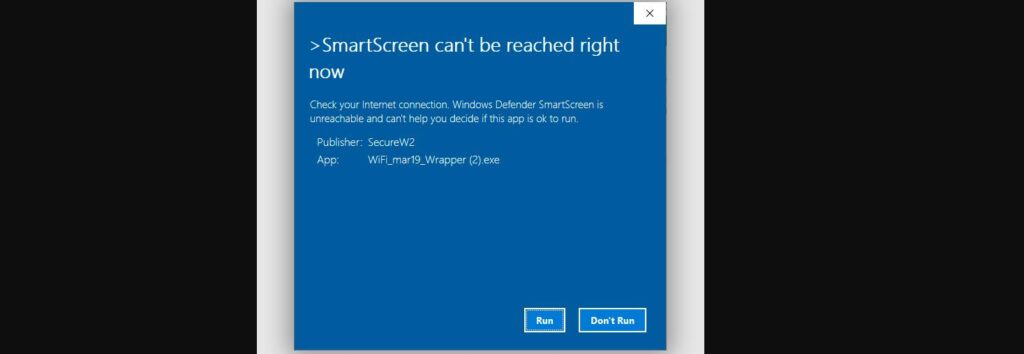
그러면 앱 이름, 게시자 정보가 표시되고, 경우에 따라 실행 또는 Run anyway(실행) 버튼이 나타납니다. 파일 출처를 확실히 알고 있고, 공식 사이트에서 받은 프로그램이라면 이 버튼을 눌러 실행할 수 있습니다.
다만 이 방법은 아무 파일에나 쓰면 안 됩니다. 이메일 첨부파일, 불법 다운로드 사이트, 크랙 프로그램, 출처가 불분명한 압축 파일이라면 실행하지 않는 것이 좋아요. SmartScreen 경고는 귀찮게 하려고 있는 기능이 아니라, 실제로 위험한 파일을 걸러내기 위한 장치입니다.
실행 전에는 최소한 세 가지를 확인하는 것이 좋습니다. 첫째, 파일을 어디서 받았는지 확인합니다. 둘째, 게시자 이름이 이상하지 않은지 봅니다. 셋째, 파일 이름이 지나치게 수상하지 않은지 확인합니다. 예를 들어 setup.exe 하나만 덩그러니 있고 출처도 모른다면 멈추는 것이 맞습니다.
파일 속성에서 ‘차단 해제’를 할 수도 있습니다
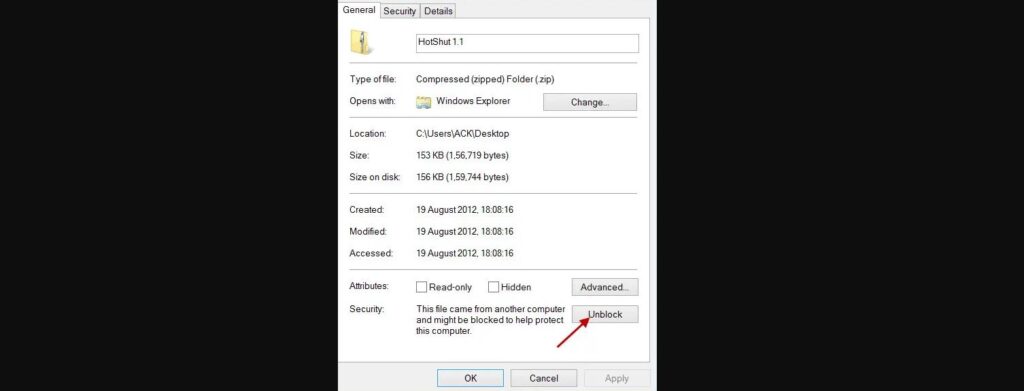
다운로드한 파일이 Windows의 PC 보호에 계속 막힌다면 파일 속성에서 차단을 해제하는 방법도 있습니다. 파일을 마우스 오른쪽 버튼으로 클릭한 뒤 속성으로 들어갑니다. 일반 탭 아래쪽에 보안 관련 문구와 함께 차단 해제체크박스가 보일 수 있습니다. 이 항목을 체크하고 적용하면 해당 파일의 차단 상태가 풀릴 수 있습니다.
이 방식은 해외 가이드에서도 Unblock downloaded file 또는 Remove Mark of the Web이라는 표현으로 자주 설명됩니다. 윈도우는 인터넷에서 받은 파일에 별도의 표시를 남기고, 이 표시를 기준으로 추가 경고를 띄우기도 합니다. 파일 속성의 차단 해제는 이 표시를 사용자가 직접 풀어주는 방식에 가깝습니다.
단, 이 방법도 신뢰할 수 있는 파일에만 사용해야 합니다. 공식 홈페이지, 회사 내부 배포 파일, 본인이 직접 받은 정상 설치 파일처럼 출처가 분명한 경우에만 사용하는 것이 안전합니다.
오늘 소개해 드린 윈도우 PC보호 해제 방법, 한번에 모드 설정에 성공해서 반복적으로 뜨지 않도록 설정해 두자구요.