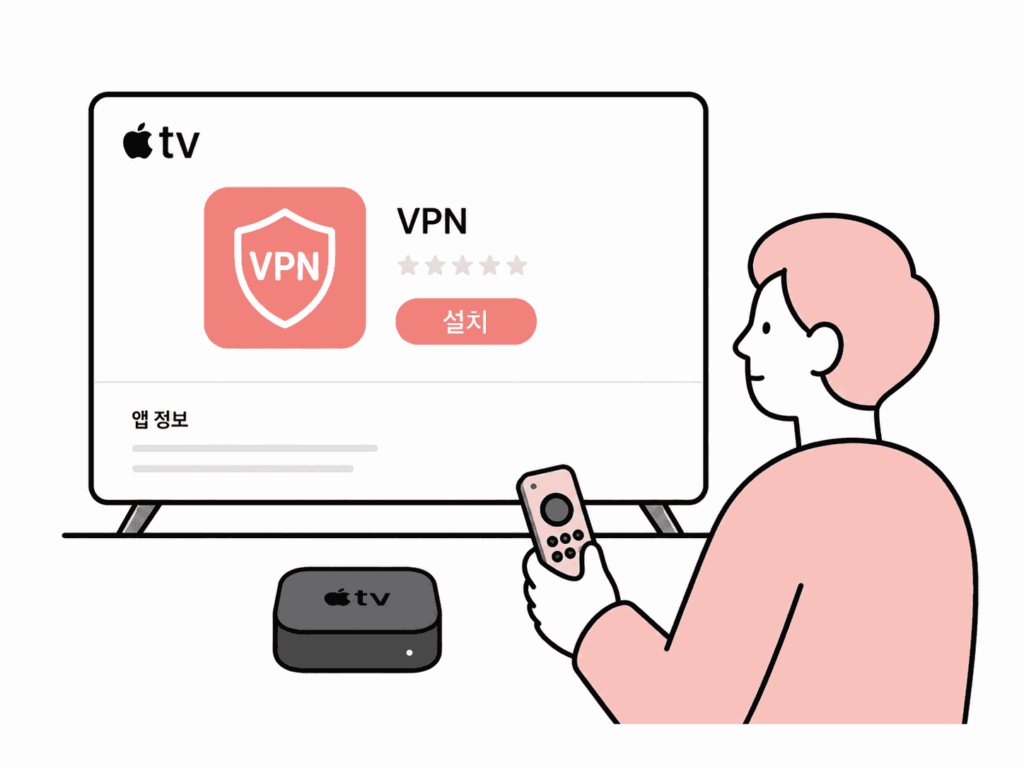
애플TV(Apple TV 4K)는 뛰어난 4K HDR 화질과 쾌적한 tvOS 인프라 덕분에 홈 시네마를 구축을 원하는 사람들에게 필수 아이템으로 자리 잡았습니다. 하지만 해외 OTT 플랫폼의 지역 제한이나 라이브 스포츠 중계 제한 때문에 원하는 콘텐츠를 100% 즐기지 못해 불편을 겪으신 경험, 없으신가요?
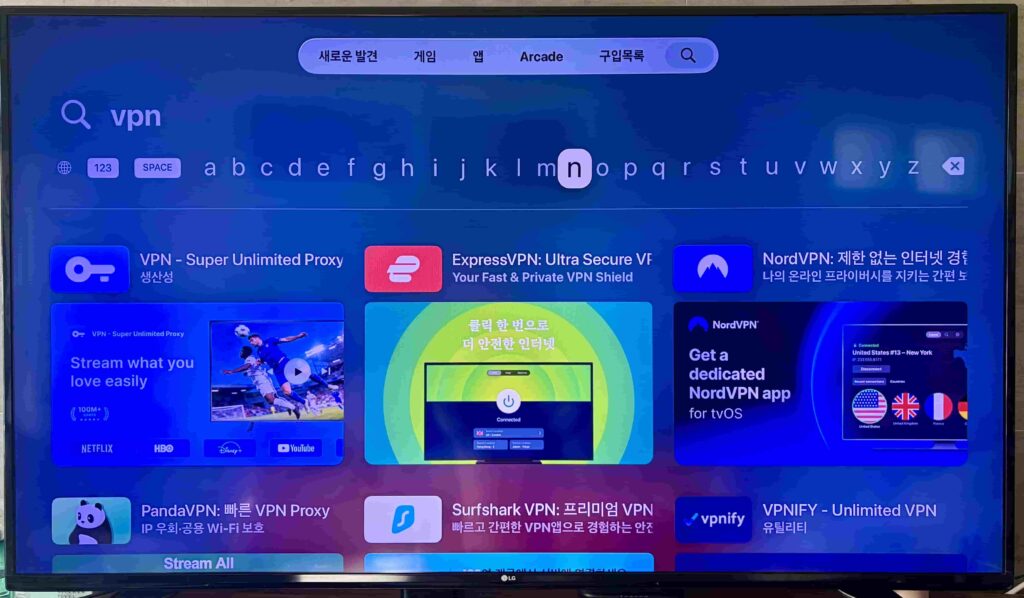
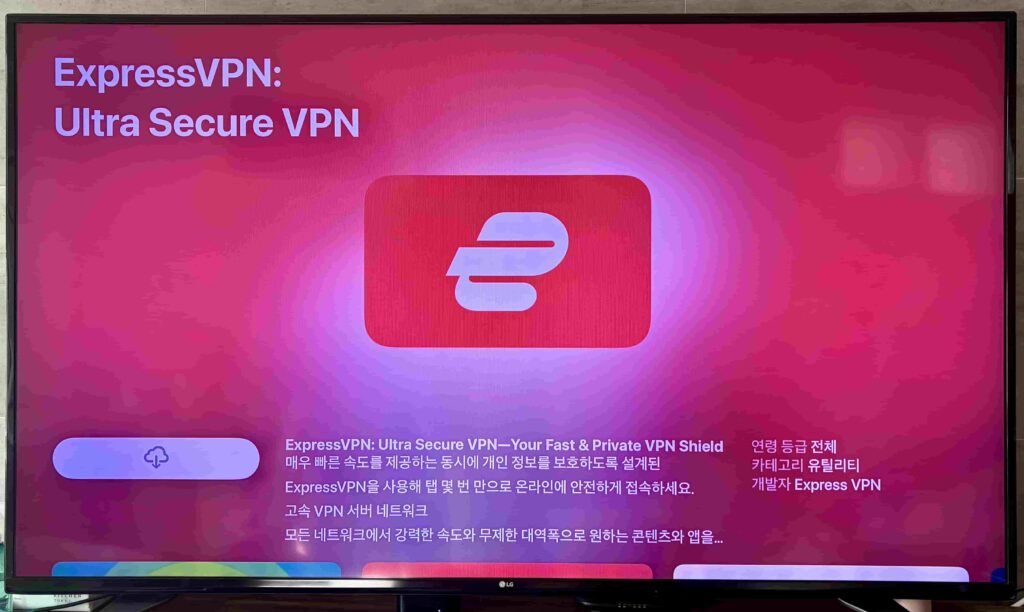
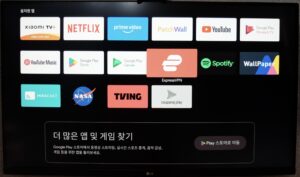
기존처럼 복잡한 공유기(라우터) 설정이나 DNS 주소를 변경할 필요 없이, 이제 애플TV 앱스토어에서 클릭 몇 번만으로 설치부터 실행까지 끝낼 수 있게 되었다는 사실! 이번 글에서는 리뉴얼된 ExpressVPN의 주요 특징과 함께 직접 설치하고 설정하는 방법을 상세히 정리해 드립니다.
1. 애플TV 전용 ExpressVPN 앱, 핵심 리뉴얼 사항
이번 ExpressVPN 리뉴얼의 핵심은 “편의성”과 “성능”의 극대화! 대형 TV 화면에 맞춘 주요 개선점은 다음과 같습니다.
① tvOS 맞춤형 대화면 UI/UX
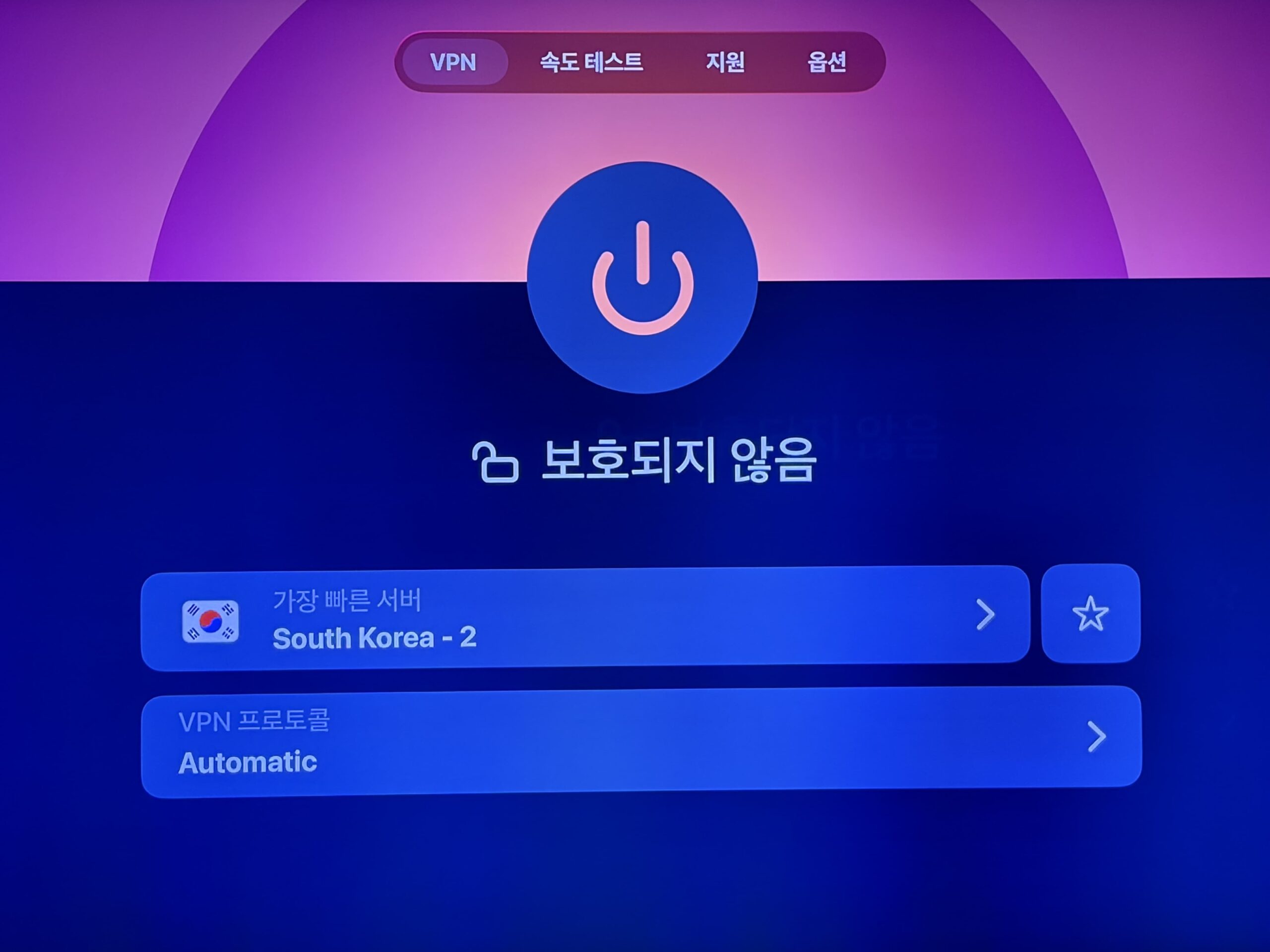
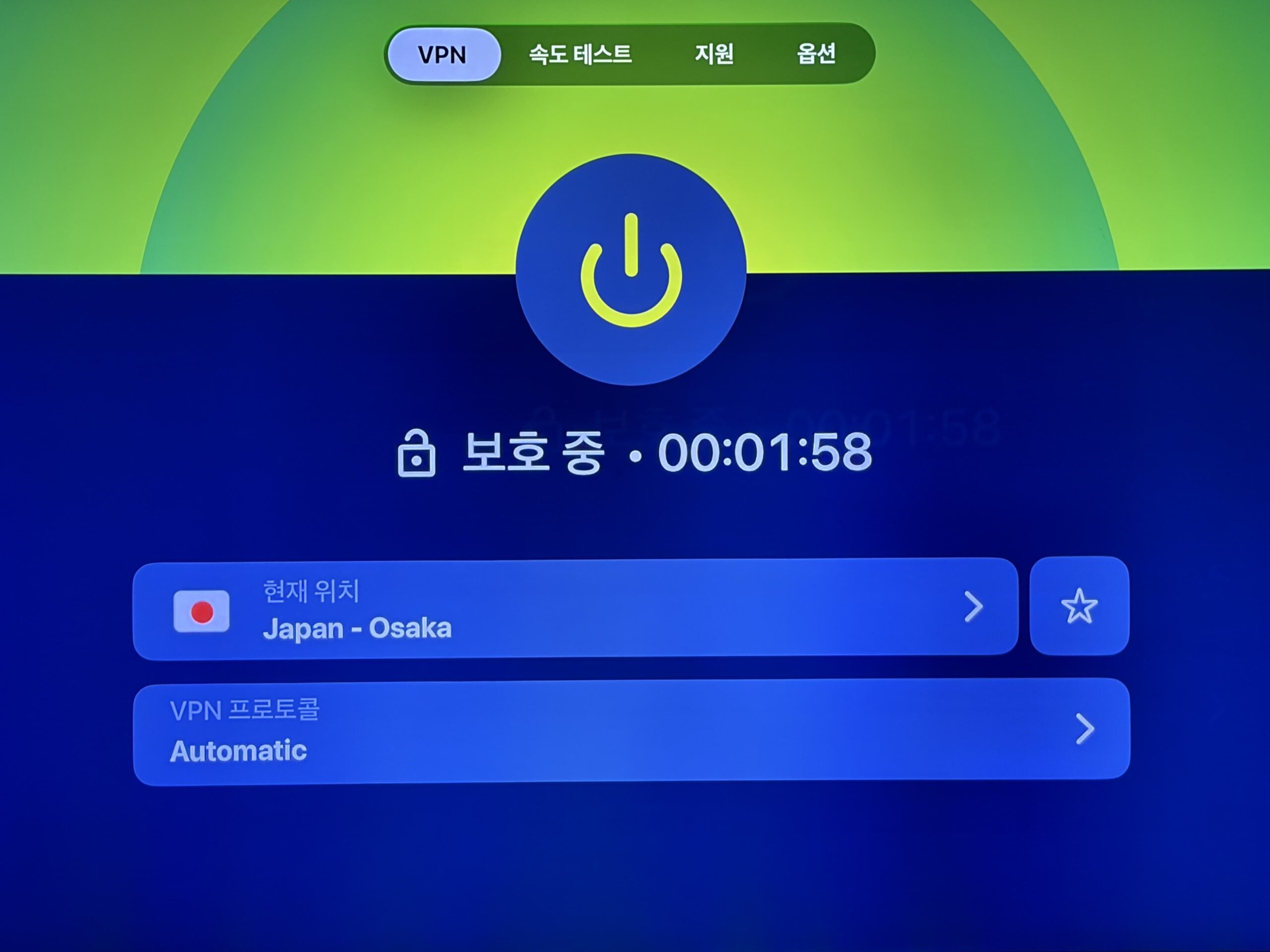
애플TV 리모컨(Siri Remote) 조작에 최적화된 간결하고 직관적인 인터페이스를 제공합니다. 복잡한 메뉴를 거칠 필요 없이, 메인 화면에서 단 한 번의 클릭만으로 전 세계 서버에 즉시 연결할 수 있습니다.
② 독자적 차세대 프로토콜 ‘Lightway’ 탑재
ExpressVPN이 자체 개발한 Lightway 프로토콜을 지원합니다. 기존 VPN 프로토콜 대비 더 빠르고 가벼우며, 4K/8K 고화질 스트리밍 시에도 버퍼링이나 끊김 현상이 거의 없습니다.
③ 간편한 QR 코드 및 브라우저 로그인
TV 리모컨으로 긴 이메일과 비밀번호를 일일이 입력하는 번거로움이 사라졌습니다. 화면에 떠 있는 QR 코드를 스마트폰으로 스캔하기만 하면 몇 초 만에 즉시 로그인이 완료됩니다.
④ 전 세계 113개국 이상의 글로벌 서버 네트워크
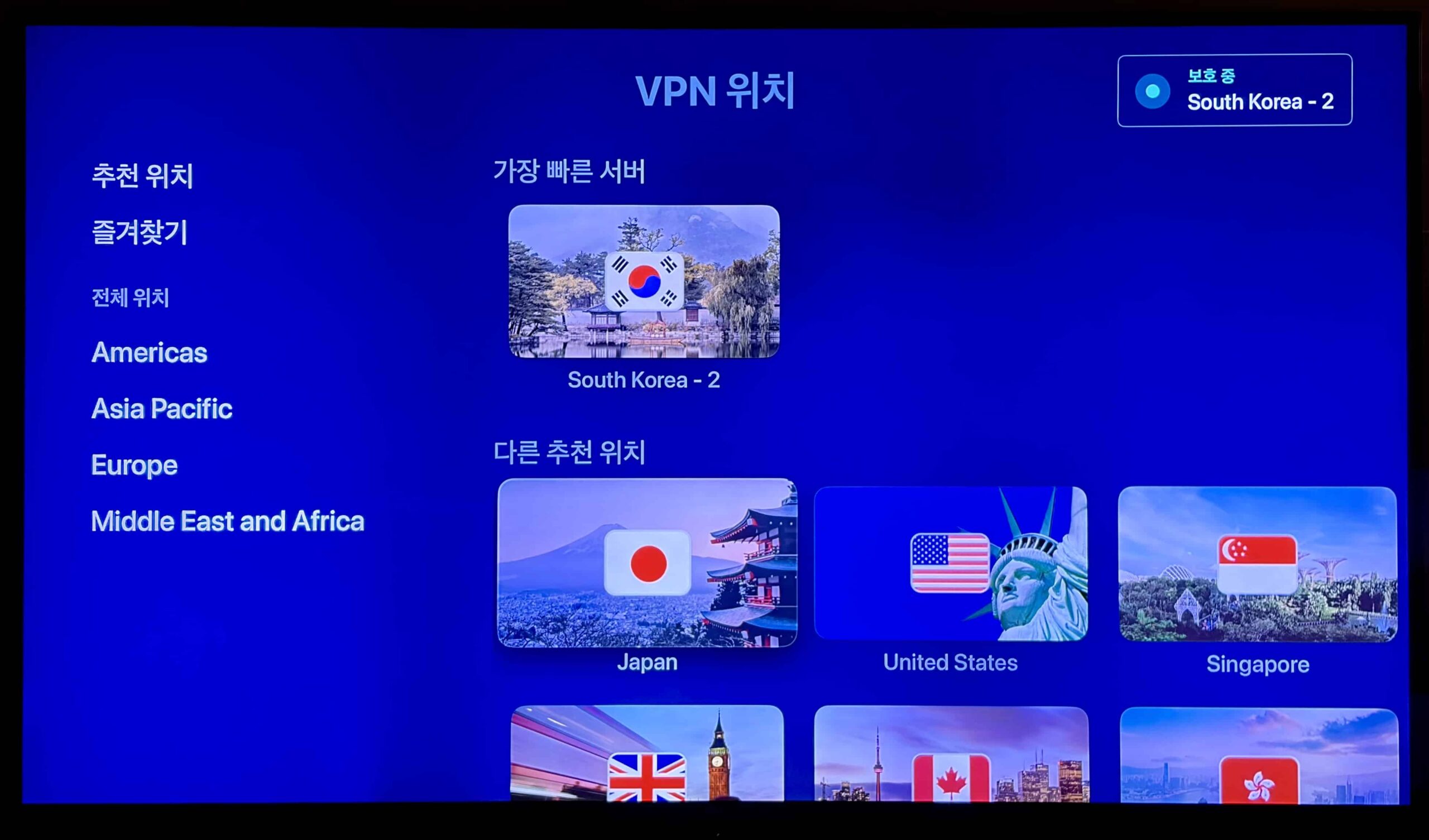
미국, 영국, 일본 등 전 세계 113개국 이상의 서버 위치를 선택할 수 있습니다. 각국의 넷플릭스, 디즈니+, HBO Max 등 다양한 스트리밍 플랫폼의 콘텐츠 라이브러리를 제한 없이 자유롭게 감상할 수 있어요.