스타벅스 보안 와이파이(Wi-Fi)
설정 가이드
스타벅스 와이파이 많이 이용하시죠? 스타벅스에서 조금 더 안전하게 와이파이를 사용해서 인터넷을 즐길수 있는 설정법을 공유 합니다. 나의 정보는 중요하니까, 공공 와이파이에서 최소한의 보안 설정은 나를 지키는 안전 장치 입니다. 스타벅스 보안 와이파이 설정 가이드를 참고 하세요.
1. 스타벅스 보안 와이파이(KT_starbucks_Secure) 이용 방법
스타벅스 매장 와이파이 연결 가이드 보안 와이파이(KT_starbucks_Secure) 이용 방법
이 문서는 일반 소비자가 스타벅스 매장에서 더 안전한 보안 와이파이를 선택해 사용하는 방법을 안내합니다.
총 시간: 3분
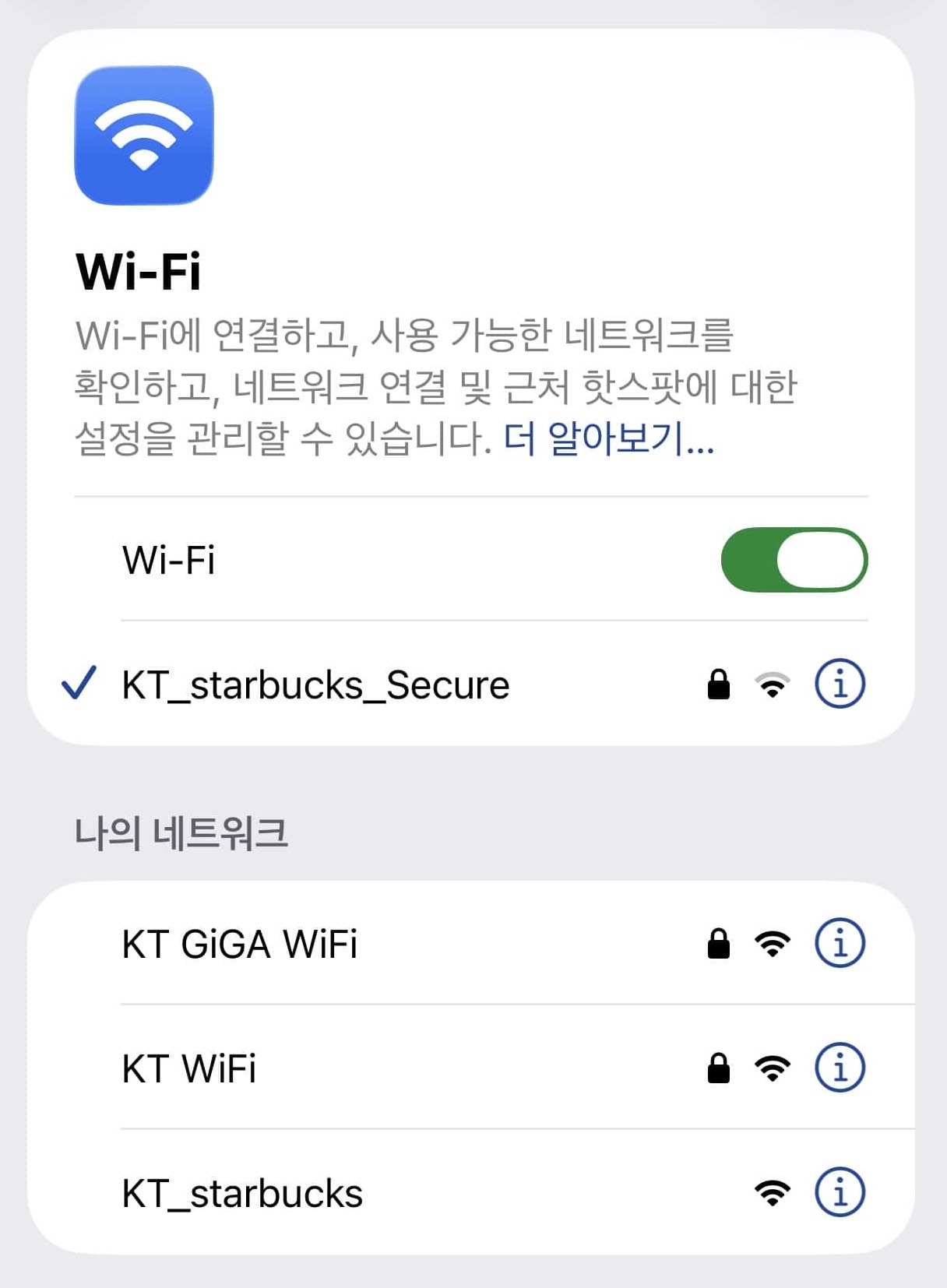
Step 1: WiFi 검색 및 보안 네트워크 선택
– 기기에서 Wi-Fi를 켭니다.
– 주변 네트워크 목록에서 KT_starbucks_Secure를 찾습니다. (자물쇠 아이콘 표시된 보안 네트워크)
– 해당 네트워크를 탭/클릭하여 선택합니다.
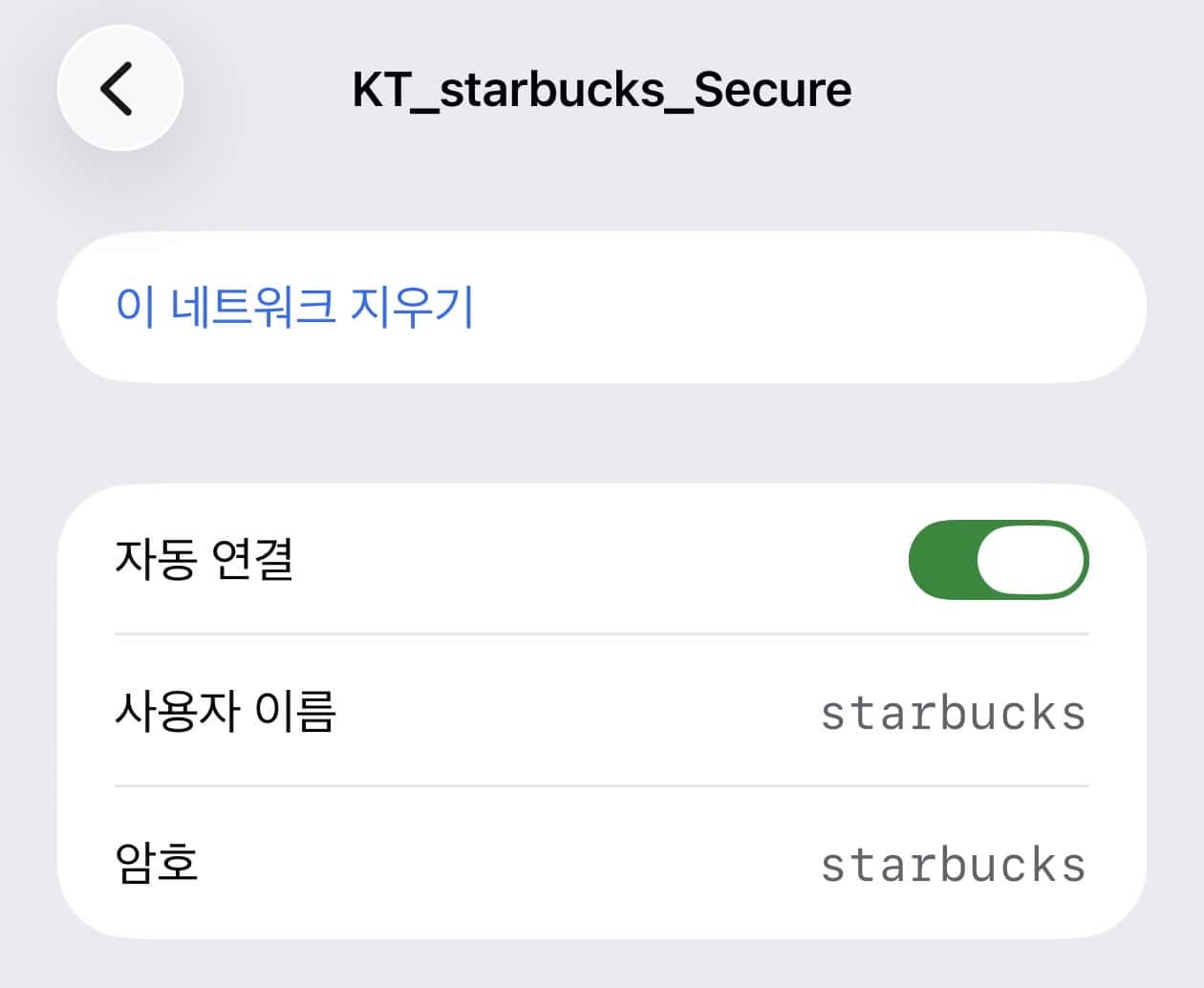
Step 2: 로그인 정보 입력
사용자 이름 (ID): starbucks (모두 소문자)
암호 (Password): starbucks (모두 소문자)
주의: 대문자 입력 금지! 모두 소문자로 입력하세요.
인증서 신뢰 (iOS / 일부 Android)
인증서 관련 팝업이 뜨면 “신뢰” 또는 “Trust” 버튼을 누릅니다.
연결을 완료합니다.
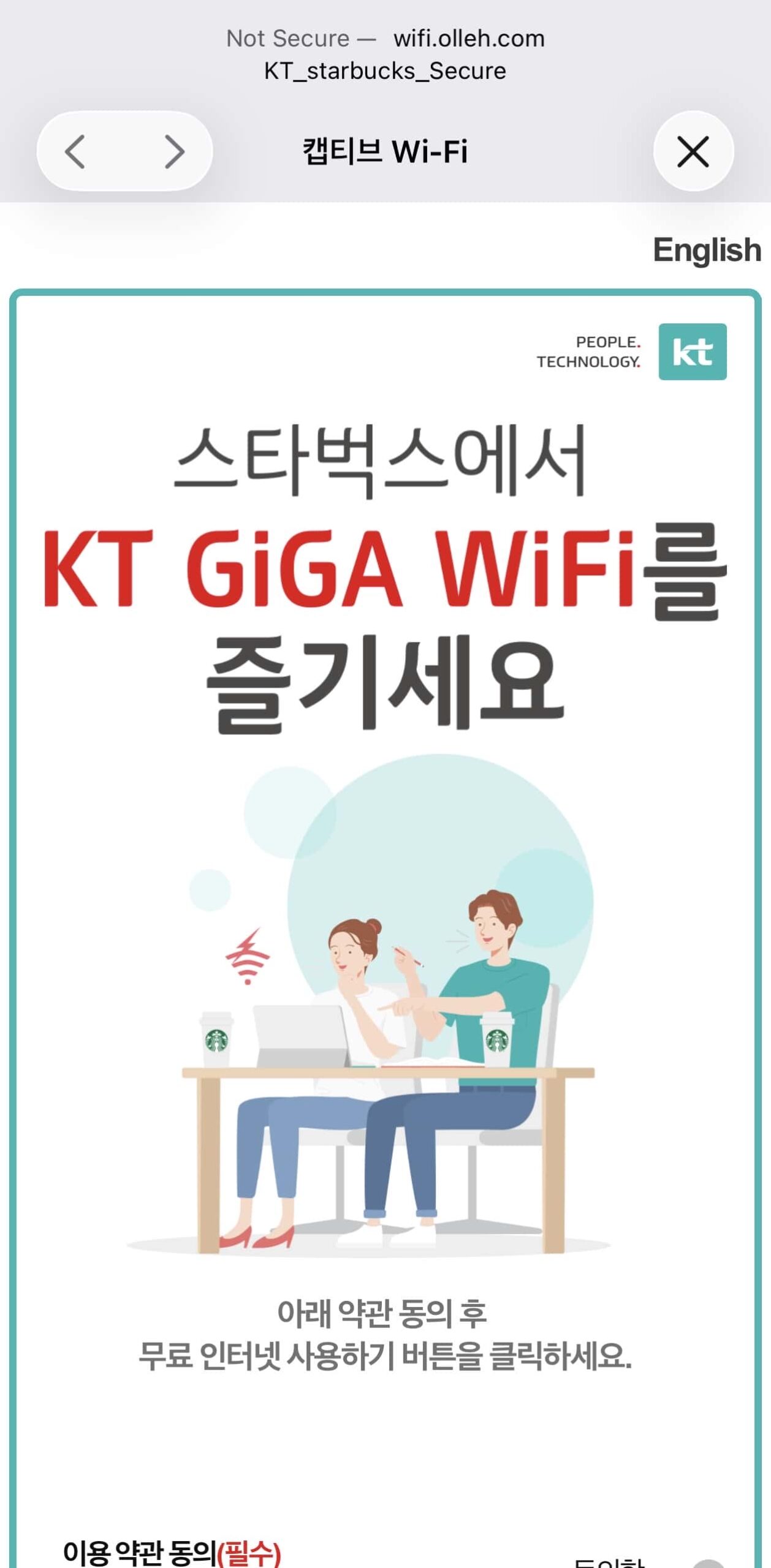
Step 3: 이용 약관 확인
자동으로 스타벅스/KT WiFi 페이지가 열립니다. (안 열리면 아래 해결 방법 참조)
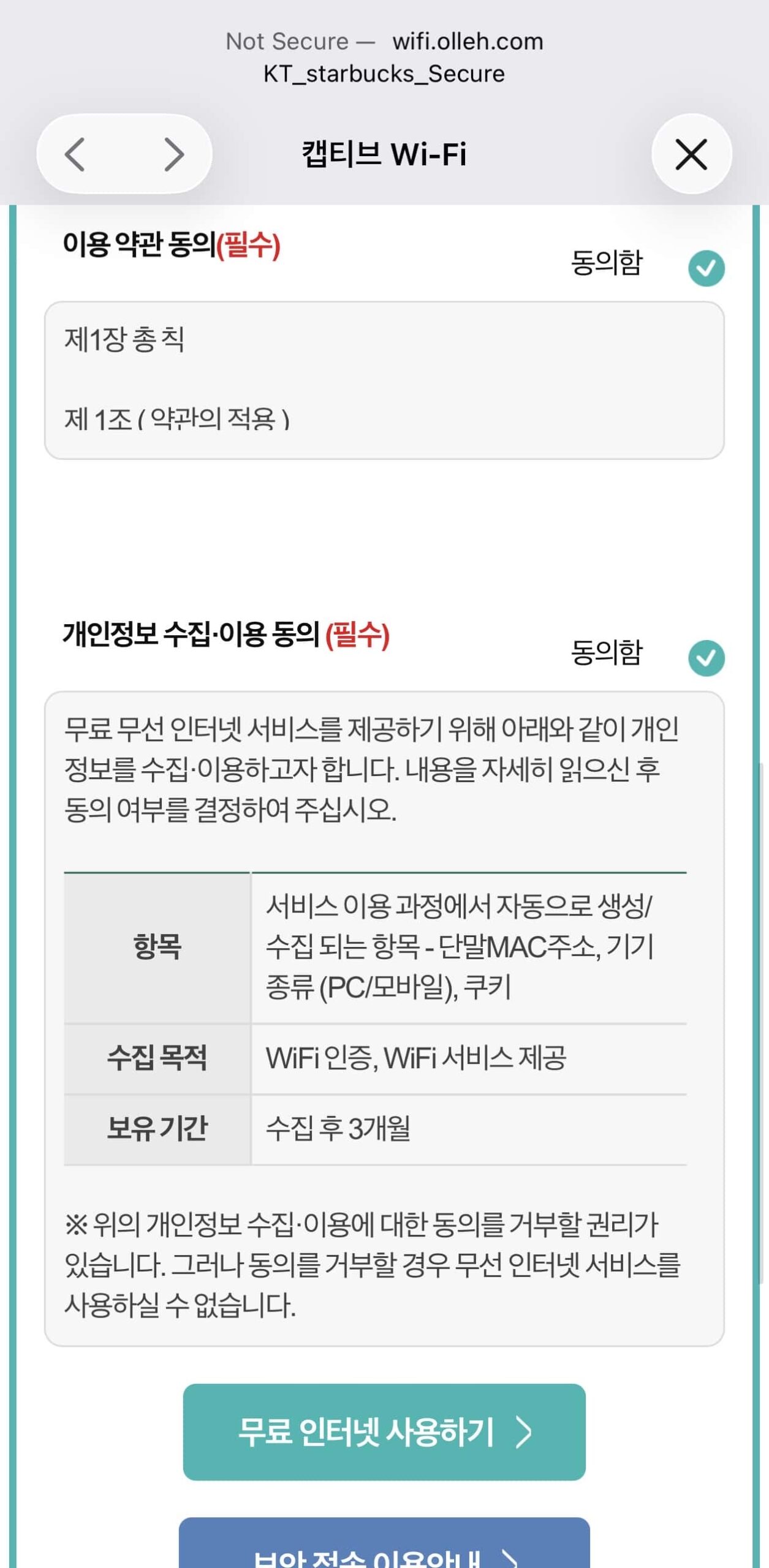
Step 4: 이용 약관 동의
– 이용약관과 개인정보 수집 및 이용 동의에 체크합니다.
– 무료 인터넷 사용하기 (또는 완료) 버튼을 클릭합니다.
→ 연결 완료! 이제 인터넷을 사용할 수 있습니다.
이제 스타벅스 보안 와이파이에 접속하여, 무료 인터넷을 사용 합니다.
Supply:
- 스타벅스 매장에 방문해 주세요.
Tools:
- WiFi 지원 기기 (스마트폰, 노트북 등)
- 와이파이 기본 설정 앱(설정->Wi-Fi)과 웹브라우저 (Chrome, Safari 등)
Materials: 없음 (비밀번호는 매장 공용)
2. 기기별 상세 안내
iPhone / iPad (iOS)
- 설정 → Wi-Fi → KT_starbucks_Secure 선택
- ID/PW 입력 → 신뢰 버튼 → 약관 동의
Android 스마트폰
- 설정 → 네트워크 및 인터넷 → Wi-Fi → KT_starbucks_Secure 선택
- ID/PW 입력 → 연결
노트북 (Windows / Mac)
- Wi-Fi 아이콘 클릭 → KT_starbucks_Secure 선택
- ID/PW 입력
- 브라우저 열고 http://www.kt.com 또는 neverssl.com 입력하여 약관 페이지 띄우기
3. 연결이 안 될 때 해결 방법
- 로그인 페이지가 안 뜰 때:
- 브라우저에서 http://neverssl.com 또는 http://www.kt.com 입력
- VPN 완전히 끄기
- 연결 실패 반복:
- WiFi를 Forget(잊기) 한 후 다시 시도
- 기기 재시작
- 신호 약함: 매장 중앙이나 창가 쪽으로 이동
- 자동 연결 안 됨: 처음 한 번만 입력하면 이후 자동 연결됩니다.
4. 안전 사용 팁 (Best Practices)
- 보안 와이파이 우선 선택: 민감한 작업(뱅킹, 쇼핑, 이메일) 시 Secure 사용
- 중요한 작업은 VPN 함께 사용 추천
- 연결 후 자동 연결 설정 확인 (편의성)
- 매장 퇴실 시 WiFi 끄기 (배터리 절약)
- 공용 WiFi이므로 중요한 개인정보 입력은 최소화
5. 추가 정보
- 일반 WiFi(KT_starbucks): 비밀번호 없이 바로 연결 → 약관 동의만 하면 됨 (보안 낮음)
- 보안 WiFi(KT_starbucks_Secure): 데이터 암호화로 더 안전
- 전국 스타벅스 매장에서 동일하게 사용 가능