아이폰 18 프로 카메라 가변 조리개 설정 요약
아이폰 18 프로 카메라의 가변 조리개는 장면에 따라 f값을 바꿔 찍을 수 있는 기능입니다. 찍고 싶은 장면별로 먼저 시도할 설정과 확인할 부분을 표로 정리했습니다.
| 찍고 싶은 장면 | 먼저 시도할 설정 | 확인할 부분 |
|---|---|---|
| 빠르게 남기는 일상 사진 | 자동 촬영 | 이미 만족스러운 결과인지 |
| 가까운 음식·물건 강조 | 작은 f값 비교 | 배경 흐림, 메인 카메라 유지 |
| 앞뒤 대상을 함께 선명하게 | 큰 f값 비교 | 초점 범위, 충분한 빛 |
| 어두운 곳의 움직이는 사람 | 자동 또는 작은 f값부터 | 인물 흔들림, 촬영 밝기 |
400% 확대, 무조건 좋은걸까?
아이폰 18 프로 카메라에 f/1.48부터 f/4.0까지 새 숫자가 생겼어요. 가장 큰 값을 고르면 더 선명해질까요? 사진 전문 매체 Fstoppers의 리 모리스는 2026년 9월 아이폰 17 Pro와 18 Pro로 같은 실내외 장면을 찍고, 18 Pro의 모든 조리개 설정을 비교했어요. 사진을 400%로 확대해 살폈지만 네 설정의 선명도 차이는 실제 사진에서 두드러질 만큼 크지 않다고 평가했죠.
가까이 있는 아들을 찍을 때는 배경이 달라지는 것을 봤지만, 변화가 극적이지는 않았다는 결론을 얻었습니다. 해당 촬영 조건에서 나온 개인의 평가이긴 하지만, 이 사례가 알려주는 건 ‘조리개 숫자가 사진의 등급은 아니다’라는 점! 숫자를 올려 화질을 개선한다기보다 어떤 부분까지 선명하게 보여줄지 정하는 도구로 접근하면 이해하기 쉽습니다.
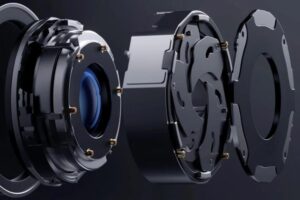
조리개는 렌즈 안에서 빛이 들어오는 구멍을 말합니다. 같은 렌즈에서 f 뒤 숫자가 작아지면 구멍이 커져 빛을 더 받고, 숫자가 커지면 구멍이 작아져 빛을 덜 받아요. 아이폰 18 Pro와 Pro Max의 메인 카메라에서는 f/1.48·f/1.8·f/2.8·f/4.0을 선택할 수 있는데, 초광각과 망원까지 모두 바뀌는 기능은 아닙니다.
함께 달라지는 건 초점을 맞춘 지점의 앞뒤로 선명하게 보이는 범위로, 이를 보통 ‘심도’라고 하죠. 작은 f값은 그 범위를 얕게, 큰 f값은 깊게 만드는 방향으로 작용하죠. 앞 접시를 강조할지 뒤에 놓인 음식도 함께 담을지에 따라 달라집니다.

음식 사진 단체 사진에 카메라 설정은?
아이폰 18 프로 카메라로 밝은 카페에서 컵 하나를 강조하고 싶다면 작은 f값을, 앞뒤에 놓인 디저트까지 함께 보여주고 싶다면 큰 f값을 선택해 비교해 보세요. 단체 사진도 마찬가지입니다. 사람들이 앞뒤로 서 있다면 큰 f값으로 촬영하되, 사진을 확대해 원하는 범위까지 선명하게 나왔는지 확인하는 것이 좋습니다.
다만 어두운 실내에서 큰 f값을 선택하면 카메라가 받아들이는 빛의 양이 줄어듭니다. 밝기를 확보하기 위해 셔터를 더 오래 열거나 감도를 높일 수 있는데, 이때 사람이 움직이면 사진이 흔들리거나 흐릿하게 나올 수 있죠. 모두를 선명하게 담으려던 설정이 오히려 움직임을 흐리게 만드는 셈입니다. 따라서 어두운 장소에서는 자동 설정이나 작은 f값부터 비교하고, 가능하다면 조금 더 밝은 곳에서 촬영하는 것을 추천합니다.
피사체에 지나치게 가까이 다가가는 것도 주의해야 합니다. Fstoppers에 따르면 가까운 거리에서 촬영할 경우 초광각 접사 모드로 전환되면서 메인 카메라의 조리개 설정이 적용되지 않을 수 있습니다. 따라서 접시 위 작은 장식을 촬영하더라도 무작정 가까이 다가가기보다는 메인 카메라로 초점을 맞출 수 있는 거리에서 먼저 차이를 확인하는 것이 좋겠죠.
촬영 후 배경 흐림을 조절하는 기능과도 차이가 있습니다. 사진 앱의 심도 제어는 지원되는 사진에 배경 흐림 효과를 적용하는 기능인 반면, 가변 조리개는 촬영하는 순간 실제 렌즈의 구멍 크기를 조절하는 방식입니다. 즉, 아이폰 18 Pro의 가변 조리개 기능과 달리 촬영 후 배경을 더 흐리게 편집하더라도 사진을 찍을 당시 카메라가 받아들인 빛의 양까지 달라지는 것은 아닙니다.
감 잡으려면 같은 자리에서 2장 찍기!
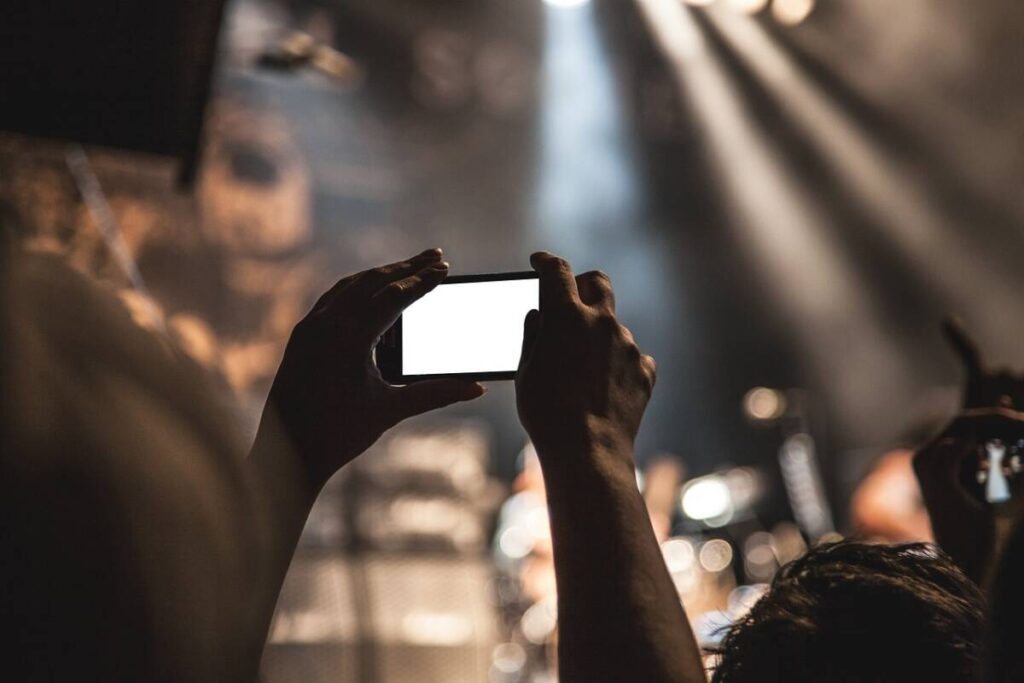
iOS 27의 카메라 앱에서 가변 조리개를 사용하려면 먼저 1배 메인 카메라를 선택해야 합니다. 이후 화면의 ‘카메라 제어 항목’ 버튼을 누르고 ‘렌즈 조리개’를 열어 원하는 값을 선택하면 됩니다. 여기서 카메라 제어 항목은 기기 옆면에 있는 물리 버튼이 아닌 화면 속 메뉴를 의미합니다. 자주 사용하는 기능이라면 카메라 프레임 위 도구에 렌즈 조리개를 추가해 더욱 빠르게 접근할 수도 있죠.
처음부터 복잡한 장면을 촬영할 필요는 없습니다. 밝은 책상 위에 물건 두 개를 앞뒤로 배치한 뒤, 같은 위치에서 앞쪽 물건에 초점을 맞추고 작은 f값과 큰 f값으로 각각 한 장씩 촬영해 보세요. 이후 두 사진에서 앞쪽 물건과 뒤쪽 물건, 배경의 선명도가 어떻게 달라졌는지 비교하면 됩니다. 이때 거리나 구도까지 함께 바꾸면 어떤 설정이 결과에 영향을 미쳤는지 구분하기 어려우므로 촬영 조건은 최대한 동일하게 유지하는 것이 좋습니다.
마지막으로 사용한 조리개 값을 다음 촬영에서도 유지하고 싶다면 아이폰 설정에서 해당 기능을 활성화할 수 있습니다.
설정 → 카메라 → 설정 유지 → 렌즈 조리개 활성화
다만 실내와 야외를 자주 오간다면 수동으로 선택한 값을 계속 유지하는 것이 오히려 불편할 수 있습니다. 카메라는 기본적으로 촬영 환경에 맞춰 조리개를 자동으로 조절하므로 모든 상황에서 직접 값을 변경할 필요는 없습니다.
아이폰 18 프로 가변 조리개를 다룬 일부 해외 테스트에서도 배경 흐림의 차이가 크지 않았던 것처럼, 모든 촬영 환경에서 뚜렷한 변화를 기대하기는 어려운 것이 사실. 중요한 것은 조리개 수치를 외우는 것보다 실제 사진에서 배경의 선명도나 피사체의 흔들림이 어떻게 달라지는지 확인하는 것입니다. 같은 장면을 서로 다른 설정으로 촬영해 비교하는 것만으로도 가변 조리개의 특성을 훨씬 쉽게 이해할 수 있을거예요.