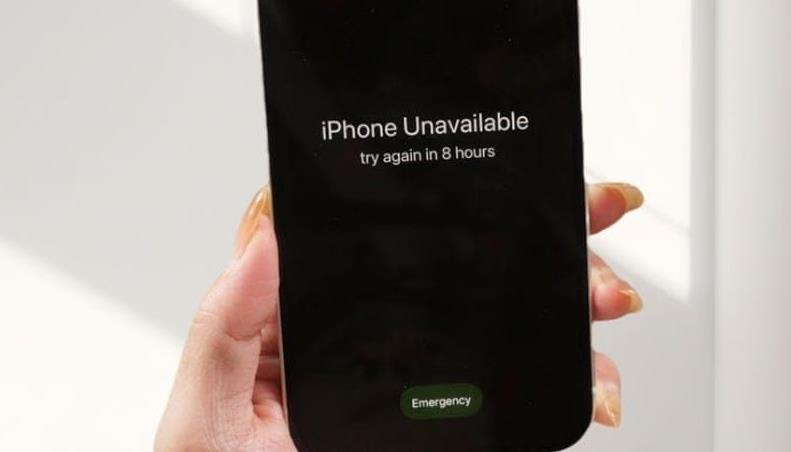
아이폰 암호를 몇 번 틀렸을 뿐인데 화면에 iPhone이 비활성화되었습니다, iPhone을 사용할 수 없음, 보안상 잠김 같은 문구가 뜨신 적이 있지는 않으신가요?
평소에는 Face ID로 바로 열리던 아이폰이 갑자기 숫자 암호를 요구하고, 기억나는 조합을 넣어봐도 계속 틀리다 보니 아이폰 비활성화 해제 방법을 찾게 되기 마련입니다.
하지만 여기서 가장 위험한 행동은 ‘하나만 더 해보자’입니다. 암호를 계속 틀리면 제한 시간이 늘어나고, 결국 아이폰을 사용할 수 없는 상태가 될 수 있습니다. 처음에는 잠시 기다리면 다시 입력할 수 있지만, 반복해서 실패하면 결국 기기를 지워야 하는 상황으로 이어질 수 있습니다. (내부 데이터 소실)
☑️ 참고로, 비밀번호를 모르는 상태에서 아이폰 비활성화를 푸는 과정은 대부분 기기 초기화와 연결되며, 백업이 없으면 데이터 복원이 어려울 수 있습니다.
이번 시간 글은 암호를 몰라도 데이터를 그대로 살려서 우회하는 방법이 아닙니다. 오피셜 방법(재설정·복원 절차)을 기준으로, 어떤 경우에 아이폰 비활성화 해제를 할 수 있는지 정리한 것입니다.
세간에 알려져 있는 ‘아이폰 비활성화 해제’는 대부분 잠긴 화면을 그대로 열어주는 기술이 아니라, 아이폰을 지운 뒤 다시 사용할 수 있게 만드는 초기화·복원 절차에 가깝습니다. 즉 핵심은 잠금을 우회해서 들어가는 것이 아니라, 본인 소유의 아이폰을 안전하게 지우고, 이후 iCloud나 컴퓨터 백업으로 데이터를 얼마나 되돌릴 수 있느냐에 있습니다.
하지만 암호를 완전히 잊었고, 이전 암호 옵션도 없고, 기다려도 더 이상 입력할 수 없는 상태라면 결국 기기 데이터를 지우는 절차로 넘어가야 해요!
아이폰 비활성화 해제 전에, 이렇게 된 이유는?
대부분 암호를 여러 번 잘못 입력했을 때 발생합니다. 애플은 보안상 누군가가 아이폰 암호를 무한정 시도하지 못하도록 제한을 겁니다. 누군가 내 아이폰을 주워서 숫자를 계속 찍어보는 상황을 막기 위한 장치입니다.
문제는 본인이 암호를 잊었을 때도 같은 규칙이 적용된다는 점입니다. Face ID나 Touch ID에 익숙한 사람은 암호를 오랫동안 직접 입력하지 않다가 갑자기 헷갈리는 경우가 많습니다. 최근에 암호를 바꿨거나, 예전 아이폰 암호와 새 암호가 섞여 기억나는 경우도 흔합니다.
이때 무작정 여러 조합을 시도하기보다, 먼저 상황을 나눠봐야 합니다. 최근에 암호를 바꾼 것인지, 아직 ‘잠시 후 다시 시도’ 단계인지, 아예 ‘iPhone을 사용할 수 없음’ 상태인지에 따라 선택지가 조금 달라집니다.
최근에 암호를 바꿨다면?
물론, 이전 암호로 들어갈 수 있는 경우도 있습니다.
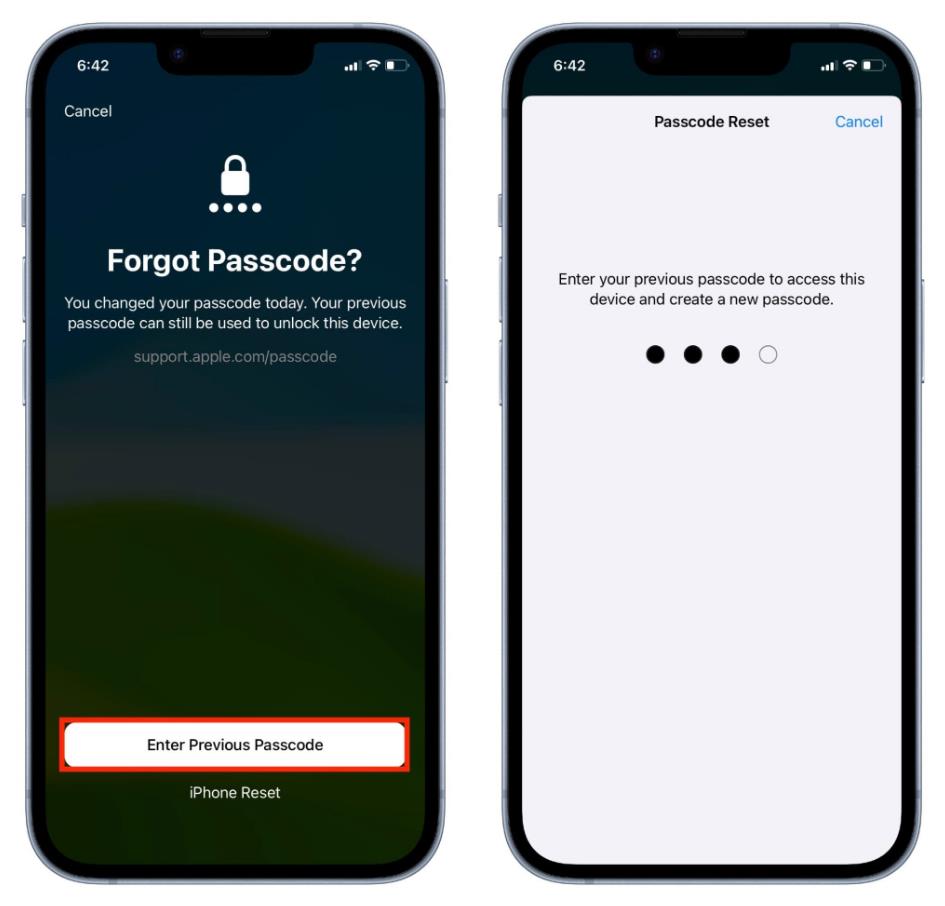
iOS 17 이후 버전에서는 암호를 변경한 뒤 72시간 이내라면, 이전 암호를 사용해 아이폰에 다시 접근하고 새 암호를 설정할 수 있는 기능이 있습니다. 요즘 사용되는 대부분의 아이폰은 가능하다는 이야기입니다.
예를 들어 어제 암호를 바꿨는데 새 암호가 기억나지 않는 상황이라면, 바로 초기화부터 생각하지 않아도 됩니다. 잠금 화면에서 암호를 여러 번 잘못 입력해 ‘iPhone을 사용할 수 없음’ 화면이 나타났을 때, 하단에 암호를 잊어버렸습니까? 같은 옵션이 보일 수 있어요. 이 때, 이전 암호로 접근할 수 있습니다.
잠시 후 다시 시도 문구가 뜰 때
아직 ‘잠시 후 다시 시도하십시오’ 단계라면 가장 먼저 해야 할 일은 기다리는 것입니다. 답답하다고 계속 암호를 입력하면 제한 시간이 더 길어질 수 있습니다. 이 단계에서는 빠른 손보다 멈추는 판단이 더 중요합니다.
기다리는 동안 두 가지를 확인하면 좋습니다. 첫째, 정말 기억나는 암호 후보가 있는지 차분히 정리합니다. 둘째, 백업이 있는지 떠올려봅니다. 평소 맥북이나 윈도우 PC에 아이폰을 백업한 적이 있는지 생각해보는 것입니다.
비밀번호를 계속해서 찍어보는 방식은 추천하지 않습니다. 어느 시점부터는 재설정 절차를 준비하는 편이 낫습니다. 특히 중요한 사진이나 파일이 있다면, 풀 수 있느냐보다 복원할 백업이 있느냐가 더 중요한 문제가 되니까요.
비밀번호 모를 때, 아이폰 비활성화 해제 방법?
iOS 15.2 이후인 경우
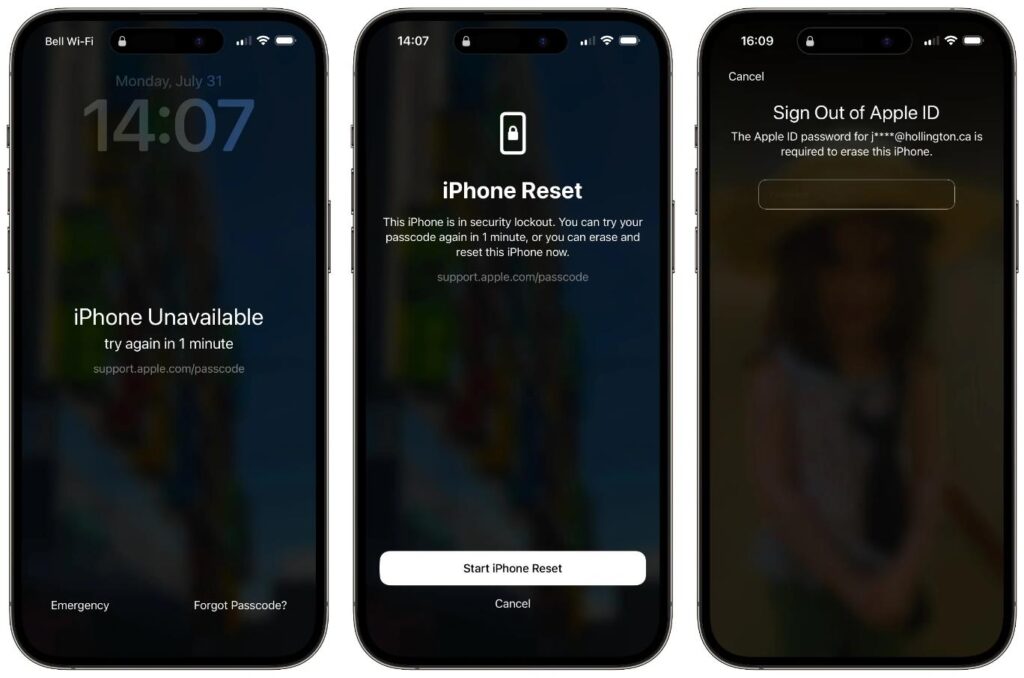
👉15.2 이후 버전은 아이폰 화면에서 바로 기기를 지우고 재설정할 수 있습니다.사용하려면 몇 가지 조건이 필요합니다. 아이폰이 iOS 15.2 이후 버전이어야 하고, 셀룰러 또는 Wi-Fi에 연결되어 있어야 하며, 이전에 나의 찾기가 켜져 있어야 합니다. 또한 해당 기기에 연결된 Apple 계정과 암호를 알고 있어야 합니다. (iOS 15.2 또는 iOS 16에서는 화면에 iPhone 지우기와 비슷한 옵션이 표시될 수 있습니다.)
iOS 17 이후인 경우
👉’잠금 화면 하단의 암호를 잊어버렸습니까?’ 옵션을 통해 기기 재설정 절차로 들어갈 수 있습니다. 이후 Apple 계정 암호를 입력하고, 기기의 콘텐츠와 설정을 지운 뒤 다시 설정하는 흐름입니다.
iCloud 나의 찾기에서도 아이폰을 지울 수 있습니다
👉이 방법 역시 이전에 해당 아이폰에서 나의 찾기가 켜져 있어야 합니다. 웹에서 iCloud에 접속해 Apple 계정으로 로그인한 뒤, 나의 찾기에서 해당 아이폰을 선택하고 기기 지우기를 진행할 수 있습니다. 이 방법은 아이폰을 잃어버렸거나, 물리적으로 조작하기 어려운 상황에서 유용합니다.
컴퓨터로 복구 모드 초기화하는 방법
👉 지우기 옵션이 보이지 않거나, 네트워크 연결이 안 되어 있거나, Apple 계정 인증이 어려운 경우에는 컴퓨터를 이용한 복구 모드 복원을 시도할 수 있습니다. 준비물은 아이폰, 맥 또는 윈도우 PC, 아이폰 연결 케이블, 인터넷 연결입니다. 맥에서는 Finder를 사용하고, 윈도우에서는 Apple 기기 앱 또는 iTunes를 사용할 수 있습니다. 복구 모드로 들어가는 버튼 조합은 아이폰 모델에 따라 다릅니다.
iPhone 8 이후 모델
👉음량 높이기 버튼을 눌렀다 빠르게 놓고, 음량 낮추기 버튼을 눌렀다 빠르게 놓은 뒤, 컴퓨터에 연결 화면이 나타날 때까지 측면 버튼을 길게 누릅니다.
iPhone 7과 iPhone 7 Plus
👉 측면 버튼과 음량 낮추기 버튼을 동시에 길게 누릅니다. 컴퓨터에 연결 화면이 나타날 때까지 버튼을 계속 누르고 있어야 합니다.
iPhone 6s 이전 모델과 iPhone SE 1세대
👉 홈 버튼과 상단 또는 측면 버튼을 동시에 길게 누릅니다. 마찬가지로 컴퓨터에 연결 화면이 나올 때까지 기다립니다.