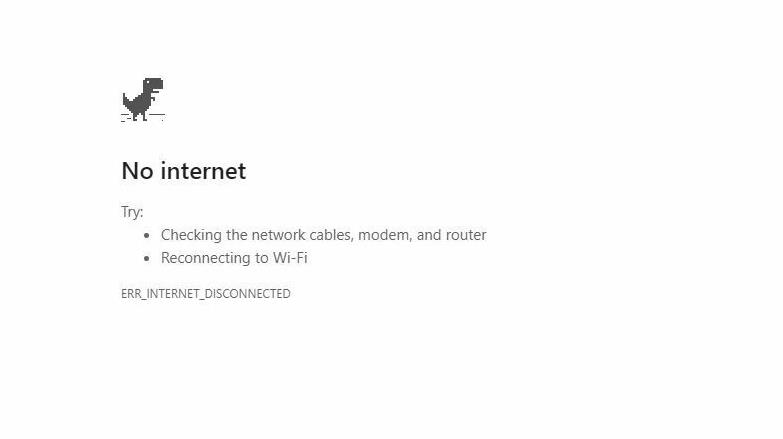
분명 와이파이 아이콘은 떠 있습니다. 공유기 이름도 제대로 잡혀 있고, 비밀번호도 틀리지 않았습니다. 그런데 브라우저를 열면 인터넷 연결 없음이 뜹니다. 특히 모처럼 밖에서 노트북을 사용할 때 자주 나타나기도 하죠.
이 문제는 생각보다 흔합니다. 집에서 노트북으로 작업하고, 스마트폰으로 영상을 보고, 태블릿으로 게임을 켜고, TV로 OTT까지 보는 환경에서는 인터넷이 한 번만 꼬여도 집 전체가 멈춘 것처럼 느껴집니다. 특히 재택근무, 온라인 수업, 게임, 스트리밍을 동시에 하는 집이라면 작은 지연도 꽤 크게 체감됩니다.
하지만 인터넷 연결 없음이 떴다고 바로 통신사부터 부를 필요는 없습니다. 해외 IT 매체 PCMag도 인터넷이 느리거나 끊길 때는 ISP에 연락하기 전에 기기, 웹사이트, 인터넷 요금제 속도, 와이파이 설정, 대역폭 사용량부터 차례로 확인하라고 설명합니다.
실제로 많은 경우 문제는 통신사 회선이 아니라 내 기기, 공유기, DNS, 브라우저, 또는 집 안의 다른 기기가 대역폭을 잡아먹는 상황에서 시작됩니다.
먼저 다른 기기도 안 되는지 확인 필수!
가장 먼저 할 일은 단순합니다. 내 노트북만 인터넷이 안 되는지, 휴대폰도 안 되는지 확인하는 것입니다. 휴대폰은 잘 되는데 노트북만 연결 없음이 뜬다면 문제는 노트북 쪽일 가능성이 큽니다.
반대로 집 안의 모든 기기가 같은 와이파이에서 인터넷이 안 된다면 공유기, 모뎀, 통신사 회선 쪽을 의심해야 합니다.
이 구분을 하지 않고 바로 공유기를 초기화하거나, 윈도우 설정을 마구 바꾸면 오히려 일이 커질 수 있습니다.
인터넷 문제는 어디가 막혔는지를 좁히는 싸움입니다. 특정 기기만 문제인지, 전체 네트워크 문제인지부터 나눠야 합니다. 만약, 핫스팟을 이용하는 중에 이같은 일이 발생했다면 통신사의 제한 설정일 수도 있습니다.
특정 사이트만 안 열리는지도 봐야 합니다
인터넷이 안 된다고 느꼈는데, 사실은 특정 사이트만 접속이 안 되는 경우도 있습니다. 예를 들어 유튜브는 열리는데 특정 쇼핑몰만 안 열린다면, 내 인터넷 문제가 아니라 그 사이트 서버 문제일 수 있습니다.
이럴 때는 다른 웹사이트를 열어보는 것이 좋습니다. 네이버, 구글, 유튜브처럼 대형 사이트가 열린다면 인터넷 자체는 살아 있을 가능성이 큽니다. 반대로 모든 사이트가 안 열린다면 그때는 네트워크 문제로 봐야 해요.
특정 사이트만 안 된다면 브라우저 캐시나 쿠키 문제일 수도 있습니다. 이 경우 시크릿 모드로 접속해보거나, 다른 브라우저에서 열어보는 것이 도움이 됩니다. 그래도 안 된다면 Downdetector, Down for Everyone or Just Me 같은 서비스로 해당 사이트가 전체적으로 장애인지 확인해볼 수 있습니다.
인터넷은 되는데 느리다면 속도 측정부터!
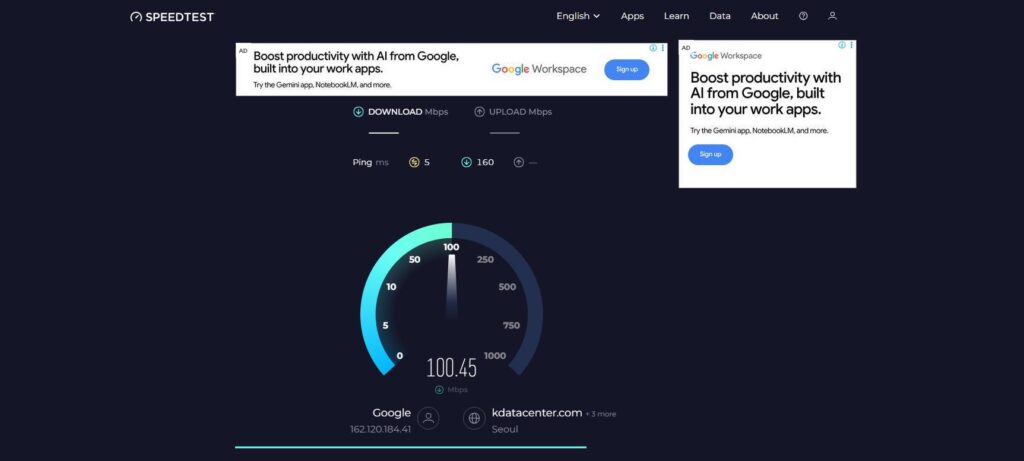
인터넷 연결 없음까지는 아니지만, 페이지가 너무 느리게 열리거나 영상이 계속 버퍼링된다면 속도 측정을 해봐야 합니다. Speedtest 같은 서비스를 이용하면 다운로드 속도, 업로드 속도, 지연시간을 확인할 수 있습니다.
여기서 중요한 건 측정값을 내가 가입한 요금제와 비교하는 것입니다. 500Mbps 요금제를 쓰고 있는데 실제로 30Mbps밖에 안 나온다면 문제가 있을 수 있습니다.
반대로 100Mbps 요금제를 쓰면서 4K 영상, 게임 다운로드, 화상회의, 스마트TV 스트리밍을 동시에 돌리고 있다면 사용량이 요금제 한계를 넘어선 것일 수 있습니다.
즉 인터넷이 느릴 때는 고장과 부족을 구분해야 합니다. 고장이면 고쳐야 하고, 부족이면 요금제나 공유기 환경을 다시 봐야 합니다. 일반인이 직접 테스트 하는 방법은 속도 체크 사이트를 이용하는 게 가장 정확합니다.
누가 대역폭을 다 쓰고 있는지도 체크 필수!
인터넷이 끊긴 것처럼 느껴지지만, 사실은 집 안의 누군가가 대역폭을 거의 다 쓰고 있는 경우도 있습니다.
대용량 게임 다운로드
클라우드 백업
영상 업로드
토렌트
4K 스트리밍
이러한 것들이 동시에 돌아가면 웹페이지 하나 여는 것도 버거워질 수 있습니다.
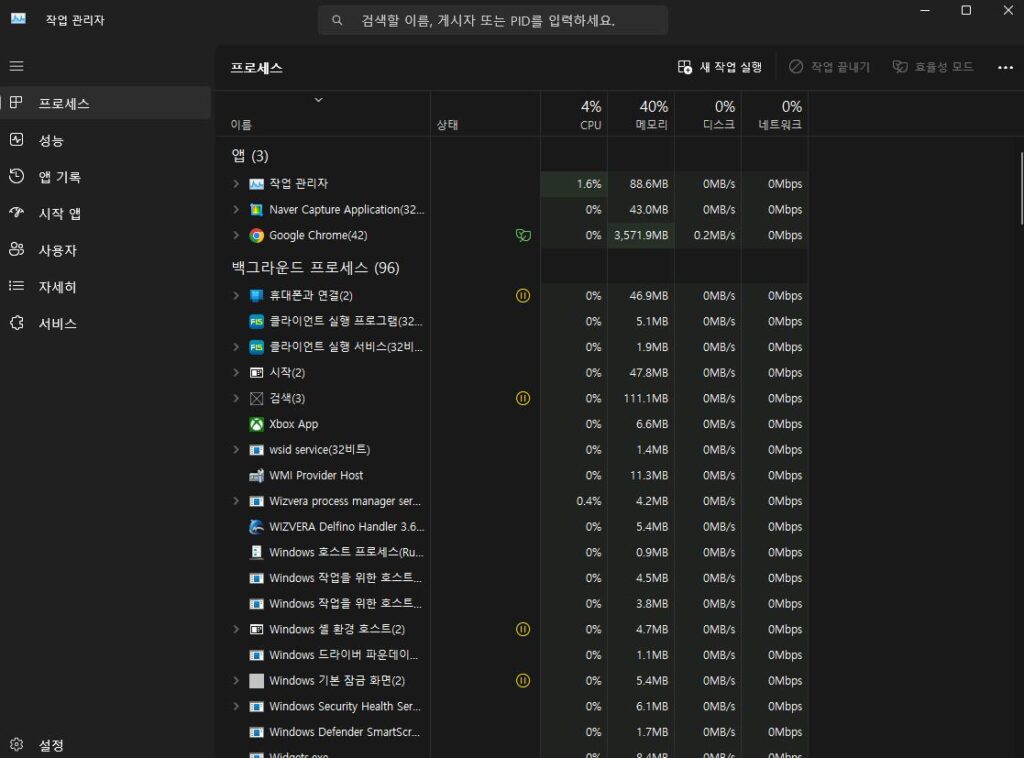
윈도우에서는 작업 관리자를 열고 네트워크 사용량을 보면 어떤 프로그램이 인터넷을 많이 쓰는지 확인할 수 있습니다. 맥에서는 활성 상태 보기의 네트워크 탭을 확인하면 됩니다. 특정 앱이 다운로드나 업로드를 과하게 쓰고 있다면 잠시 멈추는 것만으로도 인터넷이 살아나는 경우가 있습니다.
집 전체가 느리다면 가족 중 누군가가 대용량 파일을 받고 있는지도 확인해야 합니다. 인터넷은 혼자 쓰는 수도꼭지가 아니라, 집 안 여러 기기가 함께 쓰는 물탱크에 가깝습니다. 참고로 스팀을 사용하시는 분들은 자동 업데이트/설치가 켜져 있는지 반드시 체크!
공유기와 모뎀은 껐다 켜는 것부터 시작
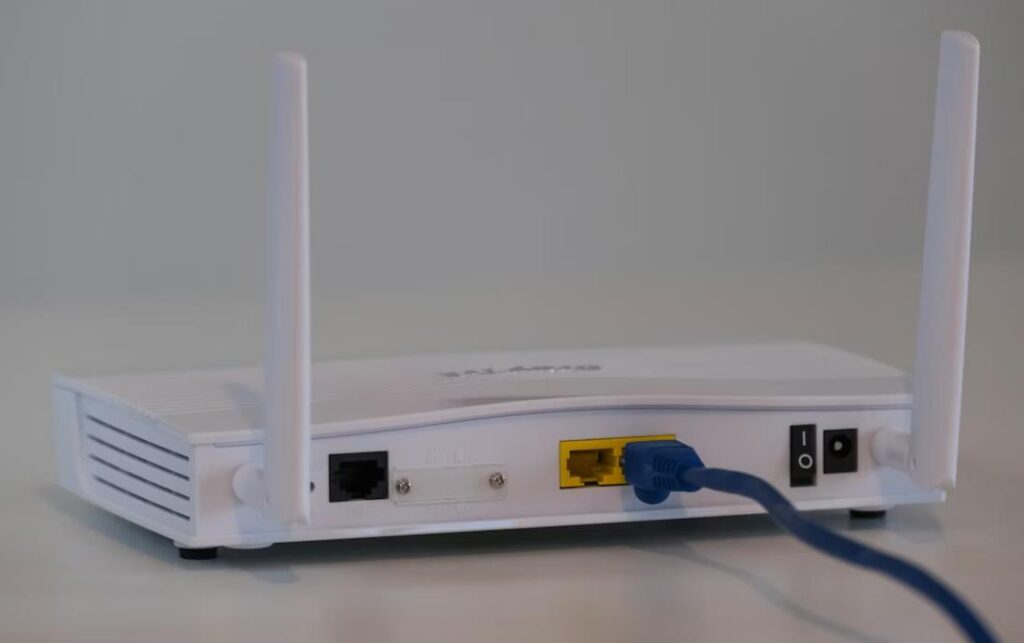
여러 기기에서 모두 인터넷 연결 없음이 뜬다면 공유기와 모뎀을 재시작해야 합니다. 단순해 보이지만 가장 효과적인 해결법 중 하나입니다. 공유기와 모뎀은 오래 켜져 있으면 임시 오류가 쌓이거나, 통신사 회선과의 연결이 꼬이거나, IP 주소를 제대로 나눠주지 못할 수 있습니다.
전원 버튼만 누르는 것보다 전원 어댑터를 뽑고 30초 정도 기다렸다가 다시 연결하는 편이 좋습니다. 모뎀과 공유기가 따로 있다면 모뎀을 먼저 켜고, 인터넷 신호가 안정된 뒤 공유기를 켜는 순서가 안전합니다.
다만 공유기 초기화 버튼은 마지막 수단입니다. 초기화를 하면 와이파이 이름, 비밀번호, 통신사 설정, IPTV 설정 등이 날아갈 수 있습니다. 인터넷이 안 된다고 바로 리셋 버튼부터 누르면 문제 해결이 아니라 새로운 문제를 만드는 셈이 될 수 있습니다.
아울러 케이블이 여러 개 있는 경우, 뽑기 전에 사진을 촬영해두시는 것을 추천드립니다. 기기에 능하지 않은 경우, 어디에 어떤 것이 연결되어 있었는지 헷갈리기 쉽기 때문입니다.