컴퓨터를 쓰다 보면 화면을 그대로 영상으로 남기고 싶은 순간이 있죠. 특히, 요즘은 SNS에서 자신만의 채널을 갖는 것에 관심이 많기에 더욱 그런 것 같습니다. 온라인 강의 내용을 저장하거나, 프로그램 사용법을 설명하거나, 게임 장면을 남기거나, 부모님께 ‘여기 누르시면 됩니다’를 말로 설명하다가 결국 영상 하나 찍어 보내고 싶은 마음이 들게 될때 컴퓨터 화면 녹화 방법을 찾게 되는데요.
누군가에게 설명할 때도 말로 하면 5분 걸리는 설명도 화면 녹화 한 번이면 끝나는 경우가 더러 있어 방법을 찾게 되죠. 그런데 막상 컴퓨터 화면 녹화 방법을 검색하면 선택지가 너무 많습니다. 윈도우 기본 기능, 맥 기본 기능, 파워포인트, OBS, 반디캠, ShareX까지… 이름은 많은데 무엇부터 써야 할지 헷갈립니다.
결론부터 말하면, 컴퓨터 화면 녹화 방법! 짧은 녹화나 간단한 설명 영상은 기본 기능만으로 충분합니다. 다만 게임 방송, 고화질 강의, 웹캠 동시 녹화, 긴 시간 녹화가 필요하다면 별도 프로그램을 쓰는 편이 좋습니다. 아래에서 윈도우에서 하는 방법, 맥에서 하는 방법, 나눠서 자세히 소개해 드릴게요!
ⓒ Slidemodel
컴퓨터 화면 녹화 방법, 프로그램부터 깔 필요는 없다!
화면 녹화를 처음 하는 사람이라면 먼저 기본 기능부터 써보는 편이 좋습니다. 이유는 간단합니다. 설치가 필요 없고, 광고나 워터마크 걱정도 적고, 사용법도 비교적 쉽기 때문입니다.
괜히 처음부터 전문 프로그램을 깔면 설정 메뉴만 보고도 의욕이 식을 수 있습니다. 화면 녹화계의 헬스장 첫날 같은 느낌이랄까요? 기구는 많은데 뭘 잡아야 할지 모르는 상태가 됩니다. 그렇기 때문에 일단 집에서 맨몸운동부터 해보는 것을 추천합니다.
그래서 아래와 같은 가이드를 잡으시는 것을 추천해요.
✅ 짧은 업무 설명이나 강의 기록
→ 윈도우·맥 기본 녹화 기능을 먼저 사용
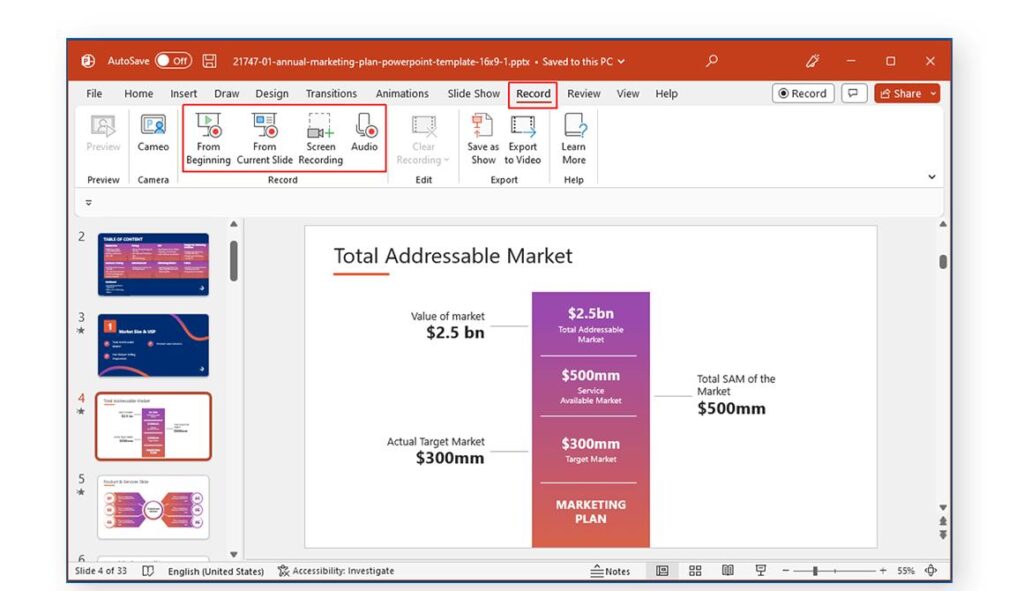
✅ 발표 자료나 강의 화면을 만들 때
→ 파워포인트 녹화 기능을 활용
✅ 게임, 유튜브, 스트리밍, 웹캠 화면까지 함께 넣어야 할 때
→ OBS 같은 전용 프로그램을 고려하면 됩니다.
🖥 윈도우에서 화면 녹화하는 법
Xbox Game Bar 단축키
기능
Win +
Alt +
R
녹화 시작 / 중지
Win +
G
녹화 도구 화면 열기
1
기본 녹화 기능 사용하기
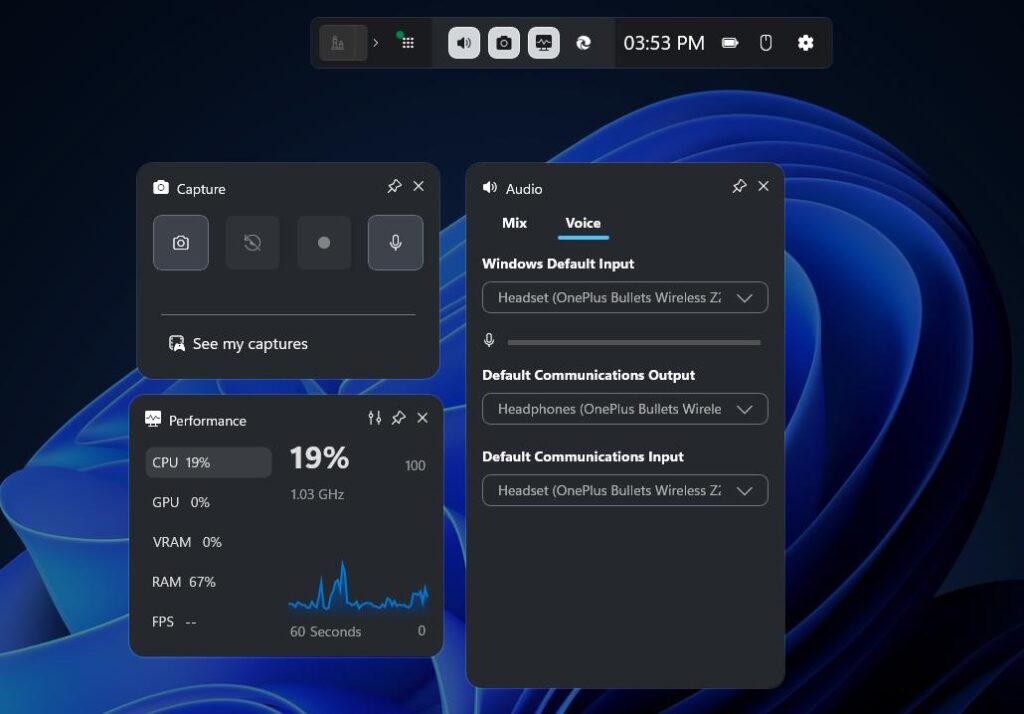
윈도우 10과 윈도우 11에는 Xbox Game Bar라는 기본 녹화 기능이 들어 있습니다. 녹화하고 싶은 앱이나 게임 화면을 열어둔 상태에서 Win + Alt + R을 누르면 녹화를 시작하거나 중지할 수 있습니다. 녹화 도구 화면을 열고 싶다면 Win + G를 누르면 됩니다. 쉽고 빠르고, 간편하게 사용할 수 있다는 점이 장점입니다.
2
마이크 설정 확인하기
마이크를 함께 녹음하고 싶다면 Game Bar 화면에서 마이크 설정을 확인해야 합니다. 단순히 화면만 찍고 싶은지, 내 목소리까지 넣을지에 따라 결과물이 완전히 달라집니다. 예를 들어 게임 장면만 남길 거라면 마이크를 꺼도 되지만, 프로그램 사용법을 설명하는 영상이라면 마이크가 켜져 있어야 합니다.
⚠️ 녹화가 안 될 때 알아둘 점
다만 Xbox Game Bar는 모든 화면을 완벽하게 녹화하는 만능 도구는 아닙니다. 일부 바탕화면, 파일 탐색기, 보안 화면, 특정 프로그램에서는 녹화가 제한될 수 있습니다. ‘왜 녹화 버튼이 안 눌리지?’ 싶다면 시스템 기능상의 결함이나, 컴퓨터의 고장이 아니라 기본 녹화 기능의 한계일 수 있습니다.
💻 맥에서 화면 녹화하는 법
macOS 버전
녹화 방법
Mojave 10.14 이후
Command(⌘) +
Shift +
5
Mojave 이전
QuickTime Player → 파일 > 새로운 화면 기록
1
macOS Mojave 10.14 이후 버전
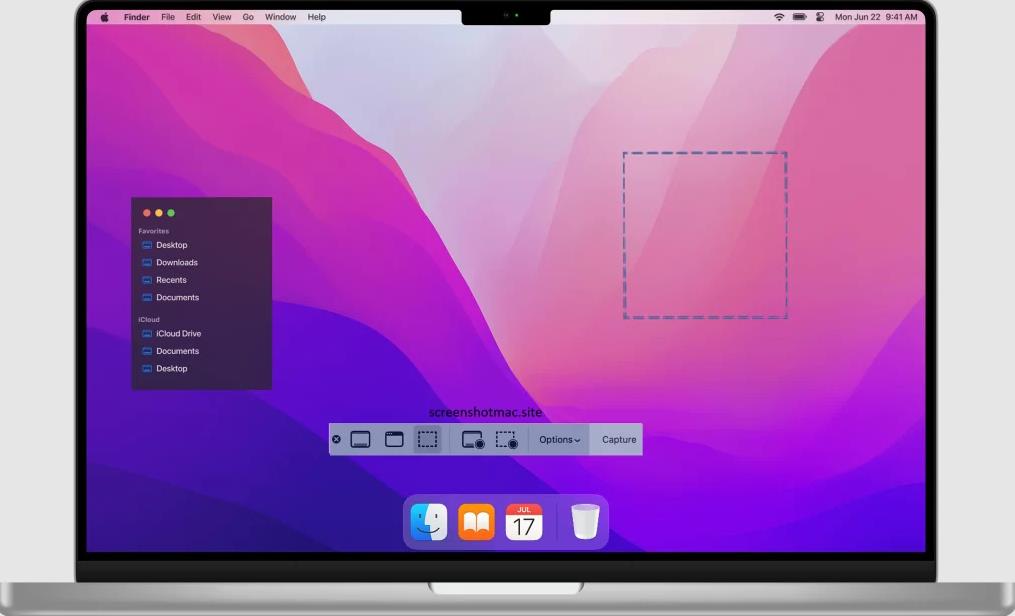
맥은 화면 녹화가 더 직관적인 편입니다. Command(⌘) + Shift + 5를 누르면 화면 하단에 스크린샷 도구가 나타납니다. 전체 화면 녹화 또는 선택 영역 녹화를 고를 수 있습니다.
2
Mojave 이전 버전
QuickTime Player를 사용하면 됩니다. 응용 프로그램에서 QuickTime Player를 실행, 상단 메뉴에서 파일 > 새로운 화면 기록을 선택합니다. 녹화 창이 뜨면 녹화 버튼을 누르고, 전체 화면을 녹화하려면 화면 아무 곳이나 클릭합니다. 특정 영역만 녹화하고 싶다면 마우스로 원하는 영역을 드래그한 뒤 녹화를 시작하면 됩니다.
3
녹화 범위 선택과 정지
전체 화면을 녹화할 수도 있고, 필요한 부분만 드래그해서 선택 영역으로 녹화할 수도 있습니다. 녹화를 멈출 때는 상단 메뉴 막대의 정지 버튼을 누르면 됩니다. 업무용 설명 영상, 간단한 강의 기록, 오류 상황을 캡처해서 공유하는 정도라면 맥 기본 기능만으로도 충분합니다.
⚠️ 내부 소리 녹음 시 주의할 점
다만 맥에서 내부 소리까지 깔끔하게 녹음하려면 경우에 따라 별도 설정이나 앱이 필요할 수 있습니다. 화면은 잘 찍혔는데 소리가 빠져 있으면 다시 찍어야 하는 일이 생깁니다. 녹화 전에 짧게 10초 정도 테스트 녹화를 해보는 습관이 중요합니다. 맥에서는 자주 있는 일이기에 이 점을 유의하셔야 합니다.
컴퓨터 화면 녹화 방법 프로그램 추천 한다면?
기본 기능만으로 부족한 순간도 있습니다. 웹캠 얼굴을 함께 넣거나 마이크와 컴퓨터 소리를 따로 조정하고 싶을 때, 또는 화면 위에 여러 소스를 배치하거나 유튜브·트위치 송출까지 생각한다면 전용 프로그램을 사용하는 편이 낫습니다.
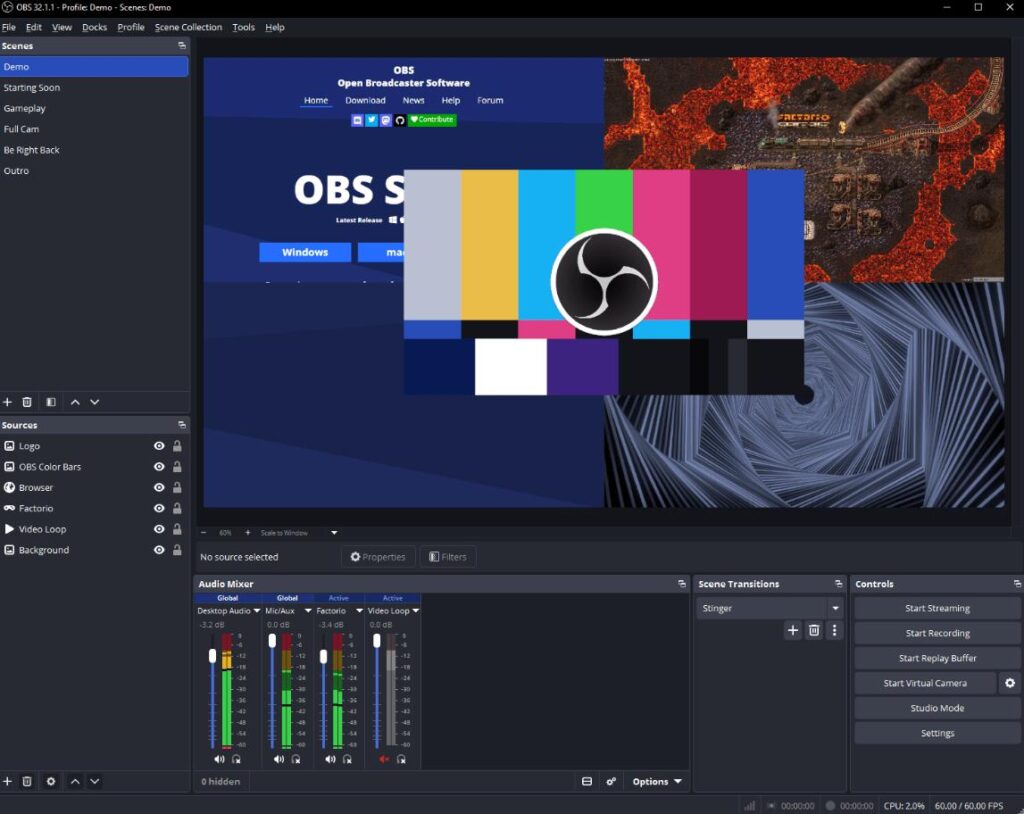
대표적인 선택지는 OBS Studio로, 영상 녹화와 라이브 스트리밍을 위한 무료 오픈소스 프로그램입니다. 윈도우와 맥, 리눅스에서 모두 사용할 수 있다는 점도 장점인데요. 다만 처음 실행하면 장면, 소스, 오디오 믹서 같은 용어가 등장하기 때문에 초보자에게는 조금 어렵게 느껴질 수 있습니다.
스크린샷과 짧은 화면 녹화를 자주 한다면 ShareX도 선택지가 될 수 있습니다. ShareX 역시 무료 오픈소스 캡처 도구로, 화면의 특정 영역을 캡처하거나 녹화할 수 있는데요. 다만 기능이 많은 만큼 OBS Studio처럼 진입장벽이 있어 처음 사용하는 사람에게는 메뉴가 다소 복잡하게 느껴질 수 있습니다.
반디캠처럼 국내 사용자에게 익숙한 유료·부분 무료 프로그램도 있습니다. 반디캠은 윈도우 화면과 게임, 웹캠 녹화 등에 특화된 프로그램으로, 사용법이 비교적 직관적인 편이라 초보자에게는 편할 수 있는데요. 다만 무료 버전의 제한이나 워터마크 여부는 사용 전에 확인하는 편이 좋습니다.
컴퓨터 화면 녹화 하는법 FAQ
Q1. 화면 녹화 파일은 어디에 저장되나요?
사용하는 기능에 따라 저장 위치가 다릅니다. 윈도우 Xbox Game Bar로 녹화한 파일은 보통 동영상 > 캡처 폴더에 저장됩니다. 맥 기본 녹화는 설정에 따라 데스크탑이나 지정한 폴더에 저장될 수 있습니다. 녹화 후 파일을 못 찾겠다면 먼저 동영상 폴더, 바탕화면, 최근 항목을 확인하는 것이 좋습니다.
Q2. 화면 녹화 파일 용량이 너무 큰데 줄일 수 있나요?
가능합니다. 녹화 시간이 길수록, 해상도가 높을수록, 프레임이 높을수록 파일 용량이 커집니다. 짧은 설명 영상이라면 전체 화면을 오래 녹화하기보다 필요한 부분만 짧게 나누어 찍는 편이 좋습니다. 업로드용이라면 녹화 후 압축 프로그램이나 영상 편집 프로그램에서 해상도와 비트레이트를 낮춰 용량을 줄일 수 있습니다.
Q3. 컴퓨터 화면 일부만 녹화할 수 있나요?
가능합니다. 맥은 Command + Shift + 5 메뉴에서 선택 영역 녹화를 바로 고를 수 있습니다. 윈도우 기본 기능은 특정 앱 창 중심으로 녹화하는 방식이라 세밀한 영역 지정에는 한계가 있을 수 있습니다. 특정 부분만 깔끔하게 녹화하고 싶다면 OBS, ShareX 같은 프로그램을 쓰는 편이 더 편합니다.
Q4. 컴퓨터에서 넷플릭스나 OTT 화면도 녹화할 수 있나요?
기술적으로 시도해도 화면이 검게 나오거나 녹화가 차단될 수 있습니다. 넷플릭스, 디즈니플러스, 티빙 같은 OTT 서비스는 저작권 보호 장치가 적용되어 있는 경우가 많기 때문입니다. 화면 녹화 기능은 강의, 업무 설명, 프로그램 사용법, 본인이 만든 콘텐츠 기록용으로 사용하는 것이 안전합니다.
Q5. 녹화 전에 꼭 확인해야 할 설정은 무엇인가요?
가장 먼저 마이크, 시스템 소리, 저장 위치를 확인하는 것이 좋습니다. 화면은 잘 찍혔는데 목소리가 안 들어갔거나, 녹화 파일이 어디 저장됐는지 몰라 다시 찍는 경우가 생각보다 많습니다. 중요한 녹화라면 본녹화 전에 10초 정도 테스트 녹화를 해보고, 영상과 소리가 제대로 들어갔는지 확인하는 편이 안전합니다.