살면서 한 번쯤은 꼭 이런 순간이 옵니다. 집 컴퓨터에만 저장해둔 파일이 갑자기 필요하거나, 회사 컴퓨터에서만 열리는 프로그램을 확인해야 하거나, 부모님이 전화로 ‘이거 뭐 눌러야 해?’라고 물어보는 순간!
말로 설명하면 분명 간단한데, 듣는 사람도 답답하고 설명하는 사람도 점점 영혼이 빠져나갑니다…
이럴 때 쓸 수 있는 도구가 크롬 원격제어 데스크톱! 이름만 들으면 뭔가 개발자들이 쓰는 기능처럼 보이지만, 실제로는 구글 계정과 크롬만 있으면 비교적 쉽게 사용할 수 있는 원격 접속 도구입니다.
크롬 원격제어 데스크톱을 집이나 회사 컴퓨터에 원격으로 연결하거나, 다른 사람에게 원격 지원을 제공할 수 있는 도구입니다.
ⓒ Chrome
크롬 원격 데스크톱은 언제 쓰면 좋을까?
크롬 원격제어 데스크톱은 앞서 말씀 드린 것처럼 집 밖에서 내 컴퓨터 파일을 확인하거나, 부모님·지인 컴퓨터 문제를 대신 봐줘야 할 때 유용해요. 예를 들어 집 컴퓨터에만 저장된 문서가 필요할 때, 사무실 PC에 켜둔 프로그램을 확인해야 할 때, 부모님 컴퓨터에 이상한 광고창이 뜰 때 사용할 수 있습니다.
물론 모든 상황에 만능은 아닙니다. 원격으로 접속하려는 컴퓨터가 켜져 있어야 하고, 인터넷에 연결되어 있어야 합니다.(*중요) 완전히 꺼진 컴퓨터를 크롬 원격만으로 마법처럼 켤 수는 없습니다.
‘집 컴퓨터에 접속해야지’ 하고 밖에 나왔는데 집 컴퓨터가 절전 모드에 들어가 있으면, 그 순간부터 원격 접속이 아니라 조용한 명상이 시작됩니다.
그래서 크롬 원격은 가끔 급할 때 쓰는 도구로는 좋지만, 자주 쓸 예정이라면 미리 설정을 잘 잡아두는 것이 중요합니다. (바로 앞에서 ‘마법처럼 켤 수 없다’라고 언급드렸습니다만, 이는 크롬 원격 서비스에 한해서 그렇다는 이야기이고 추가적인 컴퓨터 기능과 결합할 경우에는 부팅부터 사용까지 가능하긴합니다.)
Windows, Mac, Linux 등 대부분의 환경에서 사용이 가능한 것으로 알려져 있으며, 해당 페이지에서 원격 액세스 설정을 진행하거나 Chrome Remote Desktop을 다운로드 및 설치할 수 있어요.
[설정 흐름] 먼저 구글 계정으로 로그인한 뒤 -> 원격 접속에 사용할 컴퓨터 이름을 정합니다 -> 그다음 PIN 번호를 설정합니다 -> 이 PIN은 나중에 다른 기기에서 내 컴퓨터에 접속할 때 입력하는 비밀번호 역할을 합니다.
여기서 작은 팁이 있습니다. 컴퓨터 이름은 대충 내 컴퓨터라고 해두기보다 집 데스크탑, 사무실 노트북, 부모님 PC처럼 알아보기 쉽게 정하는 것이 좋아요.
나중에 원격 접속 기기가 여러 대로 늘어나면 ‘DESKTOP-A7Q91 어쩌고’ 같은 이름만 보고는 뭐가 뭔지 모릅니다. 원격 접속은 급할 때 쓰는 경우가 많은데, 그때 이름부터 헷갈리면 시작부터 피곤합니다.
와이파이 쓸 때를 생각해보시면 됩니다. 주변에 많은 기기들이 잡히는데 이 중에서 어떤 사용 가능한 것인지 헷갈린 경험 있으시죠? 기기명도 설정해주는 게 좋습니다.
PIN 번호도 너무 단순하게 만들면 안 됩니다. 생일, 000000, 123456 같은 번호는 피하는 것이 좋겠죠?
원격 접속은 말 그대로 내 컴퓨터 문을 밖에서도 열 수 있게 만드는 기능이라는 점… 잊지 맙시다. 편리한 만큼 문단속도 같이 해야 합니다. 미연의 사고 방지를 위해서라도 문단속을 철저하게 할 수 있도록 하는 게 중요합니다.
ⓒ Slashgear
내 컴퓨터에 원격 접속하는 방법
설정이 끝났다면 다른 컴퓨터, 태블릿, 스마트폰에서크롬 원격 데스크톱 페이지나 앱을 열고 같은 구글 계정으로 로그인하면 됩니다.
목록에 등록된 내 컴퓨터가 보이면 클릭하고, 설정해둔 PIN을 입력하면 접속할 수 있습니다. 그러면 현재 사용하는 기기 화면 안에 원격 화면이 뜹니다. 마우스와 키보드도 원격으로 조작할 수 있으니 참고!
크롬 원격제어 속도는 인터넷 상태에 영향을 받습니다. 집 인터넷은 괜찮은데 밖에서 쓰는 와이파이가 느리면 화면 반응이 답답할 수 있습니다. 문서 확인, 파일 다운로드, 간단한 설정 변경 정도는 충분하지만, 영상 편집이나 고사양 게임처럼 반응 속도가 중요한 작업에는 적합하지 않을 수 있어요.
하나 기억할 점은 저장 위치입니다. 원격 컴퓨터에서 파일을 열면 그 파일은 기본적으로 원격 컴퓨터 안에서 열리는 것! 지금 손에 들고 있는 노트북이나 휴대폰으로 자동 복사되는 것이 아닙니다. 필요한 파일은 클라우드, 메일, 메신저 등으로 따로 옮기는 흐름을 생각해야 합니다.
ⓒ Upper St. Clair School District
다른 사람 컴퓨터를 도와줄 때 쓰는 방법
부모님이나 지인 컴퓨터를 도와줄 때는 ‘원격 액세스’가 아니라 원격 지원 기능을 쓰는 편이 좋습니다.
이때도 마찬가지로 위에서 언급드렸던 ‘주소 바로 가기’를 클릭합니다.
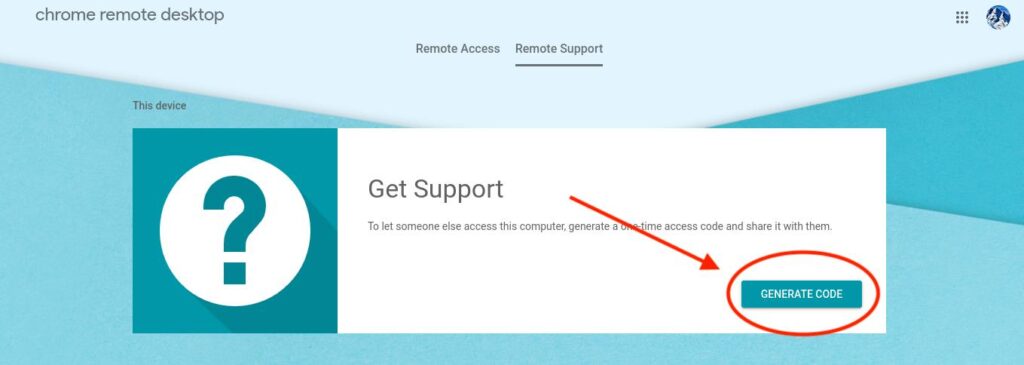
원격 지원을 받는 사람은 “코드 생성”을 통해 일회용 액세스 코드를 만들고, 도와주는 사람이 그 코드를 입력해 접속하는 방식입니다. 이 코드는 한 번만 작동하며, 공유 중인 사용자는 세션을 계속 유지할지 30분마다 확인을 받습니다.
단계별로 정리하면 다음과 같아요. 부모님 컴퓨터에서 원격 지원 페이지를 열고 코드를 생성 👉 부모님이 그 코드를 전화나 메신저로 보내줌 👉 나는 내 컴퓨터에서 그 코드를 입력하고 접속 요청을 보냄. 상대방이 허용하면 화면을 보고 조작할 수 있는 것!
원격 지원을 할 때는 가능하면 전화 통화를 켜둔 상태에서 진행하는 것이 좋습니다. 상대방이 지금 어떤 화면을 보고 있는지, 어떤 버튼을 눌렀는지 실시간으로 확인할 수 있기 때문입니다. 특히 부모님 컴퓨터를 봐드릴 때는 ‘지금 제가 마우스 움직일게요’, ‘이 창은 닫아도 됩니다’처럼 말로 같이 안내하면 훨씬 덜 당황하겠죠?
또 은행, 인증서, 개인 문서, 사진 폴더 같은 민감한 화면은 원격 중에 열지 않는 편이 좋아요. 가족이라도 원격 접속은 화면을 함께 보는 일! 필요한 문제만 해결하고, 개인 정보가 보이는 화면은 피하는 것이 깔끔합니다.