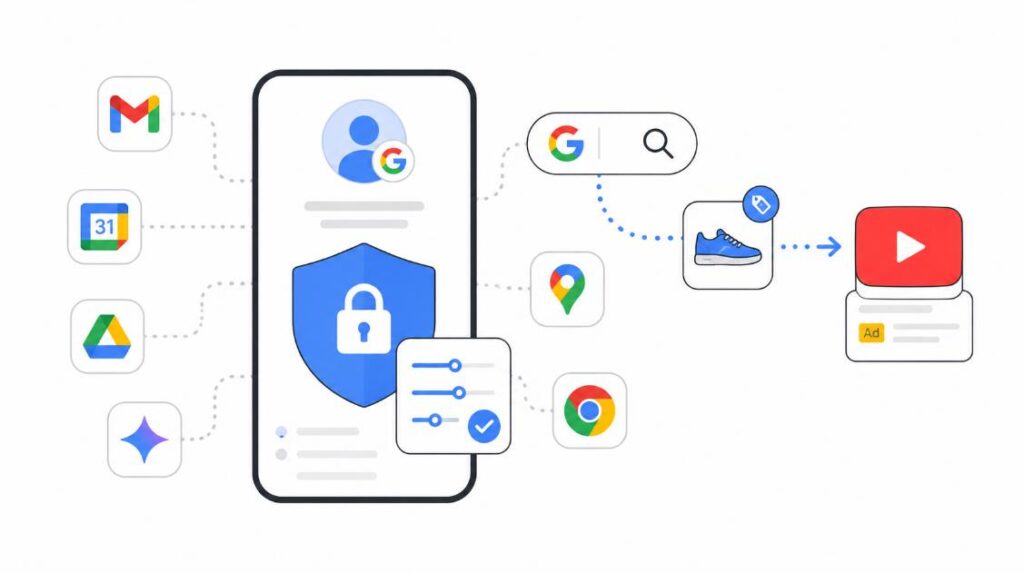
한번 검색했던 제품, 유튜브 광고에 나오는 이유가 구글 개인정보 때문?
구글을 오래 사용하다 보면 한 번쯤 이런 경험이 있죠. Google 검색부터 YouTube, 지도, Chrome까지 하나의 계정으로 사용하는 만큼 다양한 활동 기록도 함께 쌓일 수 있기 때문입니다.
특히 2026년에는 구글 개인정보 관리가 더 중요해졌습니다. 이제 Gemini가 단순히 질문에 답하는 AI를 넘어 Gmail의 메일을 찾고, Google Calendar 일정을 확인하거나 Drive 파일을 활용하는 단계까지 발전했기 때문입니다. 물론 사용자가 권한을 허용한 경우에 한하며, 연결 여부 역시 직접 관리할 수 있습니다.
그렇다고 구글의 모든 기능을 끌 필요는 없습니다. 중요한 것은 ‘내가 편의를 위해 어디까지 허용할 것인가’입니다. 지금 바로 확인해볼 만한 구글 개인정보 설정을 정리했으니 하나하나 체크해 보고 필요하다면 설정을 바꿔 두세요!
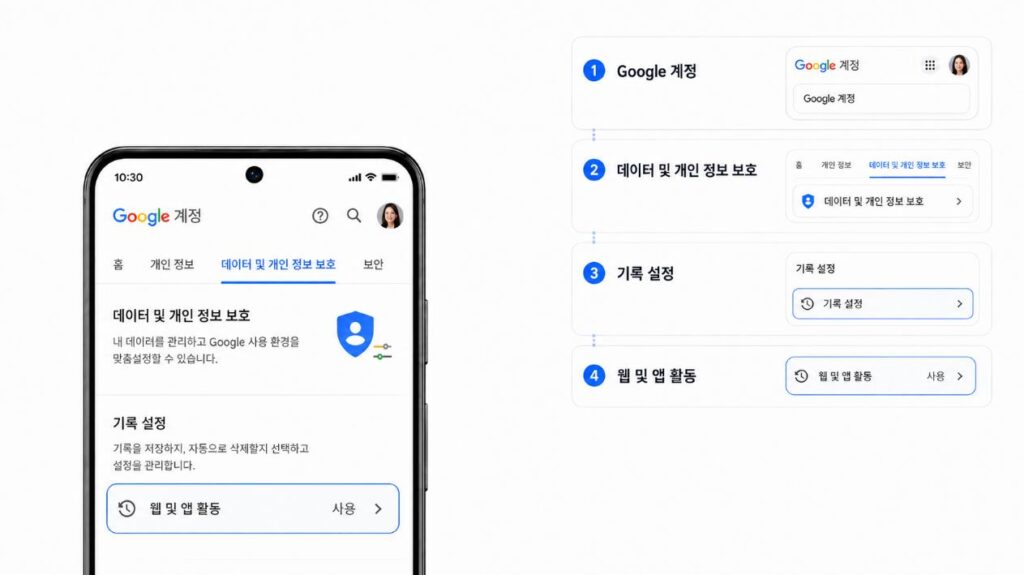
웹 및 앱 활동, 가장 먼저 확인하기
구글 개인정보 설정에서 웹 및 앱 활동을 사용하면 Google 서비스에서 이루어진 활동이 계정에 저장될 수 있습니다. 추가 옵션에 따라 Chrome 방문 기록이나 Google 서비스를 사용하는 사이트·앱의 활동, 음성 및 오디오 활동까지 포함할 수 있습니다.
문제는 이 기능을 무조건 켜거나 끄는 것보다 얼마나 오래 보관할지입니다. Google은 활동을 일정 기간 후 자동 삭제하도록 설정할 수 있습니다. 검색 기록을 활용한 개인화는 필요하지만 오래된 기록까지 남겨두고 싶지 않다면 자동 삭제를 사용하는 편이 현실적입니다.
특히나 개인정보를 최우선으로 생각한다면 웹 및 앱 활동을 끄고, 편의성을 유지하고 싶다면 활동은 켜되 자동 삭제를 설정하는 방식을 추천합니다.
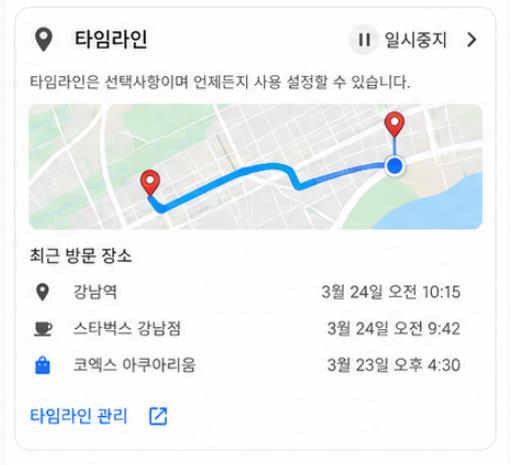
내가 어디 갔는지 남기는 ‘타임라인’
구글 개인정보 설정 항목에서 검색 기록보다 더 사적인 정보가 있다면 ‘내가 언제 어디에 있었는지’일 수도 있습니다.
Google 지도 타임라인은 방문 장소와 이동 경로를 기록해 과거 동선을 확인할 수 있게 해줍니다. 현재 타임라인은 기본적으로 사용 중지되어 있으며 사용자가 선택해 활성화하는 기능입니다.
여행 기록을 자주 확인한다면 유용하지만 한 번도 사용하지 않는다면 굳이 켜 둘 이유는 적습니다. 타임라인을 쓰지 않는 사람이라면 사용 중지 상태인지 확인하는 정도면 충분할 터!
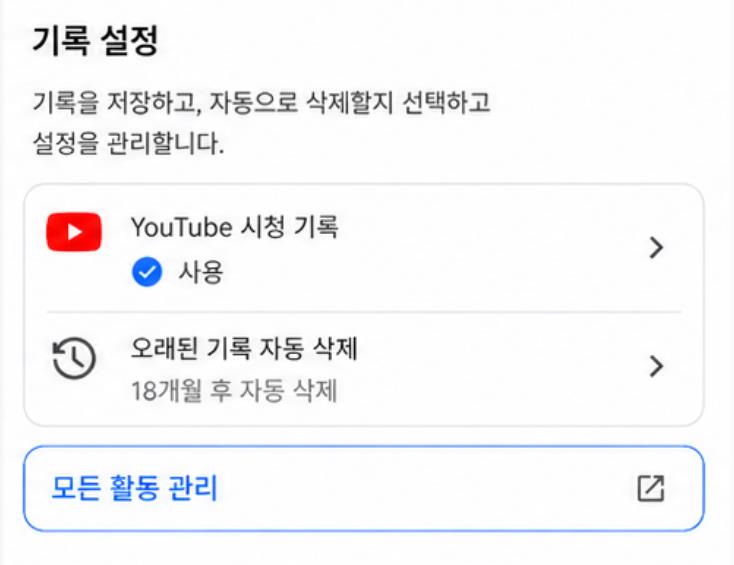
유튜브 시청 기록, 무조건 끄면 오히려 불편하다?
YouTube 시청 기록과 검색 기록 역시 Google 계정에서 관리할 수 있습니다. 사실 이 부분은 무조건 끄는 것을 추천하기 어렵습니다.
평소 YouTube 추천 알고리즘을 적극적으로 사용한다면 과거 활동이 개인화에 유용하기 때문이죠! 대신 Google 계정 → 데이터 및 개인 정보 보호 → 기록 설정 → YouTube 기록에서 오래된 활동이 자동으로 삭제되도록 설정하는 방법이 있습니다. Google은 계정 활동에 자동 삭제 기능을 제공합니다.
즉, YouTube를 자주 본다면 구글 개인정보 ‘OFF’보다는 자동 삭제가 적당한 타협점이라 할 수 있어요.
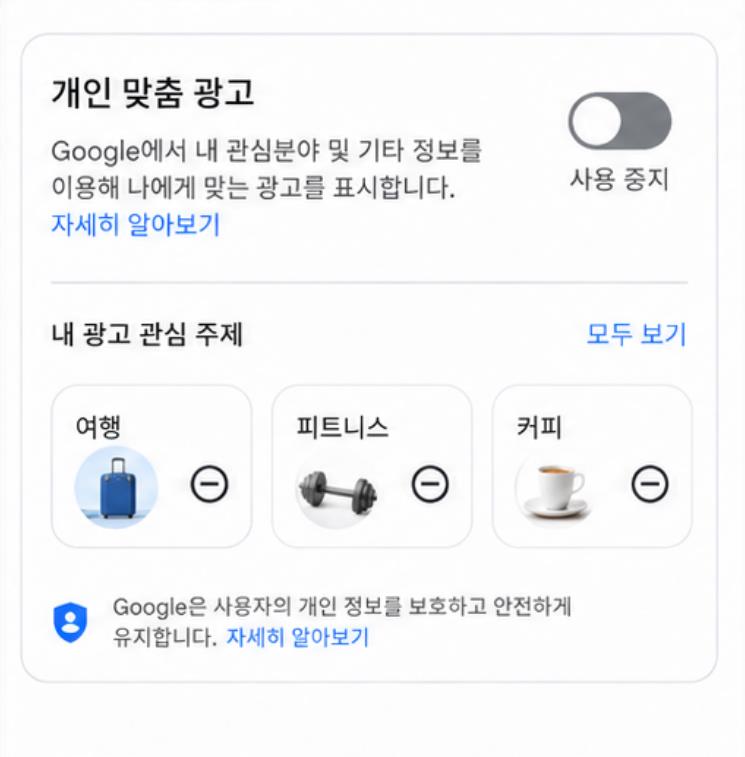
내 검색 기록, 광고에 활용하고 싶지 않다면?
여기서 한 가지 오해하면 안 됩니다. 구글 개인정보 관리 목적으로 개인 맞춤 광고를 끈다고 광고 자체가 사라지는 것은 아닙니다. 개인화 정도가 줄어드는 것입니다. 실제로 Google도 광고 맞춤설정을 변경한다고 전체 광고 개수가 줄어드는 것은 아니라고 설명합니다.
따라서 “내 관심사와 활동을 광고 개인화에 굳이 활용할 필요는 없다”고 생각한다면 구글 개인정보 설정에서 해당 기능을 꺼두는 것을 추천합니다.
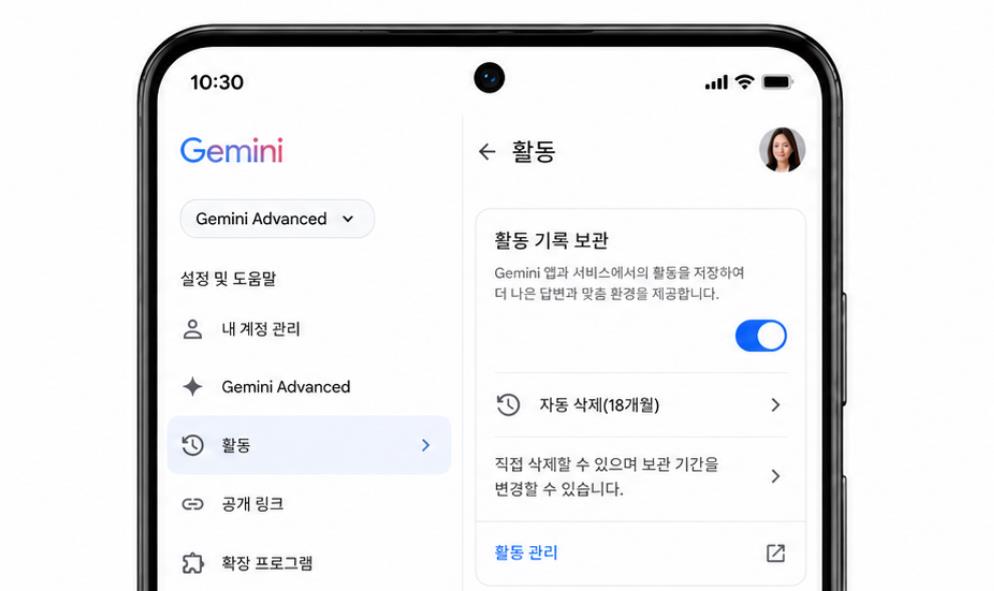
제미나이 쓴다면 ‘활동 기록 보관’도 확인하기
여기부터는 AI 시대에 새롭게 챙겨야 할 구글 개인정보 설정입니다.
개인 Google 계정을 사용하는 만 18세 이상 사용자의 Gemini ‘활동 기록 보관’은 기본적으로 사용 설정되며, 기본 자동 삭제 기간은 18개월입니다. 이를 3개월 또는 36개월로 변경하거나 자동 삭제를 사용하지 않도록 설정할 수 있습니다.
개인정보를 생각하지만 Gemini 기능은 그대로 사용하고 싶다면 자동 삭제 3개월 정도가 현실적인 선택입니다.
아예 활동 기록 보관을 끄는 것도 가능합니다. 다만 이 경우 Gmail, Calendar, Drive, Google 포토 등 상당수 연결 앱을 Gemini에서 사용할 수 없게 됩니다. 또한 활동 기록을 꺼도 서비스 제공과 의견 처리를 위해 대화가 최대 72시간 동안 계정에 저장될 수 있습니다. 즉, 무조건 끄는 것이 정답은 아닙니다.
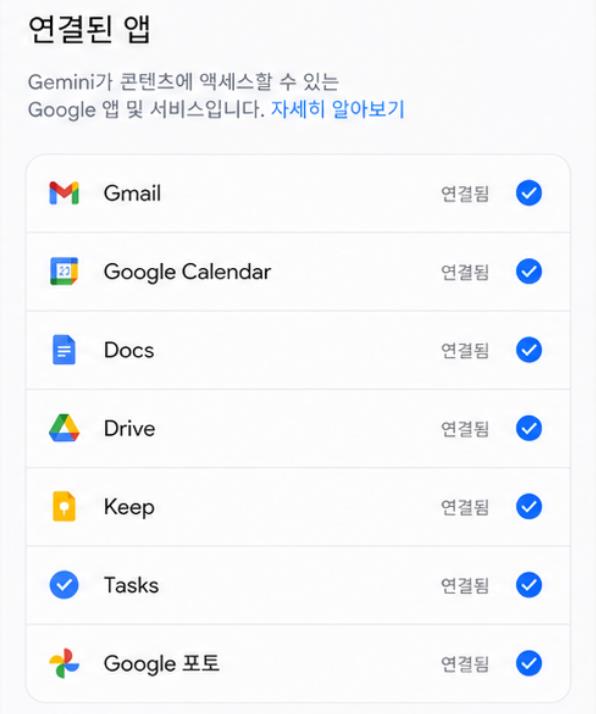
제미나이에 연결된 앱, 정말 전부 필요할까?
‘연결된 앱’이 보이지 않는 경우에는 개인 인텔리전스 → 연결된 앱에서 확인할 수 있습니다.
Gemini는 사용자가 권한을 부여하면 Gmail, Google Calendar, Docs, Drive, Keep, Tasks나 Google 포토 등의 정보를 이용해 작업할 수 있습니다. 예를 들어 ‘지난달 항공권 메일 찾아줘’처럼 Gmail 정보를 이용하거나 Calendar에서 일정을 확인하는 식입니다. 굉장히 편리하지만 모든 사람이 모든 연결을 사용할 필요는 없습니다. 원칙은 간단합니다. 실제로 Gemini에서 사용하는 앱만 연결하면 오케이!