윈도우 11 마이크로소프트 계정 없이 설치하는 방법!
윈도우를 새로 설치하다 보면 이런 경우를 경험하신 적이 많으실텐데요. 바로 “Microsoft 계정으로 로그인하세요.” 라는 메세지!
문제는 모두가 이걸 원하는 건 아니라는 점… 집에서 혼자 쓰는 PC인데 굳이 이메일 계정을 연결하고 싶지 않은 사람도 있고, 가족용·중고 판매용·테스트용 PC라서 내 계정을 넣기 애매한 경우도 있습니다.
노트북 하나 켜려다 갑자기 ‘계정 만들기 미션’이 시작되는 셈인 경우도 있기 때문에 원하지 않는 경우도 있죠. 단순히 운영체제 하나 설치하고 싶을 뿐인데, 순식간에 원치도 않는 서비스 회원가입 퀘스트 처럼 느껴질 때가 있으니까요.
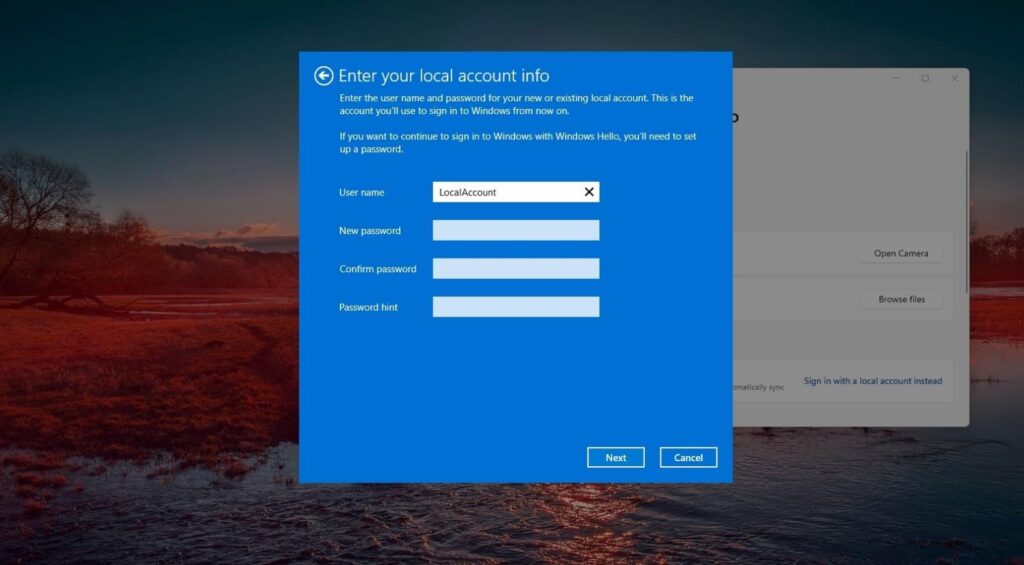
그래서 이번 글에서는 로컬 계정으로 설치하는 방법을 정리합니다. 해외 테크 커뮤니티와 매체에서 실제로 많이 공유되는 방법을 기준으로, 지금 시점에서 윈도우 11 마이크로스프트 계정 없이 설치하는 ‘현실적인 방법’만 추려볼게요!
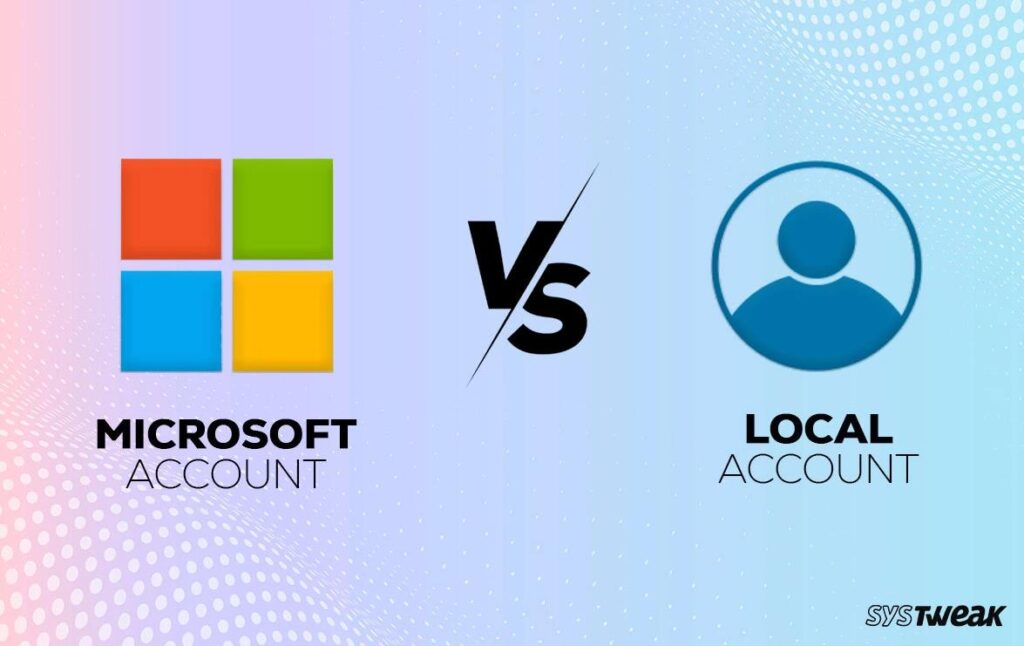
시작에 앞서, '로컬 계정'이란 뭘까?
로컬 계정은 말 그대로 내 PC 안에서만 사용하는 계정이라고 보시면 됩니다. 마이크로소프트 계정처럼 Outlook, OneDrive, Xbox, Microsoft Store 같은 서비스와 자동으로 연결되어서 동기화 되지 않는 계정인 것입니다. 쉽게 말하면 ‘이 컴퓨터’ 하나에서만 사용하는 명찰을 하나 단 것입니다.
반대로 마이크로소프트 계정은 이메일 주소와 연결된 온라인 계정입니다. 설정 동기화, OneDrive 백업, Microsoft Store 앱 설치, Windows Hello, Office 연동 같은 기능을 쓰기 편합니다. 물론, 계정 연동이 장점이 없는 것은 아닙니다. 다만 모든 사람이 처음 설치 단계부터 이 계정을 연결하고 싶은 건 아니라는 점입니다.
온라인 계정은 동기화와 연동 때문에 생태계를 활용한 협업, 워크 플로우 구성에서 유리할 수도 있습니다. 하지만 아래의 경우에 (특히 중고거래나 회사 계정일 때) 윈도우 11 마이크로소프트 계정 없이 설치하는 방법이 역시 가장 좋습니다.
- 가족이나 지인에게 줄 PC를 세팅할 때
- 중고 판매 전 테스트 설치를 할 때
- 회사·작업용과 개인 계정을 분리하고 싶을 때
- OneDrive 자동 동기화가 부담스러울 때
- 그냥 내 PC는 내 PC답게 쓰고 싶을 때
먼저 알아둘 사항! 방법이 계속 바뀌고 있다?
윈도우 11 마이크로소프트 계정 없이 설치하기, 이 과정에서 중요한 점이 있습니다. 윈도우11 로컬 계정 설치 방법은 예전처럼 고정된 공식 메뉴 하나로 해결되는 문제가 아닙니다.
마이크로소프트가 설치 과정에서 계정 로그인을 점점 더 강하게 요구하고 있기 때문입니다.
예전에는 인터넷 연결을 끊고 설치하면 자연스럽게 로컬 계정 생성 화면이 나오는 경우가 많았습니다. 이후에는 OOBE\BYPASSNRO 명령어가 널리 쓰였습니다. 그런데 최근 빌드에서는 이 방법이 막히거나, 다른 명령어를 써야 하는 사례가 늘고 있습니다.
즉, 이 글의 핵심은 하나! 한 가지 방법만 실행해 보지 말고, 1번이 안되면 2번, 2번이 안되면 3번으로 진행하는 방식을 숙지 하셔야 합니다.
방법 1. 설치 중 OOBE\BYPASSNRO 명령어 사용하기
윈도우 11 마이크로소프트 계정 없이 설치하는 방법 중, 가장 많이 알려진 방법인데요. 아무래도 제일 일반적으로 사용 되는 방법이라고 보면 됩니다.
특히 윈도우11 24H2 등 일반 배포판에서 여전히 통하는 경우가 있기 때문에 자주 언급되는 방법!
- 설치 과정에서 국가 또는 키보드 선택 화면이 나오면 다음 순서로 진행합니다.
- 키보드에서 Shift + F10을 누릅니다.
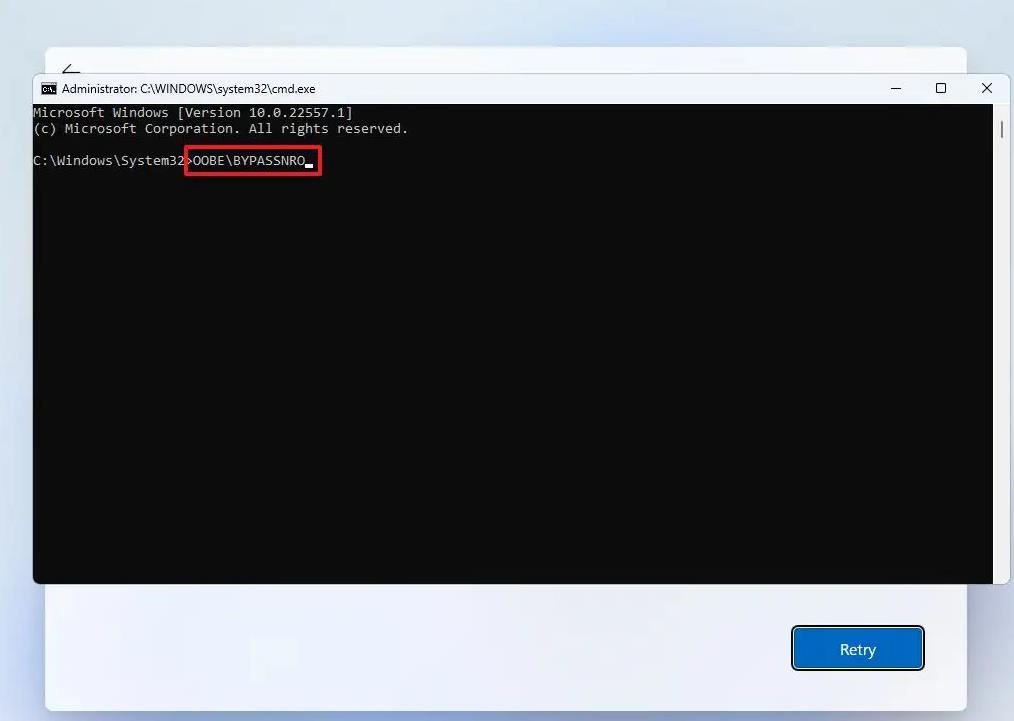
- 명령 프롬프트 창이 열리면 아래 명령어를 입력합니다.
- OOBE\BYPASSNRO
- 엔터를 누르면 PC가 재부팅됩니다.
- 다시 설치 화면으로 돌아오면 “제한된 설치로 계속” 같은 선택지가 나타날 수 있습니다.
- 이후 사용자 이름과 비밀번호를 입력해 로컬 계정을 만들면 됩니다.
만약 유선 랜이 연결되어 있다면 랜선을 빼두는 것이 좋습니다. 와이파이는 연결하지 않는 상태로 진행합니다. 다만 이 방법은 점점 막히는 추세라는 점…
명령어를 입력했는데 ‘찾을 수 없음’처럼 반응한다면 실패한 것! 사용 환경이나 윈도우 버전 등에 따라 되는 사람도 있고, 안되는 사람도 있습니다. 흔히 이야기 하는 ‘케바케’인 것입니다. 안될 때는 미련을 두지 마시고 다음 방법을 이어서 해보시는 걸 추천드립니다.
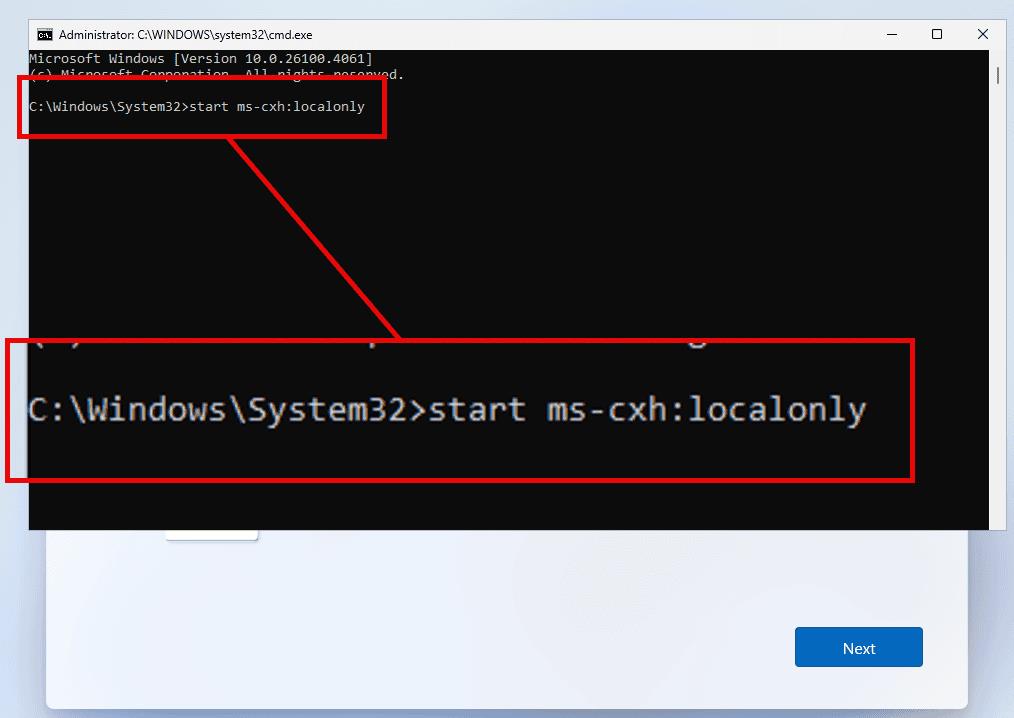
방법 2. start ms-cxh:localonly 명령어 사용하기
최근 해외 커뮤니티에서 많이 공유되는 대체 방법입니다. OOBE\BYPASSNRO가 막힌 환경에서 시도해볼 수 있습니다. 다음과 같이 해보세요!
- 윈도우11 설치 중 Microsoft 계정 로그인 화면까지 이동합니다.
- Shift + F10을 눌러 명령 프롬프트를 엽니다.
- 아래 명령어를 입력합니다.
- start ms-cxh:localonly
- 잠시 후 이 PC의 사용자 만들기와 비슷한 로컬 사용자 생성 창이 뜰 수 있습니다.
- 원하는 사용자 이름과 비밀번호를 입력합니다.
- 이후 설치를 계속 진행합니다.
이 방법의 장점은 인터넷 연결을 완전히 끊는 방식보다 깔끔할 때가 있다는 점입니다. 해외 레딧에서도 이 명령어가 계정 생성 과정을 우회하고 바로 로컬 계정 생성 창을 띄운다는 식으로 공유되었습니다.
그러나 이 방법 역시 영원한 정답은 아닙니다. 마이크로소프트는 일부 Insider Preview 빌드에서 이런 로컬 계정 우회 명령을 제거하는 테스트를 진행했기 때문입니다. 즉, 지금은 되는 PC가 있어도 앞으로 모든 버전에서 계속 된다고 보장하기는 어렵습니다. 때문에 ‘이런 방법도 있구나’ 정도로 정리하시는 게 좋을 것 같아요.
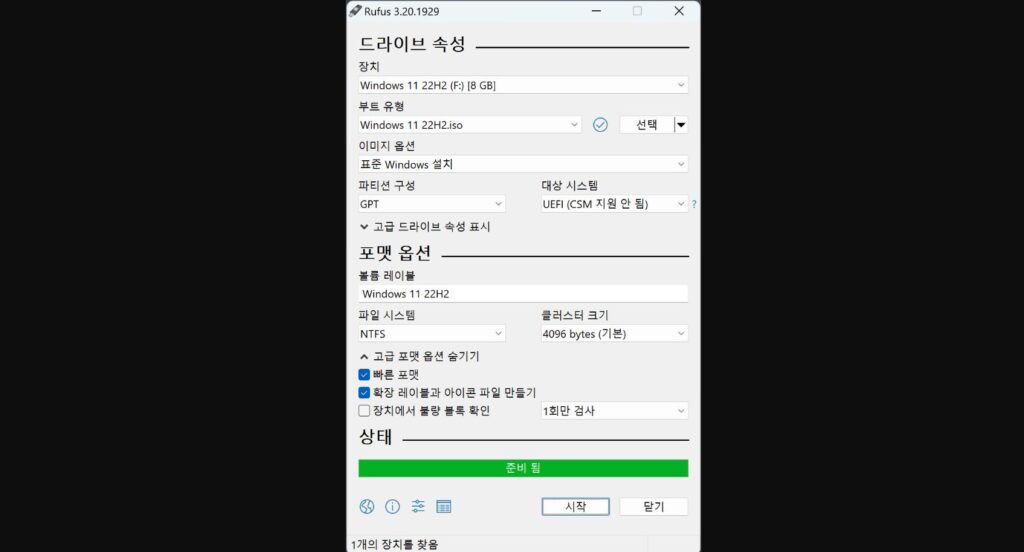
방법 3. Rufus로 로컬 계정 설치 USB 만들기
윈도우를 자주 설치하거나, 새 PC를 세팅해야 한다면 Rufus 방식이 가장 깔끔할 수 있습니다. Rufus는 윈도우 설치 USB를 만드는 무료 도구입니다. 해외 테크 매체에서도 Microsoft 계정 요구를 피하는 방법으로 자주 소개됩니다. 진행 방식은 다음과 같습니다.
- Microsoft 공식 사이트에서 윈도우11 ISO 파일을 다운로드합니다.
- USB 메모리를 준비합니다. 보통 8GB 이상이면 됩니다.
- Rufus를 실행합니다.
- 윈도우11 ISO 파일을 선택합니다.
- 시작 버튼을 누르면 옵션 창이 뜹니다.
- 여기서 온라인 Microsoft 계정 요구 제거 또는 비슷한 항목을 체크합니다.
- 필요하다면 로컬 계정 이름 생성 옵션도 함께 설정합니다.
- USB 제작이 끝나면 해당 USB로 PC를 부팅해 윈도우11을 설치합니다.
이 방식의 장점은 설치 과정에서 매번 명령어를 입력하지 않아도 된다는 점! 일단 한 번 USB를 만들어두면 반복 설치가 편합니다. 특히 가족 PC, 테스트용 노트북, 중고 노트북 초기화 작업을 자주 하는 사람에게 좋습니다.
Rufus에는 TPM, Secure Boot, RAM 요구사항 제거 같은 옵션도 함께 뜰 수 있습니다. 로컬 계정만 만들고 싶은 경우라면 불필요한 하드웨어 우회 옵션까지 무조건 체크할 필요는 없습니다. 괜히 다 체크했다가 나중에 업데이트나 보안 기능에서 찝찝해질 수 있습니다.
이 글의 목적은 윈도우 11 마이크로소프트 계정 없이 로컬 계정으로 설치하는 방법이지, 지원되지 않는 PC에 억지로 윈도우11을 올리는 방법이 아닙니다. 찬찬히 살펴보시고 목적에 맞는 옵션만 고르는 것을 권장합니다!
(🎈참고글) 그래서…윈도우 11 업데이트 어떤 점이 좋아졌을까?