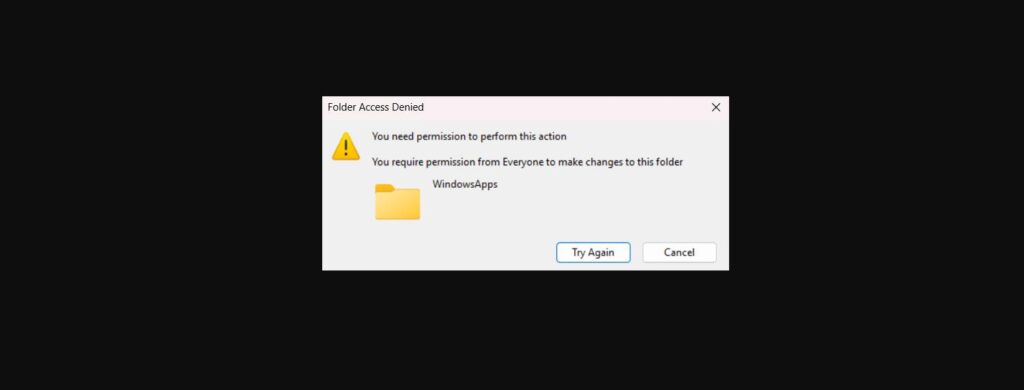
컴퓨터에서 파일 하나 지우려고 했을 뿐인데 갑자기 이런 문구가 뜰 때가 있습니다. ‘요청한 작업을 수행하려면 권한이 필요합니다.’ 라고 말이죠.
분명 내 컴퓨터고, 내가 만든 파일 같고, 심지어 관리자 계정으로 로그인한 것 같은데 윈도우는 차갑게 말합니다. 컴퓨터 주인인 나에게 권한이 없다고 합니다.
이 오류가 짜증나는 이유는 단순합니다. 사용자는 “내 PC인데 왜 나한테 허락을 받으라는 거지?”라고 느끼기 때문!
특히 외장하드 파일을 지우거나, 예전 컴퓨터에서 옮겨온 폴더를 정리하거나, 프로그램 폴더를 삭제하려 할 때 자주 만납니다. 파일을 삭제하려고 해도 안 되고, 이름을 바꾸려 해도 안 되고, 다른 폴더로 옮기려고 해도 막힙니다. 치워버리고 싶은 게 있는데 안되면 그 때부터는 화가 치밀어 오를만합니다.
때문에 이번 시간에는 이 화를 돋구는 오류 메세지를 해결하는 방법에 대해 소개해 드릴게요.
먼저 재부팅과 실행 중인 프로그램부터 확인하기
요청한 작업을 수행하려면 권한이 필요합니다 메세지를 만났을 때, 가장 먼저 할 일은 의외로 간단합니다. 컴퓨터를 한 번 재부팅해보는 것!
어떤 파일이나 폴더는 현재 실행 중인 프로그램이 붙잡고 있어서 삭제가 안 될 수 있습니다. 예를 들어 압축 프로그램, 동영상 플레이어, 게임 런처, 클라우드 동기화 프로그램, 백신 프로그램이 해당 파일을 사용 중일 수 있습니다.
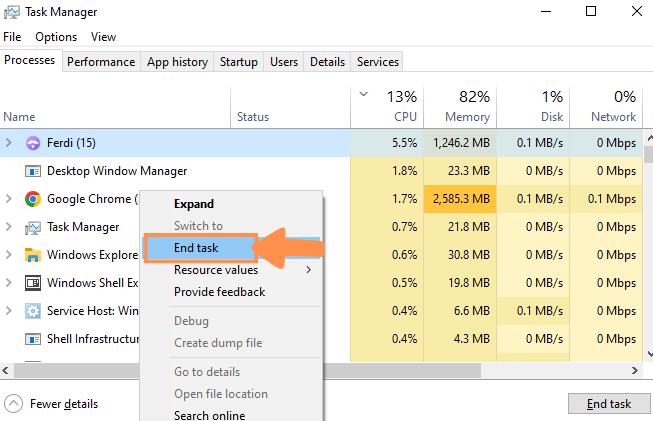
파일이 사용 중이면 권한 문제가 아닌데도 비슷한 오류처럼 보일 수 있습니다. 그래서 먼저 관련 프로그램을 닫고, 작업 관리자에서 남아 있는 프로세스가 있는지 확인한 뒤 다시 시도해보는 것이 좋습니다.
특히 OneDrive, Google Drive, Dropbox 같은 클라우드 동기화 폴더에서 이 오류가 뜬다면 잠시 동기화를 일시 중지한 뒤 삭제나 이동을 시도해볼 수 있습니다. 네트워크 드라이브나 외장하드라면 연결을 해제했다가 다시 연결하는 것도 방법입니다. 아니면 작업관리자를 켜서 의심 프로세스를 끄는 것도 방법!
파일 위치가 시스템 폴더인지 확인해야 합니다
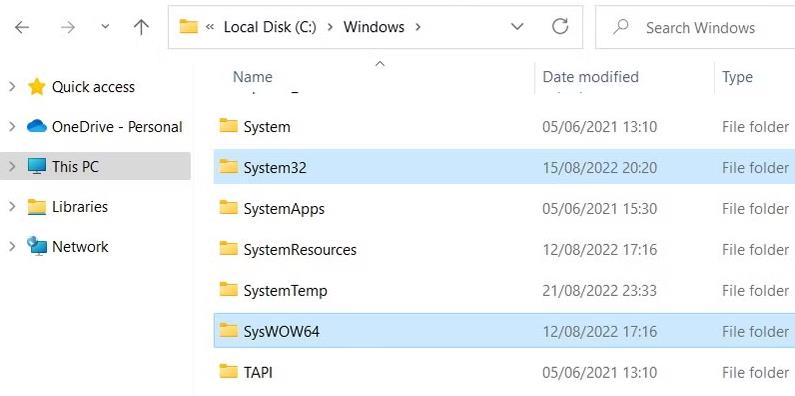
다음으로 봐야 할 것은 파일 위치입니다. 오류가 뜨는 파일이 바탕화면, 다운로드 폴더, 문서 폴더에 있다면 비교적 안전하게 권한을 수정해볼 수 있습니다. 하지만 위치가 C:\Windows, C:\Program Files, C:\Program Files (x86), System32, WindowsApps 같은 곳이라면 이야기가 달라집니다.
이런 폴더는 윈도우나 설치된 프로그램이 정상 작동하는 데 필요한 파일을 포함할 수 있습니다. 억지로 권한을 바꿔 삭제하면 프로그램이 실행되지 않거나, 윈도우 기능에 문제가 생길 수도 있습니다.
그래서 원칙은 이렇습니다. 내 문서, 다운로드, 외장하드, 예전 백업 폴더라면 권한 수정으로 해결을 시도해볼 수 있습니다. 반대로 시스템 폴더나 프로그램 설치 폴더라면 무작정 삭제하지 말고, 먼저 해당 프로그램의 공식 삭제 기능이나 앱 제거 메뉴를 사용하는 것이 안전합니다.
소유권을 내 계정으로 바꾸는 방법
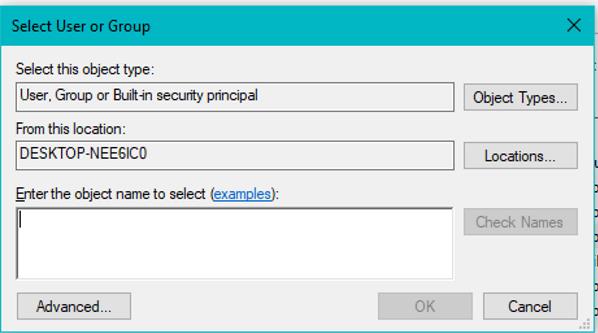
요청한 작업을 수행하려면 권한이 필요합니다 권한 오류의핵심 해결책은 보통 소유권 변경입니다. 파일이나 폴더를 오른쪽 클릭한 뒤 속성 → 보안 → 고급으로 들어갑니다. 상단에 소유자 항목이 보이면 변경을 누르고, 현재 사용하는 윈도우 계정 이름을 입력합니다. 이름 확인을 눌러 계정이 정상적으로 인식되면 확인을 누르면 됩니다.
폴더 전체에 적용해야 한다면 하위 컨테이너와 개체의 소유자 바꾸기 또는 비슷한 문구의 옵션을 체크합니다. 표현은 윈도우 버전과 언어 설정에 따라 조금 다를 수 있습니다. 이 옵션을 켜면 폴더 안의 하위 파일과 폴더에도 소유권 변경이 적용됩니다.
그 다음 다시 보안 탭으로 돌아가 현재 사용자 계정에 수정 또는 모든 권한을 부여합니다. 여기까지 하면 일반적인 외장하드, 백업 폴더, 예전 사용자 폴더의 권한 문제는 상당수 해결됩니다.
오늘 소개해 드린 매뉴얼을 따라 파일 삭제 시 만나게 되는 ‘요청한 작업을 수행하려면 권한이 필요합니다’ 오류, 쉽게 해결하시길 바랍니다.