애플워치를 쓰다 보면 은근히 헷갈리는 부분이 있습니다. 우리는 보통 배경화면 바꾸기라고 말하지만, 애플워치에서는 정확히 워치 페이스 변경에 가깝습니다. 아이폰 배경화면처럼 사진 한 장만 덜렁 바꾸는 개념이 아니라, 시계 화면의 디자인, 위젯, 색상, 표시 정보를 함께 바꾸는 방식이죠!
특히 예전처럼 화면을 좌우로 쓸어넘겨 워치 페이스를 바꾸고 싶다면, 먼저 설정에서 해당 기능을 켜야 합니다. 사진 한 장만 바꾸는 방법은 잠시 뒤로 하고, 워치 페이스 바꾸는 법부터 알아보겠습니다.
애플워치 배경화면 바꾸기 가이드
1. 디지털 크라운을 눌러 앱 화면으로 이동합니다.
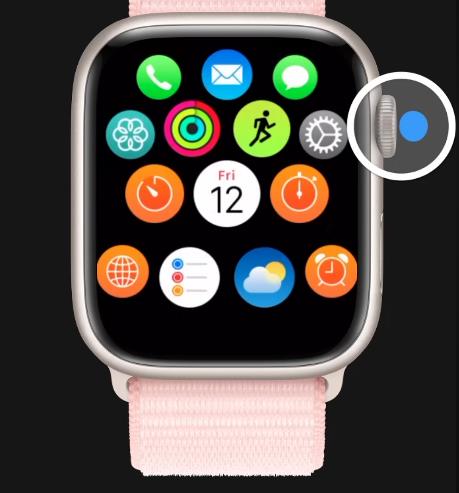
먼저 애플워치 오른쪽에 있는 동그란 버튼, 디지털 크라운을 눌러줍니다. 이 버튼은 애플워치에서 홈 버튼 같은 역할을 합니다. 현재 시계 화면이 보이는 상태에서 디지털 크라운을 누르면 앱 목록 화면으로 이동할 수 있습니다.
사진처럼 오른쪽 디지털 크라운을 한 번 눌러 앱 화면으로 이동합니다. 애플워치에서 설정을 바꾸려면 대부분 이 버튼에서 시작한다고 보면 됩니다.
ⓒ Apple
2. 앱 목록에서 설정 앱을 선택합니다.
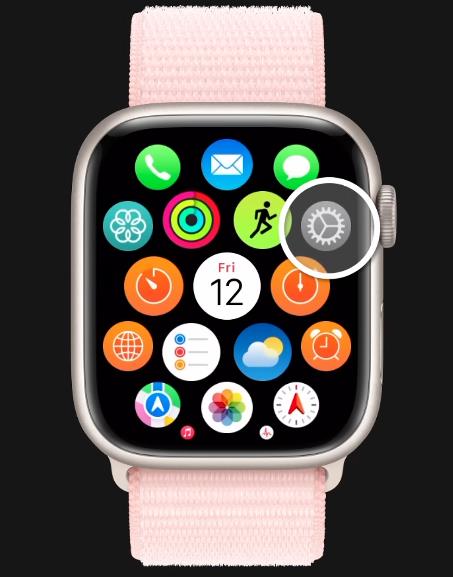
앱 화면이 열리면 톱니바퀴 모양의 설정 앱을 찾아 눌러줍니다. 앱 아이콘이 작아서 처음에는 조금 찾기 어려울 수 있습니다. 이럴 때는 손가락으로 화면을 움직이거나 디지털 크라운을 돌려 앱 목록을 확대·축소하면서 찾으면 됩니다.
앱 목록에서 회색 톱니바퀴 모양의 설정 앱을 선택합니다. 애플워치 화면이 작기 때문에 아이콘을 바로 못 찾아도 당황할 필요는 없습니다.
ⓒ Apple
3. Clock 메뉴에서 ‘Swipe to Switch Watch Face’를 켭니다. (쓸어넘겨서 시계 페이스 전환)
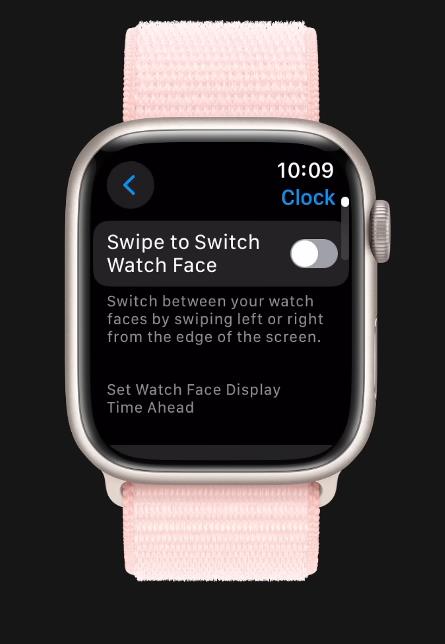
설정 앱으로 들어간 뒤에는 Clock(시계) 메뉴를 찾아 들어갑니다. 여기서 Swipe to Switch Watch Face (한국어로는 쓸어넘겨서 시계 페이스 전환에 해당) 항목을 켜주면 됩니다. 이 기능은 말 그대로 워치 페이스를 화면 가장자리에서 좌우로 쓸어넘겨 바꿀 수 있게 해주는 옵션입니다.
애플워치 배경화며 바꾸기 과정에서 이 부분이 중요한 이유는 간단합니다. 기능이 꺼져 있으면 아무리 화면을 옆으로 밀어도 워치 페이스가 바뀌지 않을 수 있습니다.
그래서 ‘왜 애플워치 배경화면 바꾸기가 안되지’ 싶었다면, 먼저 이 설정이 켜져 있는지 확인하는 것이 좋습니다. 다른 분들이 옆으로 넘기는 게 탐나셨다면, 이게 바로 그 기능입니다!
ⓒ Apple
4. 이제 화면 가장자리에서 좌우로 밀어 바꿔보면 됩니다.
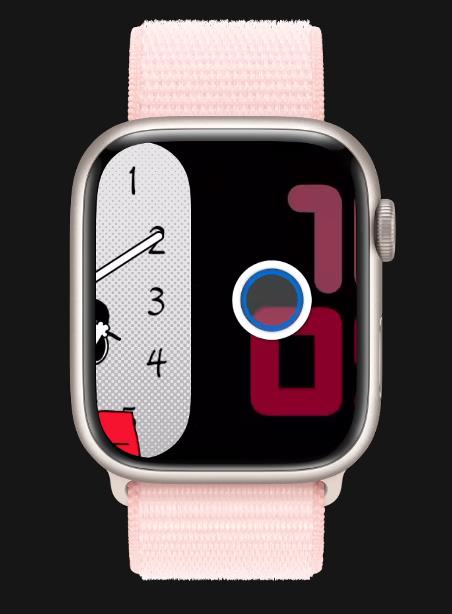
설정을 켰다면 다시 시계 화면으로 돌아옵니다. 그다음 화면의 왼쪽 또는 오른쪽 가장자리에서 손가락을 밀어보면 저장해둔 워치 페이스 사이를 전환할 수 있습니다.
사진처럼 현재 화면에서 옆 화면이 살짝 보인다면, 워치 페이스가 넘어가고 있다는 뜻입니다. 아이폰에서도 비슷한 기능이 있으니 어떤 느낌이지 감이 오실 것 같습니다.
다만 여기서 한 가지는 알아두는 편이 좋습니다. 애플워치의 배경화면은 아이폰처럼 아무 이미지나 홈 화면 전체에 자유롭게 까는 방식과는 조금 다르다는 것을요! 보통 애플워치에는 다양한 워치 페이스가 있고, 대부분은 색상이나 표시 정보 등을 커스터마이즈할 수 있습니다.
애플워치에는 여러 워치 페이스가 있으며, 대부분 커스터마이즈할 수 있는 방식 입니다. 그렇기 때문에 자주 쓰는 운동용, 업무용, 감성용 화면을 저장해두면 상황에 따라 빠르게 바꾸기 좋아요! 오늘 소개해 드린 순서대로 따라하면 은근 어렵게 느껴졌던 애플워치 배경화면 바꾸기, 전혀 어렵지 않을거예요.
 이런 글도 읽어보세요