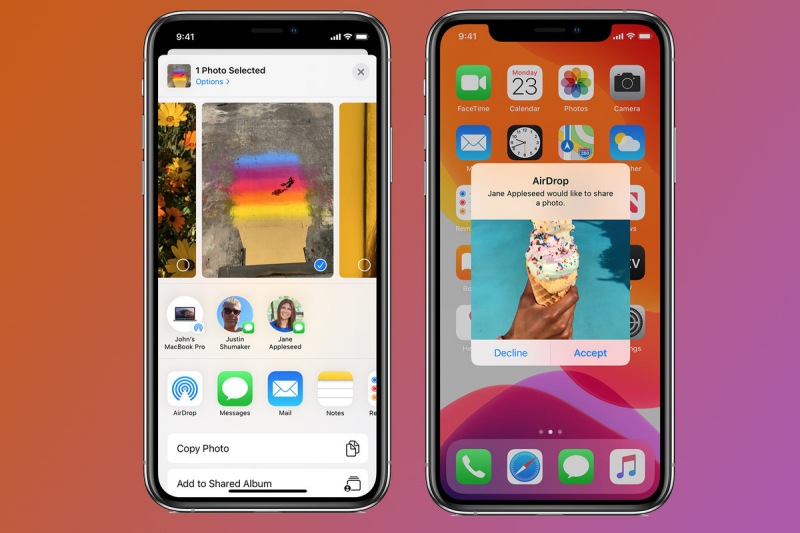
아이폰끼리 맞대거나, 아이폰에서 사진을 보내려고 에어드랍을 눌렀는데 상대방 기기가 안 뜨는 경우 경험해본 적 있으시죠? 반대로 상대방 기기에서 자신의 기기가 나타나지 않는 경우도 있습니다. 오, 드디어 뜬 것 같아 기다려보면, 대기 중에서 멈추기도 하고 한참 뒤에는 전송 실패가 뜨고 맙니다.
에어드랍은 원래 편한 기능입니다. 케이블도 필요 없고, 카톡처럼 원본 화질을 걱정할 필요도 없죠. 사진, 영상, 문서, 링크까지 근처 애플 기기끼리 빠르게 보낼 수 있습니다. 하지만 원인 모를 문제가 한 번 발생하면 아이폰 정말 말을 안듣죠.
그래서 이번 글에서는에어드랍 안될때 , 분명 잘 되다가 알 수 없는 이유로 에어드랍이 원할하지 않을때, 단 5분 동안 할 수 있는 것들을 알아보겠습니다.
ⓒ TechRepublic
먼저 “모두에게 10분”으로 바꿔보자
에어드랍 안될때 살펴봐야 하는 건 당연히 수신설정입니다.
아이폰에서는 설정 -> 일반 -> AirDrop으로 들어갑니다. 여기서 수신 옵션이 수신 끔으로 되어 있으면 당연히 받을 수 없습니다. 또 연락처만으로 되어 있어도 문제가 생길 수 있습니다.
상대방 번호나 이메일이 연락처에 제대로 저장되어 있지 않거나, iCloud 연락처 동기화에 문제가 있다면 기기가 안 뜨는 일이 있어요.
이럴 때는 잠깐 모두에게 10분으로 바꿔보는 것이 좋습니다. 이 상태에서 전송이 된다면 에어드랍 자체가 고장 난 것이 아니라, 연락처 인식이나 iCloud 동기화 쪽 문제일 가능성이 높기 때문입니다.
참고로 사용 후에 계속 모두에게 열어둘 필요는 없습니다. 전송이 끝나면 다시 연락처만 또는 수신 끔으로 돌려두는 편이 안전합니다. 에어드랍은 편하지만, 모르는 사람이 보내는 이상한 사진까지 받을 필요는 없으니까요.
ⓒ ZDNET
와이파이와 블루투스는 “완전히” 껐다 켜기
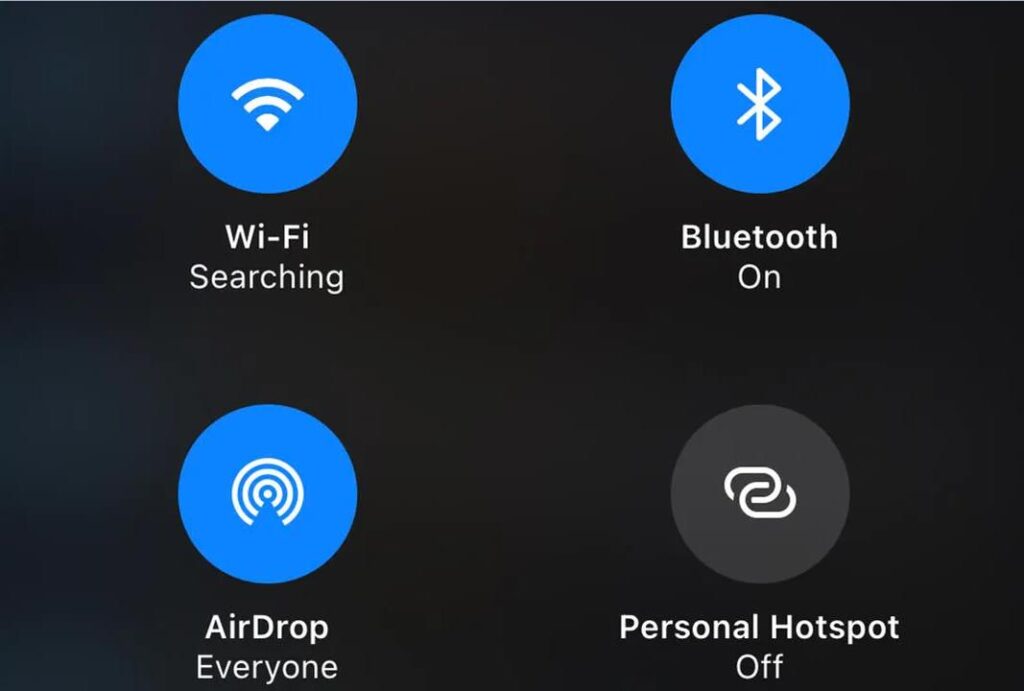
에어드랍은 블루투스로 근처 기기를 찾고, 와이파이 기반으로 파일을 전송하는 방식에 가깝습니다. 그래서 둘 중 하나라도 문제가 발생하면 기기가 안 보이거나 전송이 멈출 수 있습니다.
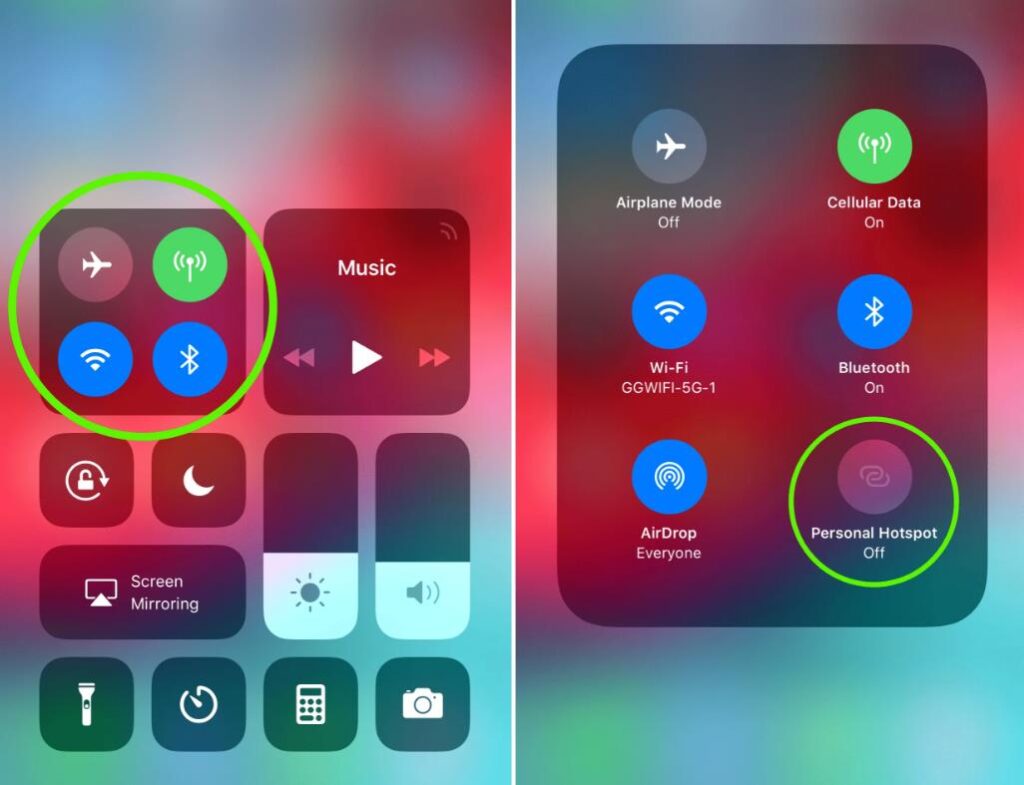
그렇기 때문에 에어드랍 안될때는 재부팅처럼 관련된 부분들까지 리셋하는 게 맞습니다. 이 때는 제어센터만 이용하지 않고 설정에서 확실히 해줍니다.
확실하게 하려면 설정 -> Wi-Fi에서 와이파이를 껐다가 다시 켜고, 설정 -> Bluetooth에서도 블루투스를 껐다가 다시 켜는 방식이 좋습니다. 상대방 기기도 같이 해주는 편이 좋아요. 에어드랍은 비유하자면 두 기기가 서로 악수해야 하는 기능! 그 말인 즉슨, 한쪽 손만 씻는다고 악수가 깨끗해지지는 않는다는 것이죠.
ⓒ Gadget Gone
에어드랍 안될때? 개인용 핫스팟은 잠시 끄기
에어드랍 안될 때 의외로 자주 지목되었던 원인 중 하나가 바로 개인용 핫스팟입니다. 아이폰이 핫스팟을 열어둔 상태에서는 에어드랍이 제대로 작동하지 않는 경우가 많았다는 커뮤니티 반응이 많았어요.
특히 맥북이나 아이패드가 아이폰 핫스팟에 자동으로 붙어 있는 상황이면 더 빈번하게 문제를 일으켰습니다.
아이폰에서 설정 -> 개인용 핫스팟으로 들어가 다른 기기의 연결 허용을 꺼봅니다. 제어센터에서 네트워크 영역을 길게 누른 뒤 개인용 핫스팟을 검색 불가 상태로 바꾸는 방법도 있습니다.
‘아니, 인터넷 공유하는 거랑 파일 전송이랑 무슨 상관이지’ 싶으시겠지만, 기능이 편리한 만큼 예민하기 때문에 설정한 두 개로 꼬일 수 있는 게 애플입니다. 그러므로 에어드랍만 이용할 때는 잠시 동안 파일 전송만 끝내는 냉정한 모드로 가야 합니다.
기기 잠금 상태와 거리도 확인하기
받는 쪽 아이폰이 잠겨 있거나 화면이 꺼져 있는 경우도 에어드랍 안될때 원인 가능성이 있습니다. 보내기 전에 상대방 아이폰 화면을 켜고 잠금을 해제해두는 것이 좋습니다.
맥의 경우도 동일합니다. 잠자기 상태라면 깨워야 합니다. 더불어, 잠금 해제 후 멀티태스킹을 하기보다는 잠시 동안 홈 화면에서 대기 하는 것도 방법!
거리도 중요합니다. 같은 방 안에 있어도 너무 멀거나 벽이 끼면 불안정해질 수 있는데요. 보통은 가까이 대서 이용하는 경우가 많지만 만약 멀리서 이용 중이라면 가까이 두는 것으로 해결될 가능성이 높습니다.
오늘 소개해 드린 에어드랍 안될때 5분간 할 수 있는 방법들, 어떻게 보셨나요? 오늘 소개해드린 이야기 외에도 에어드랍 오류 관련 보다 오피셜한 팁이 필요하다면 애플 공식 도움말 페이지를를 참고하시는 것도 좋겠습니다.