ⓒ Wardogs
적을 잘 보고 싶다면? 답은 워독스 최적화 설정
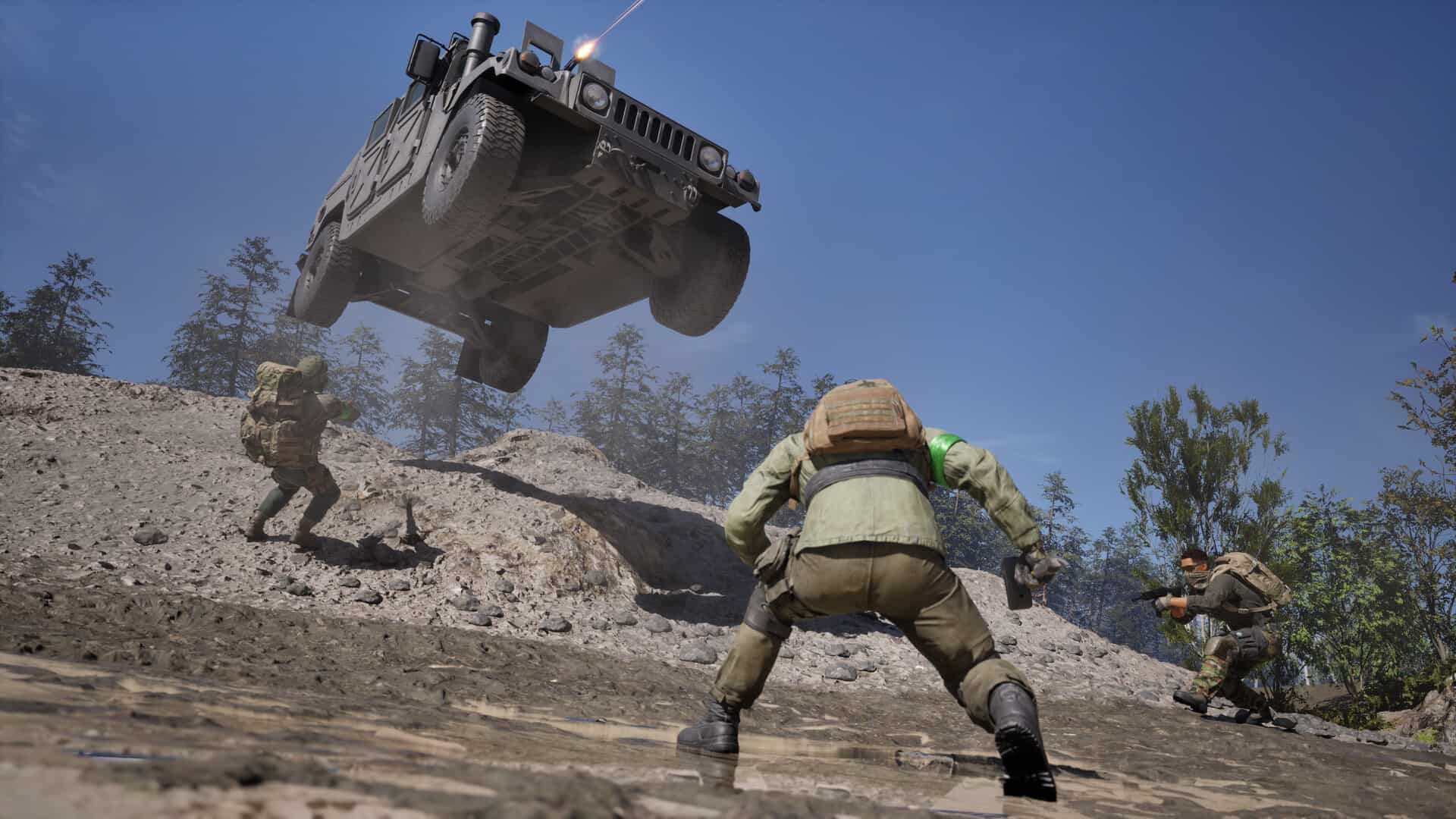
적은 못 봤는데 풀숲은 참 선명합니다. 폭발까지 겹치면 화면이 멈칫하고, 죽은 뒤에는 내 실력이 문제인지 PC가 문제인지 헷갈립니다. 워독스 최적화 설정은 배경의 화려함을 덜고 적의 윤곽을 남기는 쪽부터 손보면 됩니다. 해외 매체가 추천한 값으로 시작표를 만들고, 끊기는 상황에 맞춰 바꿀 항목도 골랐습니다.
워독스 최적화, 먼저 적용할 설정은 이 표 하나로!
아래 표는 해외 매체인 Dexerto와 GAMES.GG의 추천 설정을 참고해 구성한 것입니다. 영어 메뉴 실명에 우리말 뜻을 붙였으며, 해상도와 표시 거리는 유지하고 그림자·반사 부담을 낮추는 구성입니다.
| 항목 | 시작값 |
|---|---|
| 표시 방식 / Display Mode | Windowed Fullscreen |
| 화면 해상도 / Resolution | 모니터 기본 해상도 |
| 수직 동기화 / VSync | Disabled |
| NVIDIA Reflex | 지원 GPU에서 Enabled |
| 지형·모델 세부 / Mesh Detail | Medium |
| 표시 거리 / View Distance | High |
| 간접광 / Global Illumination | Disabled |
| 그림자 / Shadows | Low |
| 반사 / Reflections | Potato |
| Motion Blur·Depth of Field·Lens Flare·Bloom | 모두 Disabled |
*참고 1. Enabled는 켜기, Disabled는 끄기입니다. Windowed Fullscreen은 창 모드 전체 화면을 뜻합니다.
*참고 2. Potato는 아주 낮은 품질을 뜻합니다. 이 표에서는 반사 효과에 쓰였습니다.
*참고 3. FPS는 초당 표시되는 화면 수로, 높을수록 움직임이 부드러워집니다. 바꾼 설정은 실제 교전에서 확인하세요. 연기와 폭발이 겹칠 때만 끊긴다면 전투 효과를 조정할 차례입니다.
ⓒ Wardogs
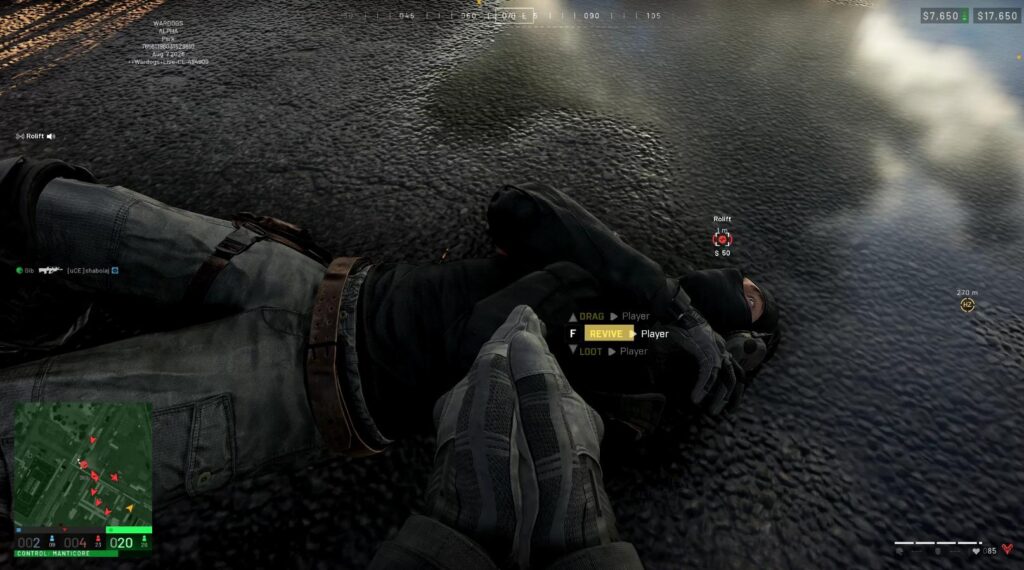
블러를 끄면 조준 전에 화면부터 정리됩니다
더 나아가, Motion Blur·Depth of Field·Lens Flare·Bloom을 끄는 것을 추천드립니다. 차례로 움직임의 흐림, 일부 영역에만 초점을 맞추는 효과, 렌즈 빛 번짐, 밝은 부분의 빛 번짐 효과입니다. 이 모든 게 색적에 방해가 될 수 있는 요소입니다.
그림자는 매체들마다 이야기가 다른데요. Dexerto는 Low, GAMES.GG는 Medium을 제안합니다. 이번 워독스 최적화 설정에서는 Low를 추천드리는데요. 화면 품질을 양보하고 전투 중 움직임을 우선한 선택으로 봐주시면 됩니다.
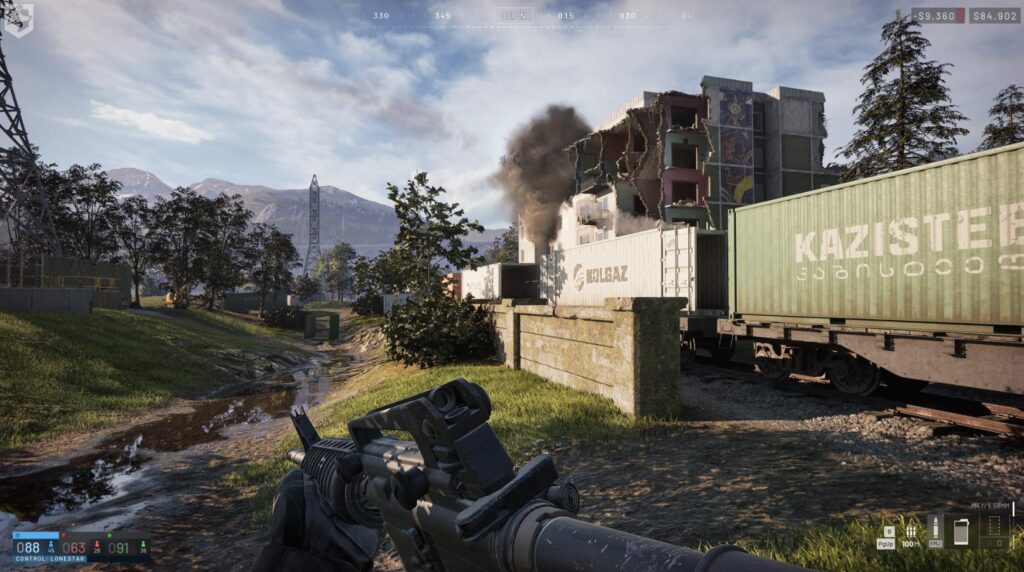
폭발 때도 끊긴다면 Effects와 Particle Spawn Rate를 보세요. 웬만하면 Low 또는 Potato를 권합니다. 입자는 불꽃·잔해처럼 여럿 생기는 효과로, 싸움이 커질 때의 처리 부담을 줄일 수 있습니다.
ⓒ Wardogs
워독스 최적화 설정, DLSS는 어떻게?
NVIDIA RTX 그래픽카드의 DLSS는 낮은 해상도로 만든 화면을 AI로 복원하는 업스케일링 기술입니다. DLAA는 기본 해상도를 유지하면서 가장자리의 계단 같은 거침을 다듬습니다. 화면을 처리하는 목적부터 다릅니다.
| 방식 | 화면 처리 | 먼저 고를 상황 |
|---|---|---|
| DLAA | 기본 해상도 유지·거친 가장자리 다듬기 | 이미 움직임이 부드럽고 화질을 챙길 때 |
| DLSS Quality | 낮은 해상도를 AI로 복원 | 프레임이 부족할 때 우선 시험 |
| DLSS Balanced | DLSS에서 성능·화질의 균형 조정 | Quality로도 끊길 때 다음으로 비교 |
| Performance·Ultra Performance | 성능을 우선하는 DLSS 선택지 | 장거리 표적 식별을 위해 처음부터 선택하지 않도록 권고 |
취향 차이가 있는 영역이긴 하지만, 프레임이 부족하다면 Quality부터, PC 성능에 여유가 있다면 DLAA부터 시작하는 걸 추천드립니다. 지금 필요한 것이 선명한 윤곽인지 부드러운 움직임인지에 따라 출발점이 달라지는 것입니다.
DLSS를 활용한 워독스 최적화 설정을 비교할 때는 해상도와 다른 옵션을 유지하고 같은 거리의 상대를 보세요. 숫자가 올라도 사람이 배경에 섞이는 상황이 생긴다면 이득을 보는 게 아니라 피해만 봅니다.
ⓒ Wardogs
저격이 끊긴다면 조준경 속 화면도 살펴보세요
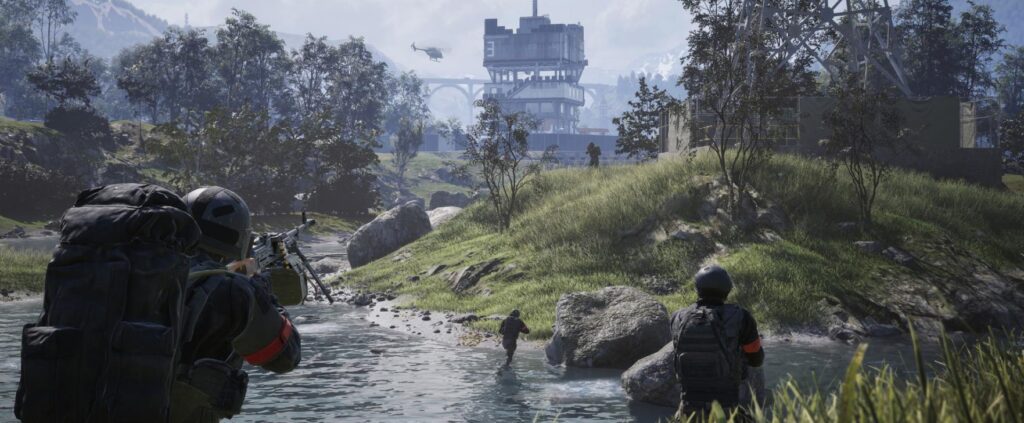
가끔 저격을 할 때만 렉이 걸리는 유저분들이 있습니다.
이때는 PIP Scope를 끄는 것을 추천드립니다. 해외 매체인 GAMES.GG에서도 추천하는 부분인데요. 조준경 안쪽을 별도로 그리는 Picture-in-Picture 방식이라 처리 부담이 추가됩니다. 조준할 때만 유독 끊긴다면 먼저 비교할 항목입니다.
더 나아가, FOV 시작 범위는 95~110입니다. FOV는 한 화면에 담는 시야각입니다. 최대 120까지 넓히면 주변은 더 보이지만 먼 상대가 작아집니다. 장거리 표적을 자주 놓친다면 95부터 시야를 넓혀보세요.
실전에서도 움직임이 안정적이면 그 설정을 유지하세요. 목표는 모든 숫자를 낮추는 일이 아니라 적을 읽고 조준을 이어가는 것입니다. 배경이 조금 덜 멋져도 괜찮습니다. 이번에는 내 화면부터 살아남아야 하니까요.
이번 시간은 워독스 최적화 설정을 살펴보았는데요. 설정이 프레임 향상에 도움을 주긴 하지만 절대적인 사양을 뛰어넘을 수는 없습니다.
WARDOGS GUIDE
함께 읽으면 좋은 워독스 공략
그래픽 설정을 마쳤다면 초보자가 알아야 할 기본적인 플레이 방법과 총기별 특징도 함께 살펴보세요.