프로그램 삭제 안될때 어떻게 해야할까?
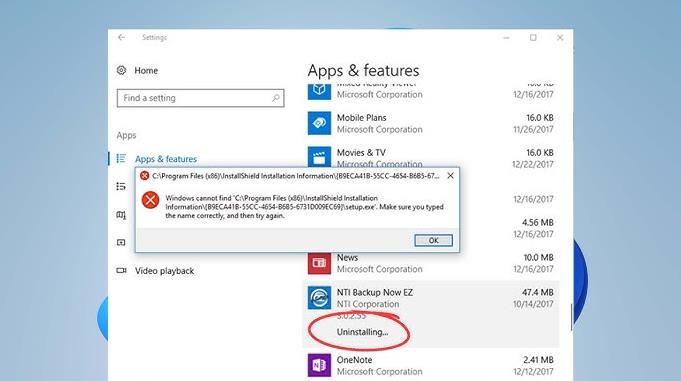
프로그램 하나 지우려는데 “제거 중 오류가 발생했습니다”, “이미 사용중 입니다”, “이미 실행 중입니다”, “이 앱을 제거할 수 없습니다” 같은 문구가 뜨면 은근히 열받습니다.
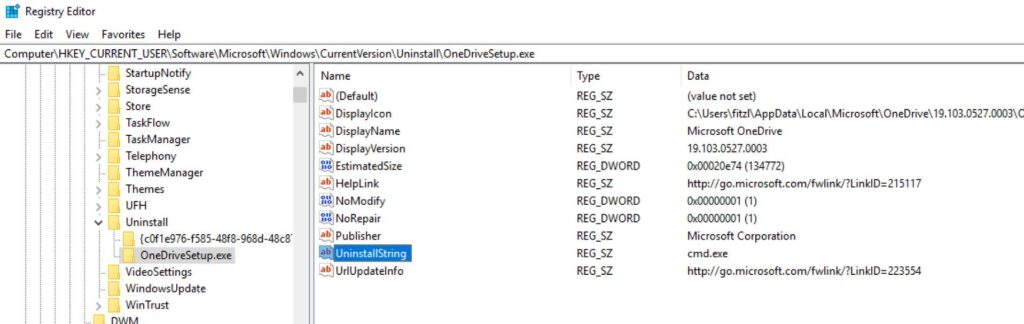
삭제 버튼은 분명 눌렀는데 프로그램은 그대로 남아 있고, 재부팅해도 설치 목록에서 유령처럼 버티는 경우도 있습니다. 실행 경로로 가보아도 파일은 없는데 리스트에 떡하니 버티고 있는 경우를 보고 있으면 이성의 끈이 풀리기 직전인 듯 하죠. 도대체 프로그램 삭제 안될때는 뭘 어떻게 해야하는걸까요?
이럴 때 무작정 폴더만 지우면 더 꼬일 수 있습니다. 프로그램 본체는 사라졌는데 시작 프로그램, 서비스, 레지스트리 값만 남아 오류를 뿜는 식입니다. 그래서 프로그램 삭제 안될 때는 순서가 중요하다는 것!
결론부터 먼저 말씀드리자면, 정상적인 방법으로 시도했는데도 프로그램 삭제 안될때는 정상 제거 → 강제 제거 → 레지스트리/명령어 정리 순으로 가야 안전해요.프로그램 삭제 안될때 시도해볼 수 있는 방법들
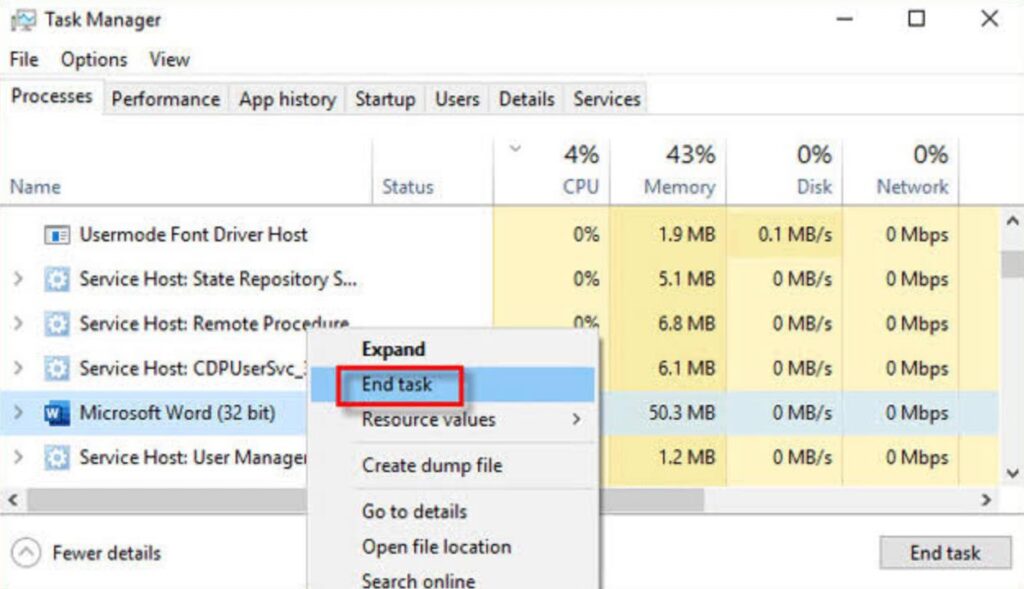
1. 먼저 작업 관리자와 안전 모드로 ‘종료’ 부터
삭제가 안 되는 앱을 먼저 작업 관리자에서 종료한 뒤 다시 제거해보는 게 중요합니다. 실제로 프로그램 삭제가 막히는 가장 흔한 이유는 앱 본체, 백그라운드 서비스, 업데이트 프로세스가 아직 실행 중이기 때문입니다.
방법은 간단합니다. Ctrl + Shift + Esc를 눌러 작업 관리자를 열고, 삭제하려는 프로그램 이름이 보이면 우클릭 후 작업 끝내기를 누릅니다. 그다음 설정 → 앱 → 설치된 앱 또는 제어판 → 프로그램 제거에서 다시 삭제합니다.
그래도 프로그램 삭제 안될때는 안전 모드에서 시도합니다. 안전 모드는 윈도우가 최소한의 드라이버와 서비스만 켜고 부팅하는 상태입니다. 평소에는 백그라운드에서 버티던 프로그램도 이 상태에서는 덜 끈질깁니다. 프로그램 삭제 안될 때 가장 먼저 해볼 만한 ‘정석이지만 꽤 잘 먹히는’ 방법입니다. (이 방법은 추후에 바이러스 제거와 같은 상황에도 사용할 수 있는 방법이기 때문에 알아두시면 꽤 쓸만합니다.)
여기서도 막힌다면 마이크로소프트의 Program Install and Uninstall troubleshooter를 써볼 수 있습니다. 이 도구는 손상된 레지스트리 키나 불완전한 제거 정보 때문에 막히는 문제를 자동으로 고치는 용도입니다.
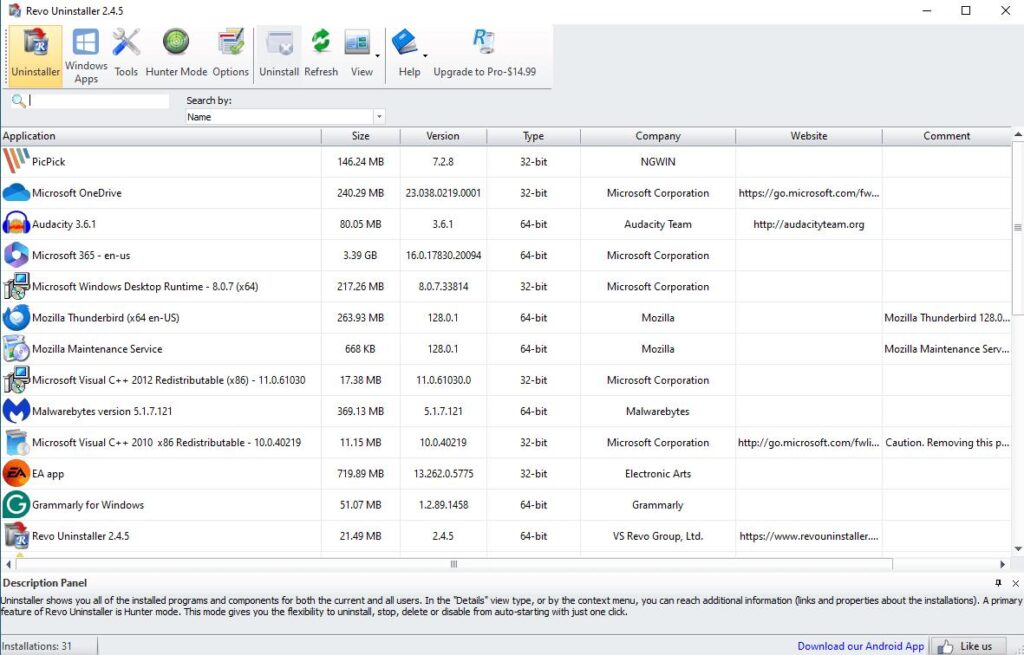
2. Revo, IObit, BCUninstaller 같은 프로그램 써보기
프로그램 삭제 안될때 윈도우 기본 삭제는 현관문을 통한 퇴출이라면, 전문 삭제 도구는 짐까지 다 챙겨서 내보내는 것에 가깝습니다. 해외 윈도우 커뮤니티 Reddit에서는 Revo Uninstaller, Geek Uninstaller, BCUninstaller 같은 도구가 자주 언급됩니다.
해외 IT 사용법 매체 Lifewire는 IObit Uninstaller를 소개하면서 강제 삭제, 쉬운 삭제, 설치 모니터링, 잔여 파일 탐색 기능을 장점으로 정리했습니다. 그러나 다른 프로그램 제안이나 광고성 요소가 있을 수 있다는 단점도 함께 짚었습니다. 즉, 기능은 좋지만 설치 화면에서 Next만 연타하면 잡동사니까지 들어올 수 있다는 뜻입니다.
추천 순서를 잡자면 이렇습니다. 초보자는 Revo Uninstaller를 먼저 쓰는 편이 낫습니다. 화면이 비교적 직관적이고, 삭제 후 남은 파일과 레지스트리를 보여주는 흐름이 이해하기 쉽습니다. 여러 프로그램을 한꺼번에 정리해야 한다면 오픈소스 도구인 BCUninstaller도 좋습니다. 일반 등록 앱뿐 아니라 숨김/보호 앱, 손상된 제거 프로그램, 포터블 앱까지 감지하고, 여러 앱을 한 번에 제거하거나 잔여 파일을 찾을 수 있습니다.
단, 강제 삭제 도구를 쓸 때는 백신, 그래픽 드라이버, Adobe·Autodesk 같은 대형 프로그램, 회사 보안 프로그램은 조심해야 합니다. 이런 프로그램은 여러 앱이 파일을 공유하고 있는 경우가 많아요.