오래된 윈도우… 길어진 윈도우 우클릭 메뉴?
윈도우를 오래 쓰다 보면 어느 순간 우클릭 메뉴가 길어지게 됩니다. 처음에는 열기, 복사, 붙여넣기, 새로 만들기 같은 기본적인 기능들만 있었는데, 어느 날부터 Edit with Clipchamp, Edit with Photos, WinRAR, 7-Zip, PowerRename, Skype로 공유, OneDrive 동기화 같은 메뉴가 슬금슬금 추가되는 것이 체감되기 때문입니다.
문제는 기능이 많으면 많을수록 무조건 좋은 것은 아니라는 점입니다. 클릭 한 번 했을 뿐인데 메뉴판이 분식집 메뉴판보다 길어지면 원하는 기능을 찾는 데 시간이 오래 걸릴 뿐만 아니라 렉이 걸리는 원인이 되기도 하죠.
그래서 이번 글에서는 복잡한 윈도우 우클릭 메뉴를 깔끔하게 정리하는 법을 다뤄보려고 합니다. 특히 윈도우11에서 바탕화면이나 파일을 우클릭했을 때 나오는 메뉴를 예전 클래식 메뉴로 바꾸는 법과 최적의 추천 세팅 등을 함께 정리해 드릴 테니 이번 기회에 꼭 적용해 보시길!
윈도우11 우클릭 메뉴, 왜 불편해진걸까?
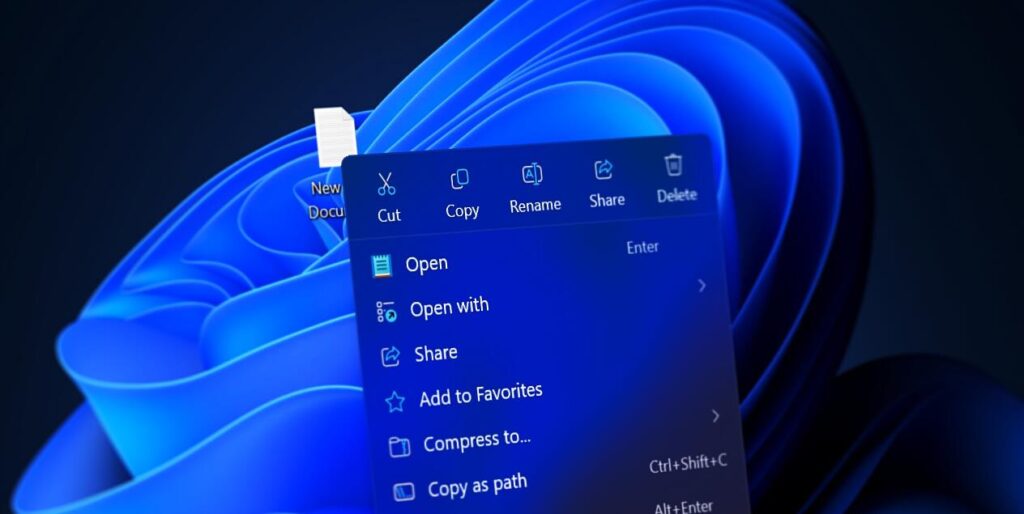
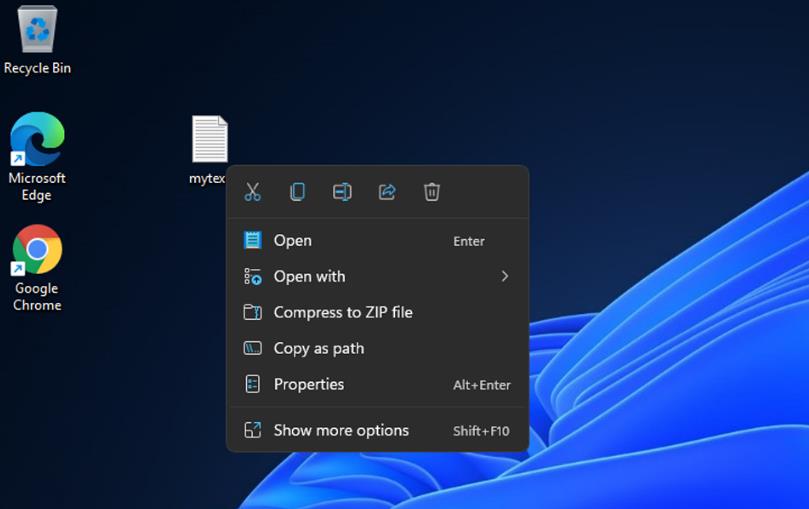
윈도우11은 우클릭 메뉴를 새 디자인으로 바꿨습니다. 자주 쓰는 복사, 잘라내기, 붙여넣기, 이름 바꾸기 같은 기능을 아이콘으로 위에 배치하고, 나머지 기능은 더 많은 옵션 표시 안으로 넣은 방식인데요, 겉보기에는 깔끔한 것 같지만 막상 실제 사용자 입장에서는 문제가 발생하곤 합니다.
압축 풀기, 코드 편집기 열기, 이미지 편집, 파일 해시 확인, PowerToys 기능처럼 자주 쓰던 메뉴가 한 번에 보이지 않는 경우가 많죠. 그래서 국내 뿐만 아니라 해외 커뮤니티에서도 우클릭 한 번이면 되던 일을 왜 두 번 하게 만들었냐는 반응이 꾸준히 나오고 있습니다.
윈도우11의 새 메뉴가 예쁜 건 맞지만, 작업 속도만 놓고 보면 클래식 메뉴가 더 편한 사람도 많습니다. 이 때문에 일부러 커스터마이징 하는 사람들도 많더라구요.
가장 쉬운 방법은 Shift + 우클릭
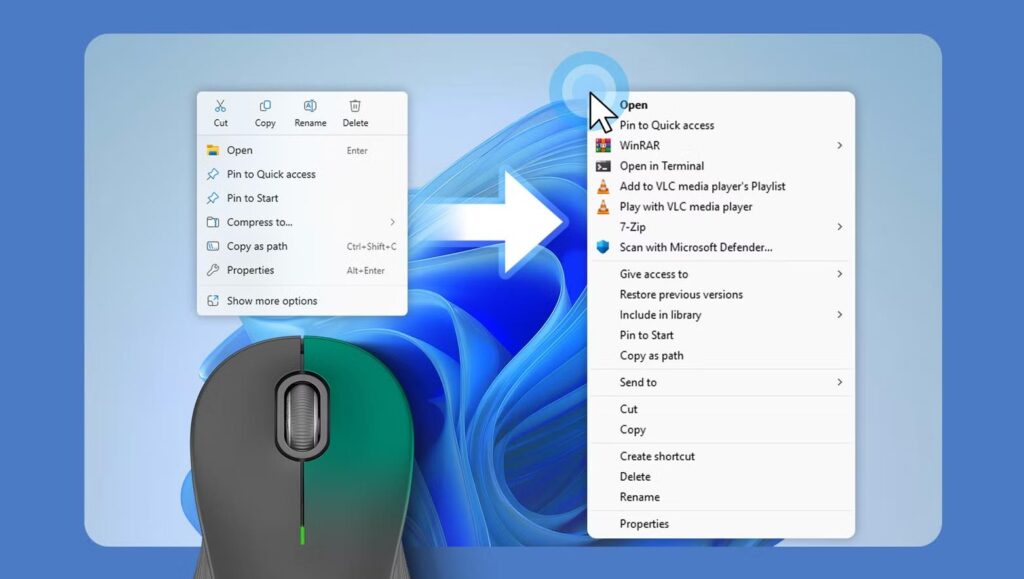
레지스트리를 건드리기 전에 가장 먼저 해볼 방법은 바로 Shift + 마우스 우클릭입니다. 윈도우11에서는 파일이나 바탕화면을 그냥 우클릭하면 새 메뉴가 뜨지만, Shift 키를 누른 채 우클릭하면 예전 스타일의 클래식 우클릭 메뉴가 바로 열립니다.
가끔만 압축 풀기, 고급 옵션, 확장 메뉴를 쓰는 사람이라면 이 방법이 가장 안전합니다. 따로 무언가를 설치하거나 귀찮게 레지스트리를 수정할 필요가 전혀 없으니, 말 그대로 “필요할 때만 예전 메뉴를 간편하게 소환”해서 사용해 보시길!
📌 한눈에 정리하면 이렇습니다:
- • 일반 우클릭 → 윈도우 우클릭 메뉴 New
- • Shift + 우클릭 → 클래식 우클릭 메뉴 바로가기
- • 우클릭 후 ‘더 많은 옵션 표시’ 클릭 → 예전 메뉴로 한 번 더 진입
클래식 윈도우 우클릭 메뉴를 기본값으로 바꾸는 법
매번 Shift 키를 누르기가 번거롭다면, 아예 클래식 우클릭 메뉴가 기본으로 뜨도록 설정을 바꿀 수 있어요. 다만 이 방법은 시스템의 깊숙한 곳인 레지스트리를 직접 수정하는 방식이기 때문에, 안전을 위해 작업 전에 중요한 파일들은 미리 저장해두고 차근차근 진행하는 것이 좋습니다.
-
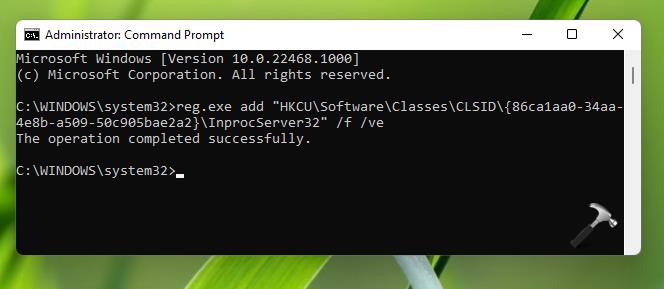
시작 버튼을 마우스 우클릭한 뒤 ‘터미널’ 또는 ‘명령 프롬프트’를 실행합니다. 그리고 아래의 명령어를 그대로 복사해서 붙여넣은 다음 Enter 키를 누르세요.
reg.exe add “HKCU\Software\Classes\CLSID\{86ca1aa0-34aa-4e8b-a509-50c905bae2a2}\InprocServer32” /f /ve
- 명령어가 잘 실행되었다면 PC를 재부팅합니다.
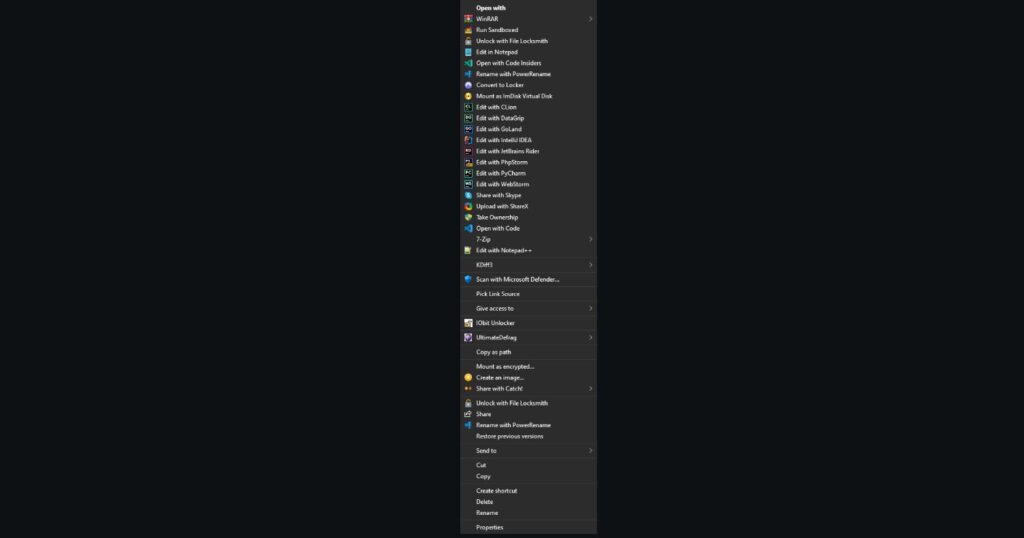
- 컴퓨터가 켜진 뒤 파일이나 폴더, 바탕화면을 우클릭해보면 예전 스타일의 전체 메뉴가 먼저 나타나게 됩니다. 평소에 7-Zip, WinRAR, Git, VS Code 같은 개발/압축 툴이나 유틸리티 기능을 자주 사용하는 분들에게는 작업 효율을 높여주는 아주 좋은 방법!
🔄 다시 윈도우11 원래 스타일의 우클릭 메뉴로 돌아가고 싶다면?
아래의 복구 명령어를 터미널에 똑같이 입력해 실행해 주시면 즉시 원래대로 돌아갑니다.
윈도우 우클릭 메뉴에 붙은 항목 싹 정리하기
우클릭 메뉴가 지저분해지는 가장 큰 이유는 우리가 평소 설치하는 프로그램들 때문입니다. 압축 프로그램부터 클라우드 서비스, 메신저, 이미지 편집기, AI 도구, 각종 개발 도구들이 각자 자신들의 기능을 바로 실행할 수 있도록 메뉴의 한 자리를 차지하려고 들어오기 때문입니다.
🛠️ 우클릭 메뉴 정리 순서는 이렇게 잡으면 좋습니다!
- • 프로그램 자체 설정에서 기능을 꺼둡니다. 예를 들어 WinRAR 같은 압축 프로그램은 자체 설정 내 ‘Integration’ 항목에서 우클릭 메뉴에 표시할 세부 항목들을 직접 조절할 수 있습니다. Extract Here, Add to archive 같은 기능 중 실제로 자주 쓰는 필수 항목들만 골라서 남겨두는 편이 좋습니다.
- • PowerToys 사용자는 내부 설정을 체크하세요. PowerRename이나 File Locksmith 같은 유용한 기능들은 매우 편하지만, 만약 평소에 잘 쓰지 않는 기능이라면 과감히 꺼두는 것을 추천합니다. 매일 손이 가는 기능들로만 우클릭 메뉴를 쾌적하게 채워보시길!
- • 아예 사용하지 않는 불필요한 프로그램은 삭제합니다. Skype, 오래된 압축 유틸리티, 혹은 잘 쓰지 않는 예전 이미지 편집 앱처럼 공간만 차지하는 앱들은 깔끔하게 지워주는 편이 좋습니다. 프로그램을 정상적으로 제거하면 관련 우클릭 메뉴도 함께 자연스럽게 청소됩니다.
💡 나에게 맞는 추천 세팅은 무엇일까요?
- • 일반적인 라이트 사용자라면: 윈도우11의 심플한 기본 우클릭 메뉴를 그대로 사용하면서, 어쩌다 가끔 디테일한 메뉴가 필요할 때만 Shift + 우클릭 조합을 쓰는 방법이 가장 군더더기 없고 안전합니다. 굳이 레지스트리를 위험하게 건드릴 필요가 없습니다.
- • 파일 편집 및 작업을 자주 하는 파워 유저라면: 클래식 우클릭 메뉴가 아예 기본값으로 나오도록 바꾸는 편이 작업 속도에 훨씬 유리합니다. 파일 압축 풀기, 이름 바꾸기, 코드 에디터 바로 열기, 이미지 빠른 편집 등을 수시로 반복한다면 매번 거쳐야 하는 클릭 수가 눈에 띄게 줄어들어 편리합니다.
📢 우클릭 메뉴에서 반드시 지켜야 할 기본 항목들:
열기, 연결 프로그램, 복사, 붙여넣기, 이름 바꾸기, 삭제, 새로 만들기, 디스플레이 설정, 개인 설정 정도는 유지하는 것이 좋습니다. 반대로 잘 쓰지 않는 전용 편집 툴, 중복되는 압축 관련 메뉴, 잘 쓰지 않는 메신저 공유 및 클라우드 동기화 아이콘, 사용하지 않는 PowerToys의 부가 도구들은 가장 먼저 정리해야 할 1순위 후보군입니다.