컴퓨터 용량 정리 안했더니 빈 공간이 없다😓?
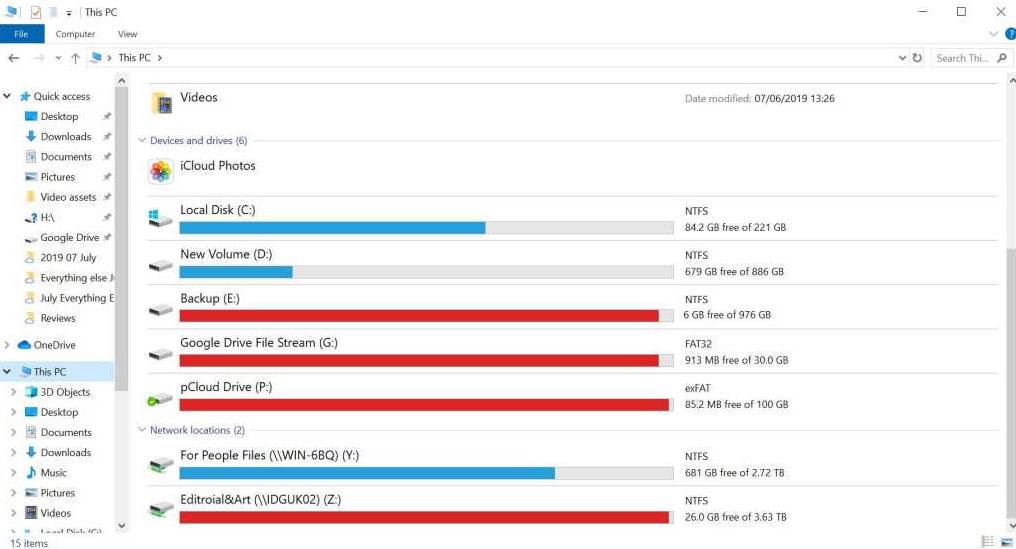
오늘은 컴퓨터 용량 정리 방법 관련 꿀팁 몇 가지를 소개하려 합니다. 분명 사진도 별로 없고 게임도 지웠는데 C드라이브는 여전히 빨간색입니다. 파일을 모두 더해 봐도 50GB가 되지 않는데 256GB SSD에는 빈 공간이 없는게 이상하게 느껴지죠. 그렇다면 사라진 용량은 어디로 간걸까요?
범인은 윈도우 업데이트와 이전 버전, 최대 절전 파일, 복원 지점처럼 파일 탐색기에서 잘 보이지 않는 곳에 숨어 있을 가능성이 높습니다. 그렇다고 Windows 폴더 안의 큰 파일부터 지우면 업데이트가 망가지거나 PC가 부팅되지 않을 수 있습니다. 안전한 순서대로 범인을 찾아야 해요!
무엇이 큰지 먼저 확인하자!
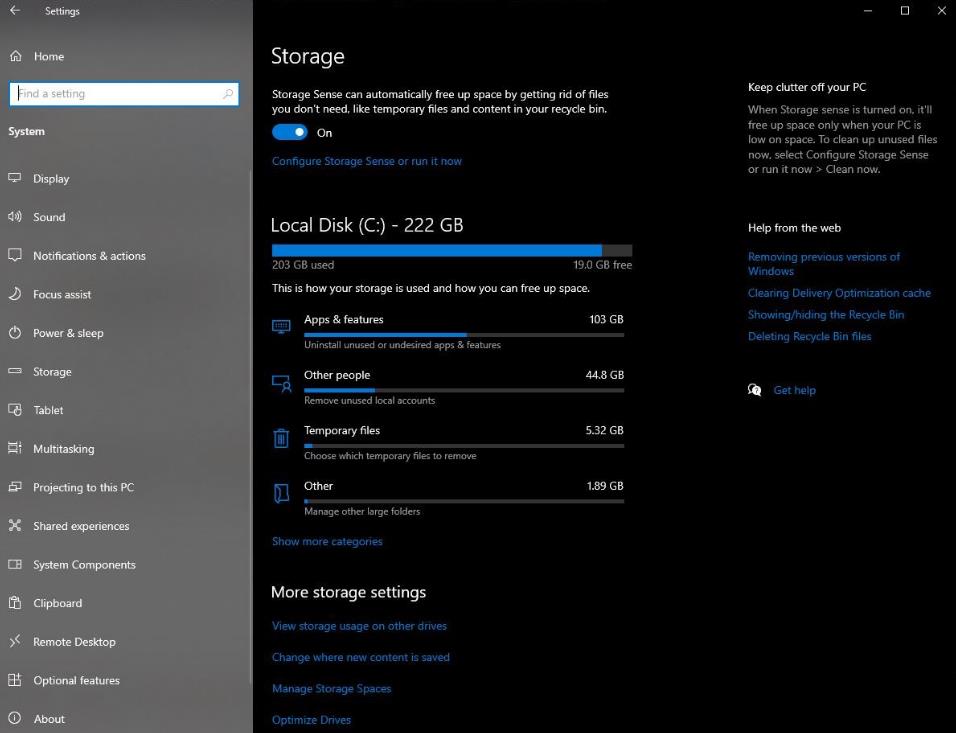
일단 설정 → 시스템 → 저장소로 이동하면 설치된 앱, 임시 파일, 문서, 사진, 기타 항목이 차지한 용량을 볼 수 있습니다. 윈도우에서 공간이 부족할 때 외부 정리 프로그램보다 저장소 화면 확인 후 컴퓨터 용량 정리 추천드립니다.
가장 먼저 정리 권장 사항을 엽니다. 임시 파일, 대용량 또는 사용하지 않는 파일, 클라우드에 동기화된 파일, 사용하지 않는 앱을 윈도우가 분류해 보여 줍니다. 항목을 선택하기 전에 파일 이름과 확보되는 용량을 반드시 확인합니다.
특히 다운로드를 임시 파일로 생각해 무심코 선택하면 사용자가 받아 둔 설치 파일과 문서가 함께 삭제될 수 있습니다. Lifewire와 Windows Central도 다운로드 폴더는 자동 정리 전에 필요한 파일이 없는지 확인해야 한다고 경고합니다.

업데이트 후라면 이전 윈도우가 남아 있을 수 있음
대규모 업데이트를 설치하면 이전 버전으로 돌아갈 수 있도록 Windows.old 폴더가 만들어집니다. Windows Central의 사례에서는 이 폴더를 정리해 12~20GB가량을 확보할 수 있었습니다. 컴퓨터 용량 정리를 위해 필수적이죠.
설정 → 시스템 → 저장소 → 임시 파일 → 이전 Windows 설치에서 삭제할 수 있습니다. 단, 이 파일을 지우면 설정의 복구 메뉴를 이용해 이전 버전으로 돌아갈 수 없으니, 업데이트 후 문제가 없는지 사용한 뒤 정리하는 편이 안전합니다.
‘최대 절전 모드’가 수 GB를 예약 하기도 한다?
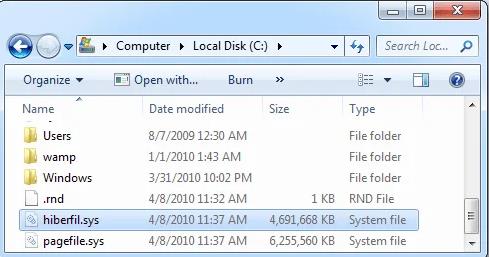
윈도우는 최대 절전 모드를 위해 C드라이브에 hiberfil.sys라는 숨김 파일을 만듭니다. PC의 메모리 상태를 저장해야 하므로 RAM 용량에 따라 파일도 커질 수 있습니다.
최대 절전 모드를 전혀 사용하지 않는 데스크톱이라면 명령 프롬프트를 관리자 권한으로 실행하고 powercfg /hibernate off를 입력해 파일을 제거할 수 있습니다. 그러나 이 명령은 최대 절전 모드뿐 아니라 빠른 시작 기능에도 영향을 줍니다. 이동 중 배터리를 보존해야 하는 노트북이라면 몇 GB를 확보하려고 기능을 끄기보다 그대로 두는 편이 낫죠.
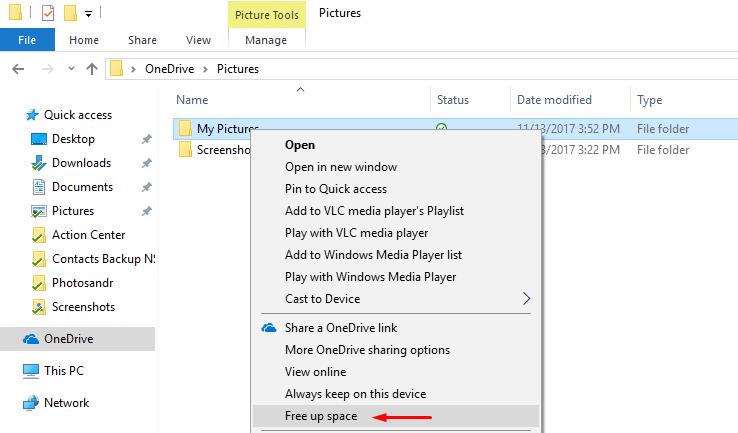
원드라이브 삭제하지 않고도 공간만 비울 수 있음!
원드라이브 폴더의 파일에 초록색 체크 표시가 있다면 클라우드뿐 아니라 PC에도 실제 파일이 저장된 상태일 수 있습니다. 큰 폴더를 마우스 오른쪽 버튼으로 누르고 공간 확보를 선택하면 PC의 로컬 복사본만 제거할 수 있습니다.
이후에도 파일 이름은 그대로 보이지만 다시 열 때 인터넷 연결이 필요합니다. 삭제 버튼을 누르면 클라우드의 원본까지 지워질 수 있으므로 반드시 공간 확보를 선택해야 합니다.
복원 지점이 많은 경우에는 시작 메뉴에서 복원 지점 만들기를 검색해 시스템 드라이브의 사용 한도를 조절할 수 있습니다. 사용하지 않는 게임과 프로그램은 설정 → 앱 → 설치된 앱에서 크기순으로 정렬하면 범인을 찾기 쉬워요!
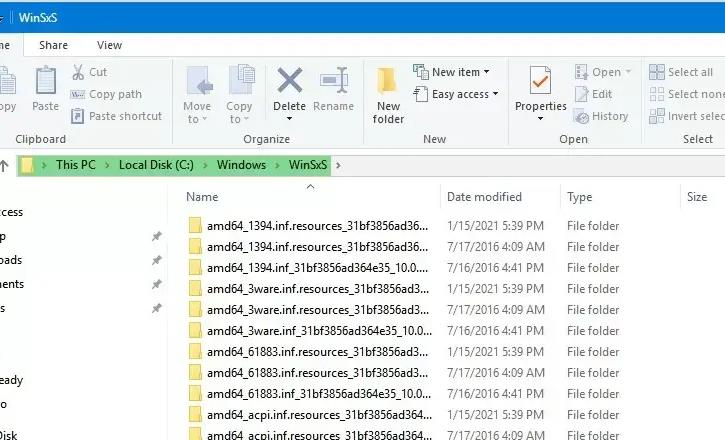
WinSxS 폴더는 직접 지우면 안 되니 주의 ⚠️
Windows → WinSxS 폴더가 크게 보이더라도 탐색기에서 직접 삭제해서는 안 됩니다. 이곳에는 윈도우 업데이트와 복구에 필요한 구성 요소가 들어 있습니다. 되도록이면 폴더 자체를 지우지 말고 저장소의 Windows 업데이트 정리나 디스크 정리 → 시스템 파일 정리를 사용하시는 것을 권장드립니다. System32, pagefile.sys, AppData 내부 파일도 용도를 모른다면 직접 삭제하지 않는 것이 원칙!
일반적인 정리를 마쳤는데도 수십~수백 GB가 갑자기 사라졌다면 윈도우 업데이트도 확인해야 겠죠? The Verge는 2026년 앱 권한 기록 파일인 CapabilityAccessManager.db-wal이 일부 PC에서 12GB부터 최대 500GB까지 커진 사례를 보도했습니다. 이 문제는 2026년 6월 업데이트에서 수정됐으므로 설정 → Windows 업데이트 → 업데이트 확인에서 최신 누적 업데이트를 설치하는 편이 좋아요.
결국 C드라이브 정리는 저장소 분석 → 정리 권장 사항 → 이전 윈도우 확인 → 원드라이브 공간 확보 → 대용량 앱 정리 순서로 진행하면 됩니다. 큰 파일을 발견했다고 바로 삭제하는 것보다, 그 파일이 개인 데이터인지 윈도우의 핵심 부품인지 구분하는 것은 컴퓨터 용량 정리에서 대단히 중요하기에, 중요도를 살펴보셔야 해요.
오늘 소개해 드린 윈도우 기준 컴퓨터 용량 정리 방법 꿀팁들 어떻게 보셨나요? 혹시 용량 정리 팁 뿐 아니라 은근 신경쓰이는 컴퓨터 바이러스 제거 방법이 궁금하다면 이 글을 참고해 보세요!