와이파이는 연결되어 있는데…
인터넷 연결 안됨?
온라인 회의 5분 전 또는 중요한 예약 오픈런 대기중… 윈도우에는 와이파이가 ‘연결됨’으로 나오는데 웹사이트는 하나도 열리지 않습니다. 공유기를 껐다 켜고 노트북까지 재부팅해도 달라지지 않은 적 있으시죠?
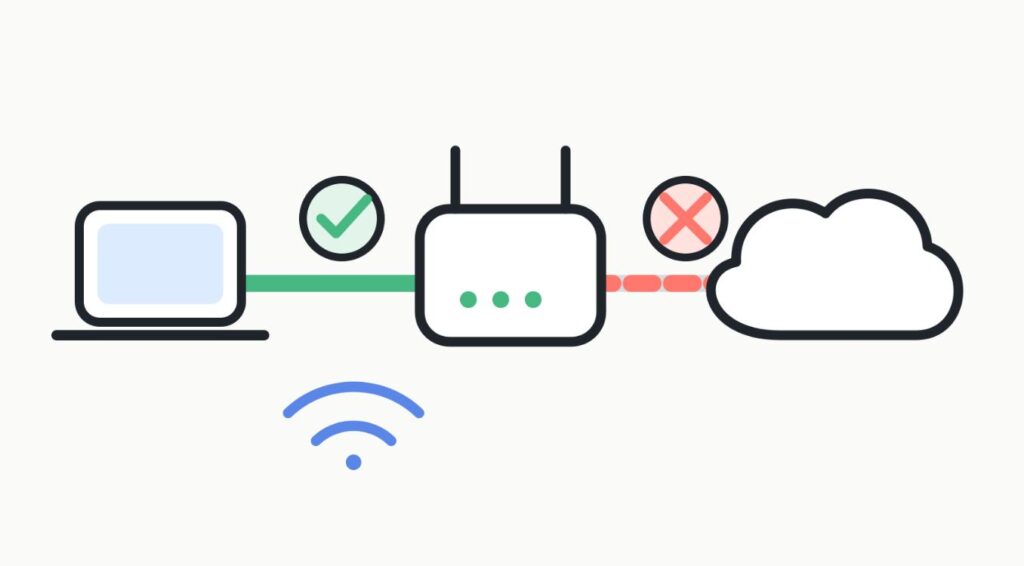
들어가기 앞서, 와이파이 연결과 인터넷 연결은 같은 말이 아닙니다. 와이파이 아이콘은 노트북이 공유기와 무선으로 연결됐다는 뜻입니다. 공유기가 바깥 인터넷망에 연결됐는지, 정상적인 IP 주소를 받았는지는 별개의 문제!
휴대전화 한대로 인터넷 연결 안됨 원인 해결 가능?
복잡한 설정을 바꾸기 전에 휴대전화를 같은 와이파이에 연결해 웹사이트를 열어봅니다. 휴대전화도 인터넷이 안 된다면 윈도우를 고칠 필요가 없습니다. 공유기와 모뎀의 전원을 뽑고 30초 정도 기다렸다 다시 연결한 뒤, 통신사 장애 여부를 확인하는 편이 빠릅니다.
반대로 휴대전화는 되는데 윈도우 PC만 안 된다면 문제는 노트북 안에 있을 가능성이 높습니다. 특정 사이트만 열리지 않는다면 다른 브라우저와 웹사이트도 확인해야 합니다. PCMag과 WIRED 모두 인터넷 문제를 해결할 때 다른 기기와 사이트부터 테스트해 문제 범위를 구분하라고 권하고 있어요.
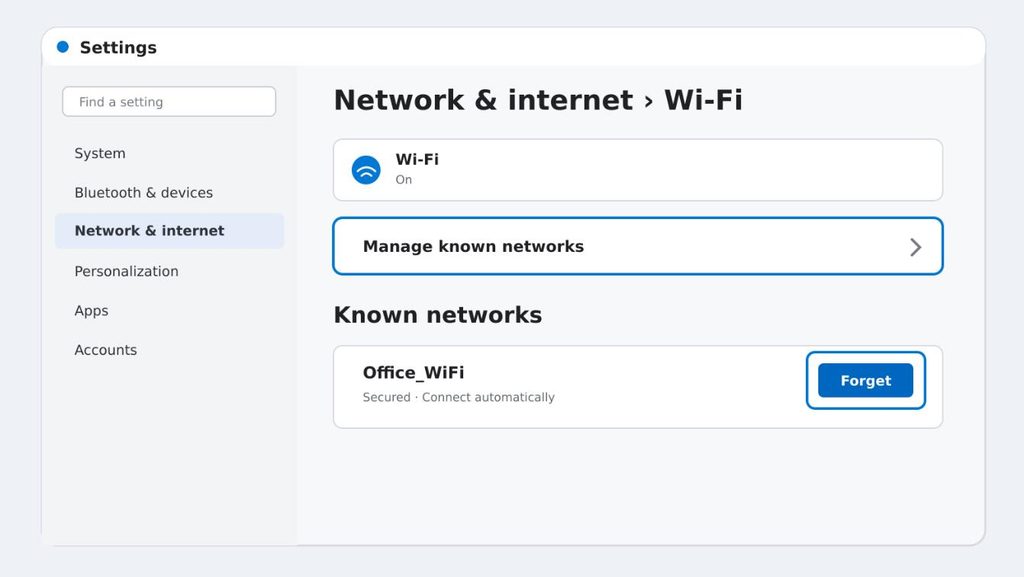
저장된 와이파이 정보 먼저 지우기
윈도우는 한 번 연결한 와이파이의 암호와 보안 방식, 연결 정보를 저장합니다. 업데이트나 공유기 교체 뒤 이 정보가 꼬이면 신호는 잡히지만 인터넷을 사용하지 못할 수 있습니다.
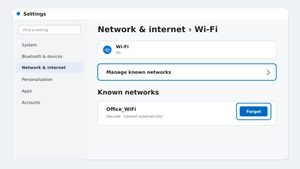
설정 → 네트워크 및 인터넷 → Wi-Fi → 알려진 네트워크 관리로 이동합니다. 문제가 발생한 와이파이를 선택해 저장된 프로필을 삭제한 뒤 암호를 다시 입력합니다. 윈도우 전문 매체인 Windows Central 역시 손상된 네트워크 프로필을 새로 만드는 방법을 우선 해결책으로 제시합니다.
작업 표시줄의 네트워크 아이콘을 마우스 오른쪽 버튼으로 누른 뒤 네트워크 문제 진단을 실행하는 것도 좋습니다. 최신 윈도우 11에서는 도움말 앱이 IP와 어댑터 상태를 자동으로 확인합니다.
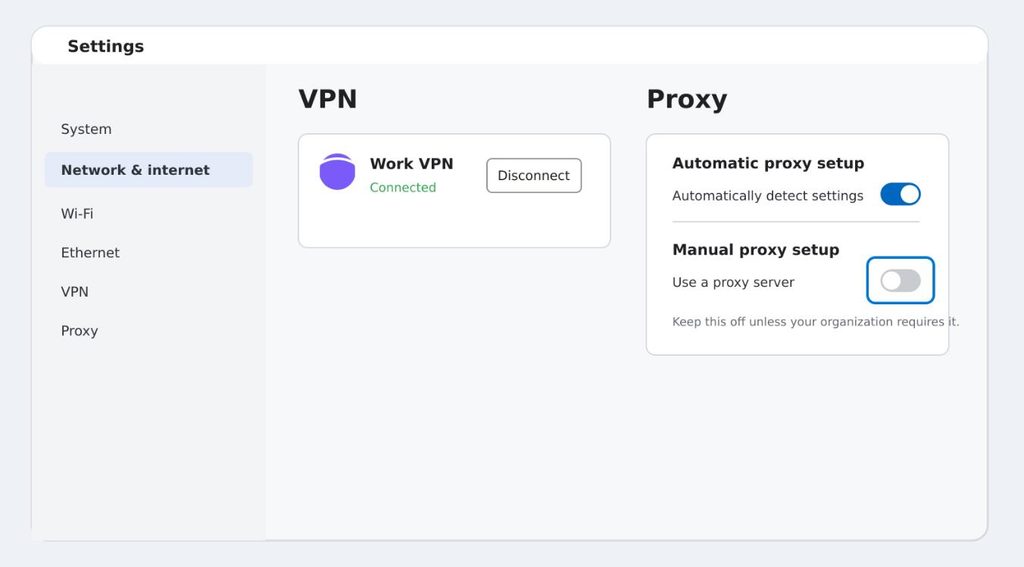
VPN과 프록시가 인터넷을 막기도!
인터넷 연결 안됨 문제를 겪는 또 다른 상황! 회사 VPN이나 보안 프로그램을 사용한다면 잠시 연결을 끊고 다시 확인합니다. VPN 서버가 응답하지 않거나 프로그램이 비정상 종료되면 와이파이는 연결된 채 인터넷 통로만 막힐 수 있습니다.
설정 → 네트워크 및 인터넷 → 프록시에서 수동 프록시가 의도치 않게 켜져 있지 않은지도 살펴봅니다. 단, 회사에서 지급한 PC는 보안 정책으로 프록시가 설정됐을 수 있으므로 임의로 변경하기보다 담당자에게 문의하는 편이 안전합니다.
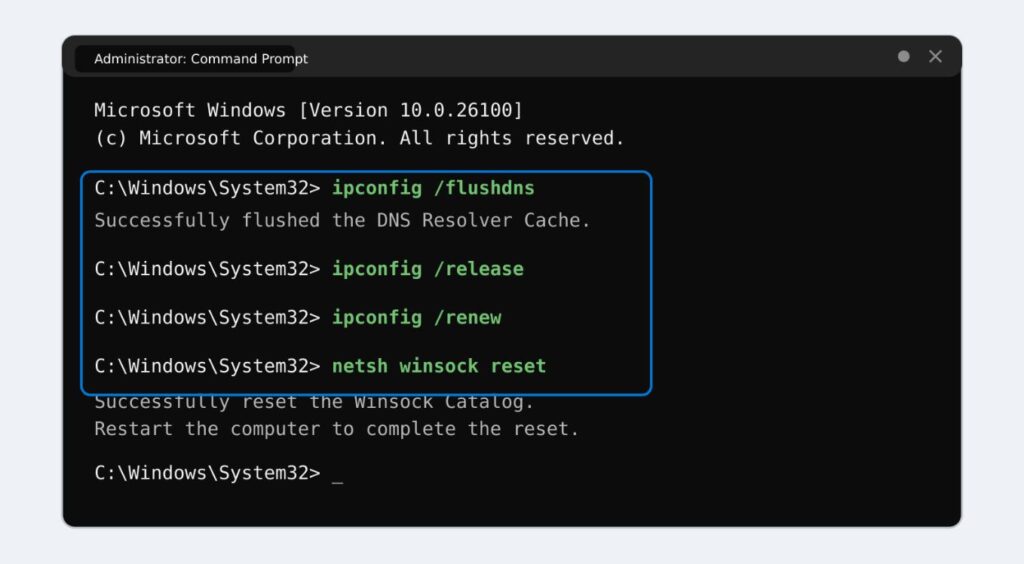
인터넷 주소를 새로 받자
인터넷 연결이 여전히 안 된다면 시작 메뉴에서 명령 프롬프트를 검색해 관리자 권한으로 실행하고 아래 명령어를 차례로 입력합니다.
ipconfig /flushdns
ipconfig /release
ipconfig /renew
netsh winsock reset
첫 번째 명령은 오래된 DNS 정보를 지우고, 다음 두 개는 공유기에서 IP 주소를 다시 받아옵니다. 마지막 명령은 앱과 인터넷 사이의 통신 구성을 초기화합니다. 입력을 마쳤다면 PC를 다시 시작합니다. Windows Central도 업데이트 뒤 네트워크 구성이 손상됐을 때 같은 순서를 권장합니다.
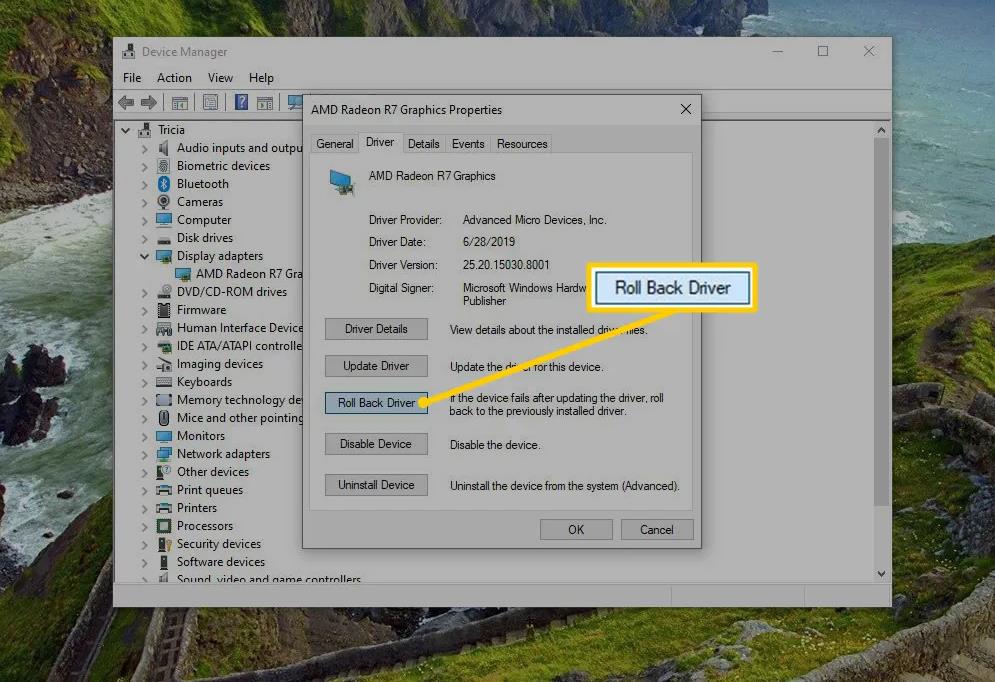
업데이트 직후라면 드라이버는 되돌리자
와이파이는 되는데 인터넷 안됨 문제가 윈도우 업데이트나 무선 랜 드라이버 설치 직후 시작됐다면 최신 드라이버가 반드시 정답은 아닙니다. 시작 버튼 마우스 오른쪽 클릭 → 장치 관리자 → 네트워크 어댑터에서 무선 랜 장치를 선택한 뒤 속성 → 드라이버로 이동합니다. 이전 버전으로 되돌릴 수 있다면 롤백 후 재부팅합니다.
마지막 방법은 설정 → 네트워크 및 인터넷 → 고급 네트워크 설정 → 네트워크 초기화 → 지금 다시 설정입니다. 모든 네트워크 어댑터를 제거했다 다시 설치하는 강한 조치입니다. 와이파이 암호를 다시 입력해야 하고 VPN이나 가상 네트워크 프로그램도 재설정해야 할 수 있으므로 앞선 방법이 모두 실패했을 때만 사용하는 편이 좋습니다.
결국 해결 순서는 다른 기기 확인 → 와이파이 프로필 삭제 → VPN·프록시 확인 → IP·DNS 갱신 → 드라이버 롤백 → 네트워크 초기화입니다. ‘연결됨’이라는 글자만 믿고 공유기와 씨름하기보다, 문제가 공유기 바깥에 있는지 윈도우 안에 있는지부터 나누는 것이 가장 빠른 해결법!