업데이트라는 게 사실 “더 좋아지려고” 하는 거죠. 하지만 가끔은 업데이트 후 게임이 버벅이고, 특정 프로그램이 멈추고, 드라이버가 꼬이면서 오히려 컴퓨터가 이상하게 굴 때가 있습니다.
특히 윈도우 11 24H2 업데이트 이후 일부 사용자들은 게임 프리징, 블루스크린, 사운드 문제, CPU 사용량 급증 같은 증상을 이야기해 왔습니다. 그래서 다시 안정적이었던 윈도우 11 23H2로 돌아가고 싶어 하는 경우가 생기고 있어요.
결론부터 먼저 말하자면, 24H2에서 23H2로 내려가는 방법은 크게 두 가지입니다.
업데이트한 지 10일이 지나지 않았다면 “돌아가기” 기능을 쓰면 됩니다. 10일이 지났거나 Windows.old 폴더가 삭제됐다면, 사실상 윈도우 11 23H2 ISO를 이용한 클린 설치가 가장 현실적인 방법입니다.
윈도우 11 되돌리기 롤백 고!
업데이트한 지 10일 이내라면 ‘돌아가기’부터
가장 안전하고 쉬운 방법, 윈도우 11 되돌리기 오피셜 롤백 복구 방법입니다. Windows 자체 복구 기능이기 때문에 부담이 없죠.
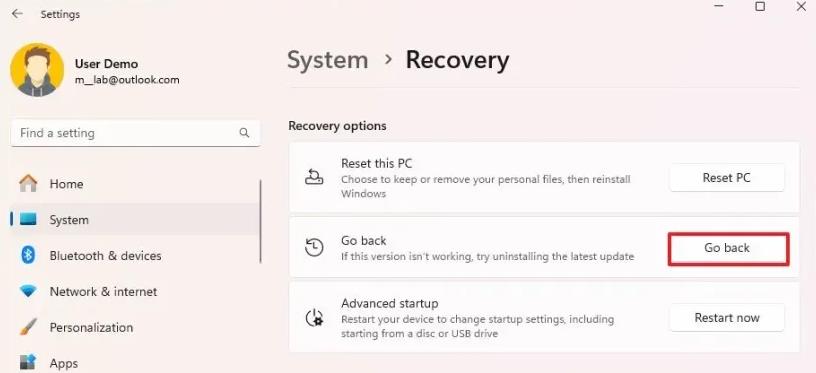
설정 → 시스템 → 복구 → 복구 옵션으로 이동해 주세요. 여기에서 돌아가기 버튼이 보이면 이전 버전으로 롤백할 수 있습니다.
이 경우 개인 파일은 유지될 수 있지만, 24H2 업데이트 이후 설치한 앱, 드라이버, 설정 변경은 사라질 수 있습니다. 쉽게 이야기 하자면 시간을 되감는 기능에 가깝다고 보면 좋을 것 같습니다.
단, 이 버튼은 보통 업그레이드 후 10일 정도만 살아 있습니다. 디스크 정리, 저장소 센스, 수동 삭제 등으로 Windows.old 폴더를 지웠다면 기간이 남아 있어도 돌아가기 옵션이 사라질 수 있습니다.
윈도우 고급 시작 옵션 화면
부팅이 불안정하면 고급 시작 옵션에서 제거하기
윈도우에 정상적으로 들어갈 수는 있지만 시스템이 계속 불안정하다면 고급 시작 옵션도 확인할 수 있습니다.
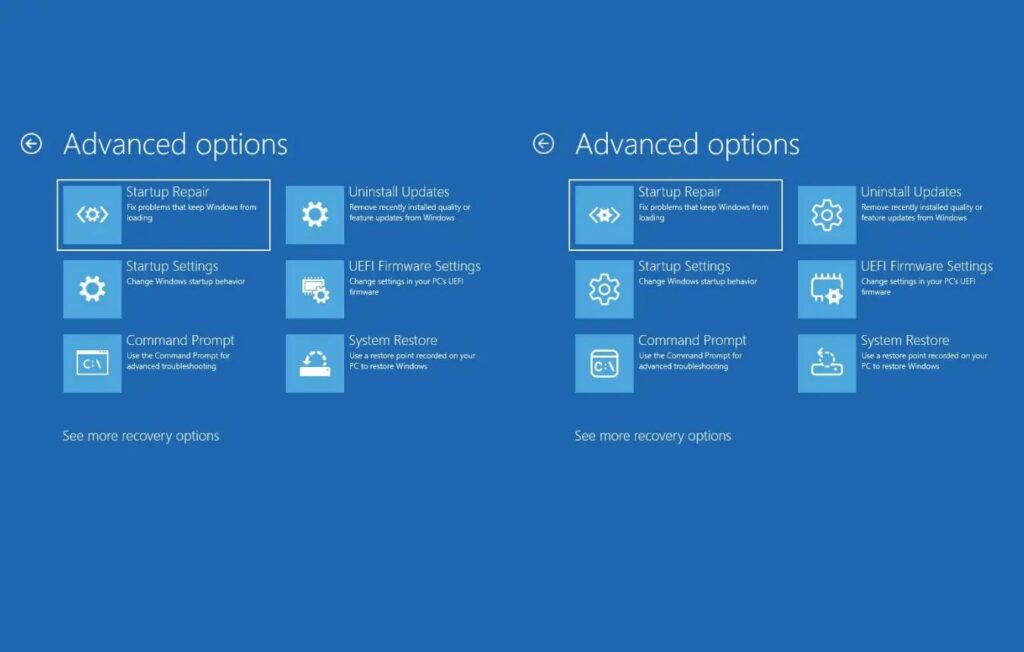
Shift 키를 누른 채 다시 시작을 클릭합니다. 이후 문제 해결 → 고급 옵션 → 업데이트 제거로 들어갑니다. 여기에서 “최신 기능 업데이트 제거”를 선택하면 24H2 같은 대형 버전 업데이트를 되돌릴 수 있는 경우가 있습니다. 이 방법도 앞서 설명한 방법과 마찬가지로 이전 설치 파일이 남아 있어야 합니다.
이미 10일이 지났거나 시스템이 정리되어 있다면 실패할 가능성이 큽니다. 이때는 백업 후 재설치를 준비하는 편이 낫다는 것을 참고해 주세요!
10일이 지났다면 : 윈도우 11 되돌리기에는 23H2 클린 설치가 현실적!
10일이 지난 이 시점부터가 진짜 문제입니다. 많은 사용자가 원하는 건 파일과 앱은 그대로 두고 24H2만 23H2로 낮추기입니다. 하지만 인플레이스 다운그레이드를 깔끔하게 지원하지 않아요. 즉, 24H2에서 23H2 설치 파일을 실행해도 개인 파일, 앱, 설정을 모두 유지하는 선택지가 막히는 경우가 많습니다.
그래서 가장 확실한 방법 윈도우 11 되돌리기 방법은 ‘클린 설치’입니다.
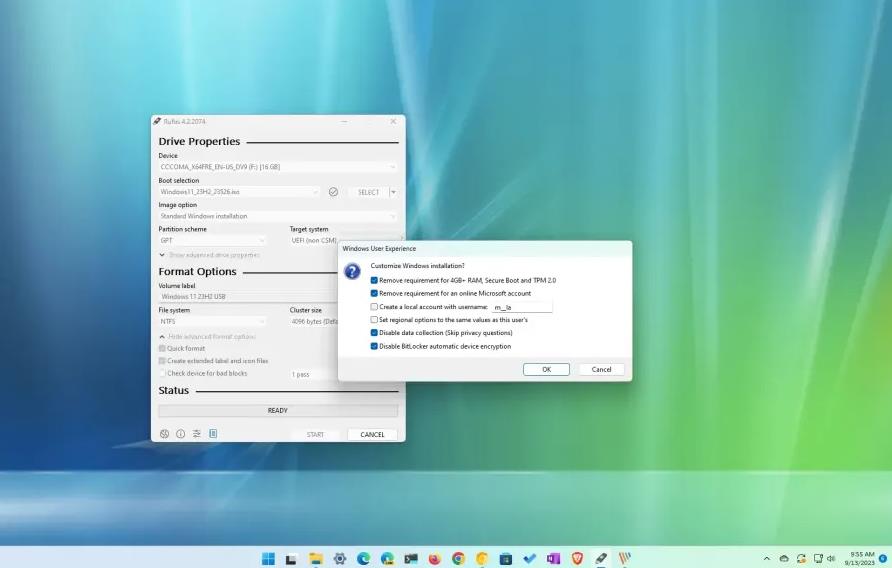
먼저 외장 SSD, USB, 클라우드 등에 문서, 사진, 바탕화면, 다운로드 폴더, 게임 세이브 파일, 브라우저 북마크를 백업합니다. 그다음 Rufus 같은 부팅 USB 제작 도구를 이용해 윈도우 11 23H2 설치 USB를 만듭니다.
ISO 파일은 반드시 신뢰할 수 있는 경로에서 받아야 합니다. 인터넷에 떠도는 ‘가벼운 윈도우’, ‘최적화 버전’, ‘인증 완료판’ 같은 이미지는 악성코드나 변조 위험이 있으므로 피하는 편이 안전합니다.
USB로 부팅한 뒤 설치 화면에서 사용자 지정 설치를 선택하고, 기존 Windows가 설치된 파티션에 새로 설치하면 됩니다. 이 과정은 기존 앱과 설정을 지우는 방식이므로 백업이 생명입니다. 농담이 아니라, 이 단계에서 백업 안 한 사람은 윈도우가 아니라 멘탈을 재설치하게 됩니다.