스마트폰을 쓰다 보면 가끔 이런 순간이 있습니다. 분명 아무도 부르지 않았는데 갑자기 구글 어시스턴트가 켜지는거죠. 음악 듣다가, 검색하다가, 심지어 잠금화면에서 “무엇을 도와드릴까요?” 하고 튀어나오면 괜히 내가 휴대폰에게 감시당하는 기분까지 듭니다.
그래서 오늘은 구글 어시스턴트 끄는 법을 정리해보겠습니다. 핵심은 하나입니다. 완전히 끌 것인지, “Hey Google” 음성 호출만 끌 것인지, 아니면 전원 버튼으로 실행되는 것만 막을 것인지 먼저 나눠야 합니다. 이걸 구분하지 않으면 설정을 꺼도 또 튀어나오는 일이 생기니까요.
ⓒ androidauthority
구글 어시스턴트 끄기, 가장 확실한 설정 방법은?
해외 안드로이드 전문 매체인 Android Authority는 구글 앱 안에서 어시스턴트를 끄는 방법을 안내하고 있습니다. 경로는 생각보다 깊습니다. 구글이 친절하게 숨겨놨다고 봐도 됩니다.
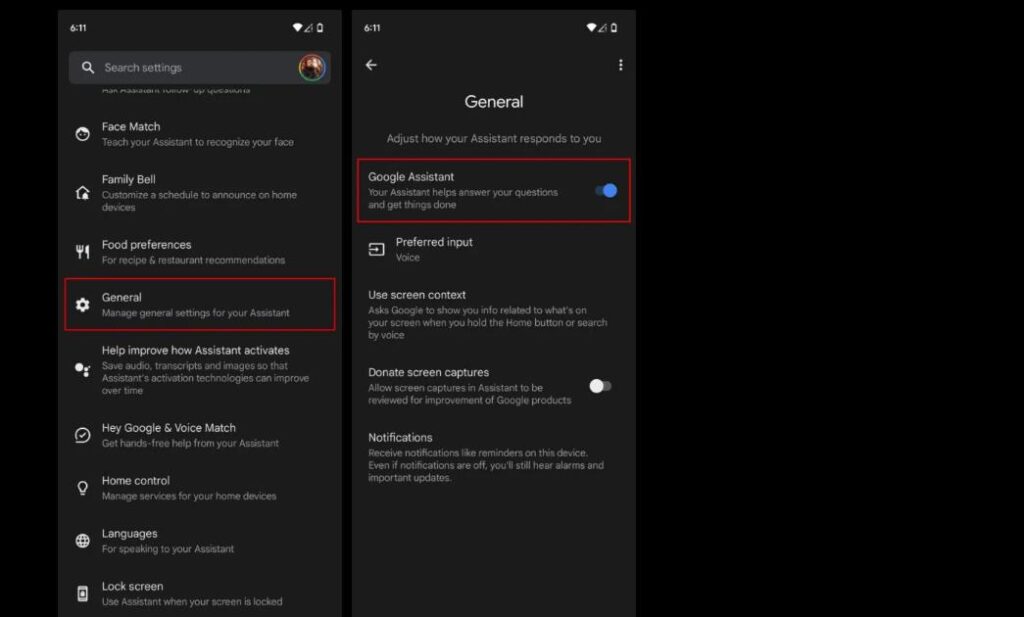
먼저 스마트폰에서 Google 앱을 엽니다. 오른쪽 위에 있는 프로필 사진을 누른 뒤, 설정으로 들어갑니다. 여기서 Google 어시스턴트를 선택하고, 아래쪽의 일반 메뉴로 이동합니다. 마지막으로 Google 어시스턴트 토글을 꺼주면 됩니다. 정리하면 다음 순서입니다.
🟢 Google 앱 실행 → 프로필 사진 → 설정 → Google 어시스턴트 → 일반 → Google 어시스턴트 끄기
말 그대로 구글 어시스턴트 기능 자체를 꺼버리는 방식입니다. OK Google이라고 불러도 반응하지 않고, 어시스턴트 호출 기능도 대부분 멈춥니다. 구글 어시스턴트 끄기 설정법 중 가장 기본이자 가장 강한 방법입니다.
ⓒ androidauthority
‘일반’ 메뉴가 안 보인다면? 범인은 제미나이일 수도
요즘 안드로이드폰에서는 예전처럼 구글 어시스턴트만 있는 것이 아닙니다. 구글이 제미나이를 기본 디지털 어시스턴트처럼 밀고 있기 때문입니다.
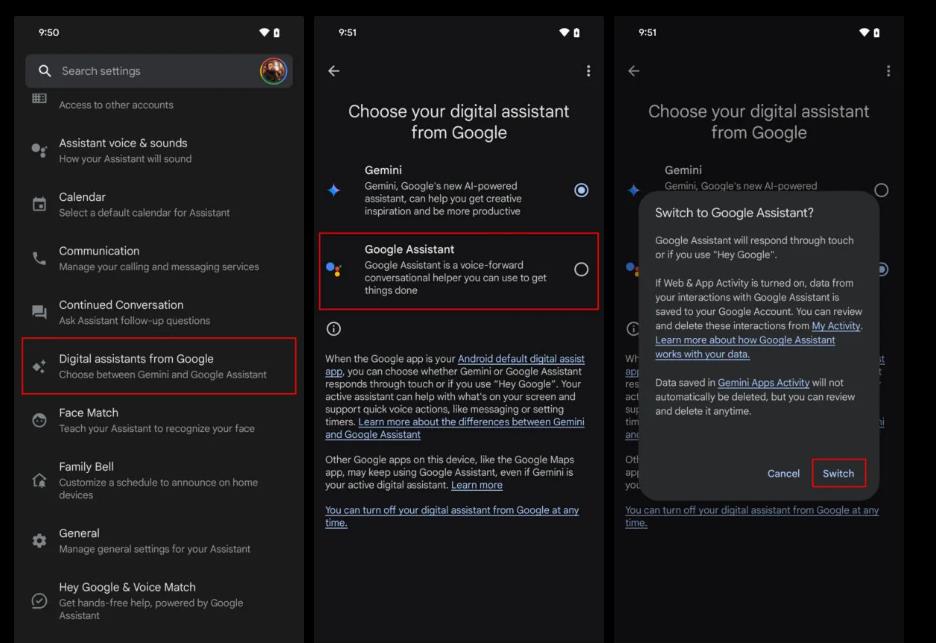
그래서 일부 기기에서는 Google 어시스턴트 설정에 들어가도 일반 메뉴가 보이지 않을 수 있습니다. 제미나이로 전환된 상태에서는 기존 구글 어시스턴트 끄기 옵션이 나타나지 않을 수 있으며, 먼저 디지털 어시스턴트를 Google Assistant로 바꾼 뒤 끄는 방식이 필요할 수 있습니다.
이때는 Google 앱에서 다음 순서로 이동합니다.
🟢 Google 앱 → 프로필 → 설정 → Google 어시스턴트 → 디지털 어시스턴트 → Google 어시스턴트 선택
그다음 다시 Google 어시스턴트 → 일반 → Google 어시스턴트 끄기 순서로 들어가면 됩니다.
또 다른 방법도 있습니다. 구글 공식 도움말에 따르면 안드로이드 설정에서 기본 디지털 어시스턴트 앱을 다른 앱 또는 없음(None)으로 바꿀 수 있습니다. 이 경우 Google이 선택되어 있으면 구글 어시스턴트나 제미나이 중 하나가 기본 어시스턴트로 쓰이는 상태라고 보면 됩니다.
경로는 기기마다 조금 다르지만 보통 다음과 비슷합니다.
🟢 설정 → 앱 → 기본 앱 → 디지털 어시스턴트 앱 → 기본 디지털 어시스턴트 앱 → 없음 선택
구글 어시스턴트든 제미나이든, 버튼 눌렀을 때 AI 비서가 안 나왔으면 좋겠다는 사람에게 가장 적합합니다.
ⓒ androidauthority
구글 어시스턴트 끄기 : “Hey Google”만 끄고 싶다면
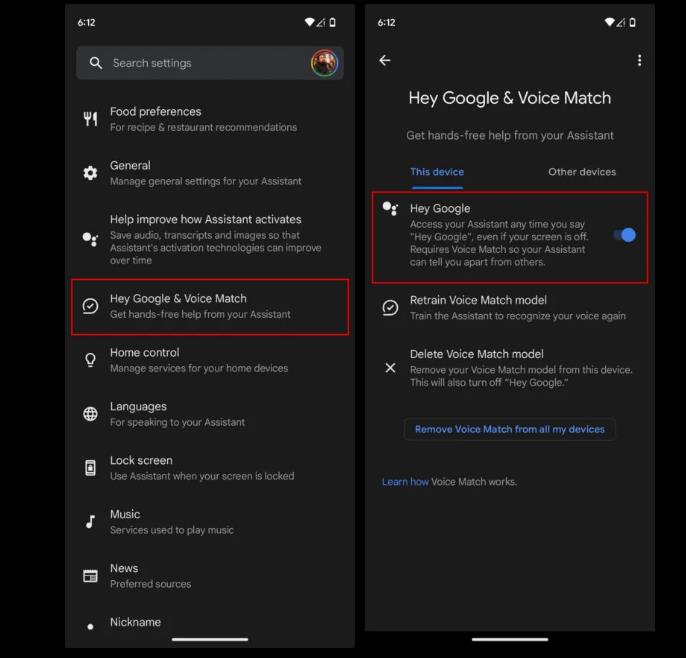
구글 어시스턴트 끄는 법을 가끔 쓰고 싶은데, 휴대폰이 계속 귀를 열고 있는 느낌이 싫다면 전체 기능을 끌 필요는 없습니다. 이때는 Hey Google & Voice Match만 꺼주면 됩니다.
🟢 Google 앱 → 프로필 → 설정 → 어시스턴트 → Hey Google 및 Voice Match → Hey Google 끄기
이렇게 하면 Hey Google이나 OK Google이라고 말해도 스마트폰이 반응하지 않습니다. 다만 직접 Google 앱이나 검색창에서 어시스턴트를 실행하는 기능은 남아 있을 수 있습니다.
ⓒ androidauthority
전원 버튼 길게 눌렀을 때 뜨는 것도 막을 수 있다
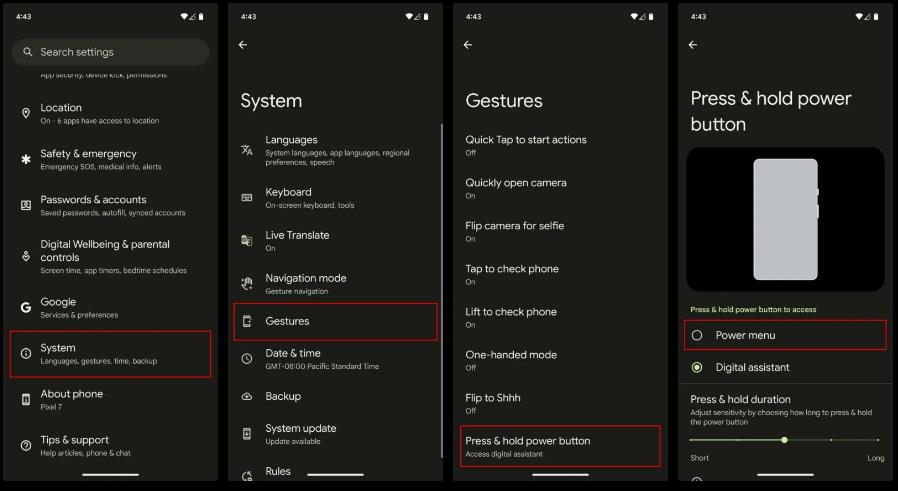
요즘 안드로이드폰은 전원 버튼을 길게 누르면 전원 메뉴가 아니라 구글 어시스턴트가 나오는 경우가 있습니다. 예전에는 전원 끄려고 눌렀는데 갑자기 AI 비서가 등장하니, 당황스럽죠. 끄는 법은 아래와 같습니다.
🟢 설정 → 시스템 → 동작 → 전원 버튼 길게 누르기 → 전원 메뉴 선택
이렇게 바꾸면 전원 버튼을 길게 눌렀을 때 구글 어시스턴트 대신 전원 끄기, 다시 시작 같은 메뉴가 나옵니다. 제조사마다 메뉴 이름은 조금씩 다를 수 있으니, 설정 검색창에 전원 버튼, 측면 버튼, 디지털 어시스턴트 앱을 검색하는 편이 빠릅니다.
오늘 소개해 드린 구글 어시스턴트 끄기 다양한 설정 방법과 차이점, 어떻게 보셨나요? 유용하긴 하지만 끄고 싶은 분들도 많을테니 오늘 소개해 드린 설정 방법대로 해보시고 혹시 추가적인 도움말이 필요하면 구글 어시스턴트 공식 도움말을 참고해 보시는 것도 추천드립니다.