아이폰을 쓰다 보면 은근히 편한 기능이 있습니다. 아이폰으로 온 메시지를 맥북에서도 보고, 맥북 키보드로 답장하는 기능입니다. 바로 ‘아이메시지’ (iMessage)입니다.
애플 제품들답게 호환이 잘 되는 게 특장점인데, 짧은 답장은 휴대폰으로 해도 되지만 긴 내용을 써야 할 때는 맥북에서 바로 보내는 게 훨씬 편하게 만들어줍니다.
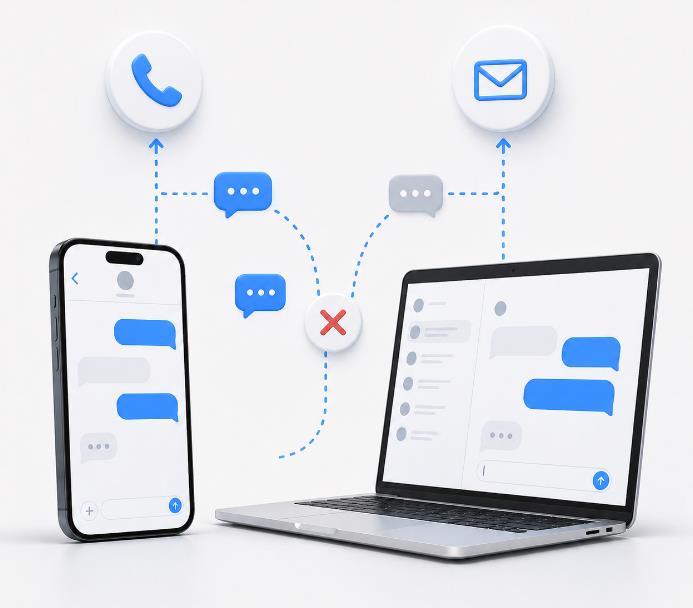
그런데 문제는 이 기능이 가끔 사람을 헷갈리게 만든다는 점입니다. 분명 같은 애플 계정으로 로그인했는데 아이폰 메시지는 맥북에 안 뜨고, 맥북에서 보낸 메시지는 아이폰에 안 보이는 경우가 있죠. 심하면 어떤 대화는 동기화되는데, 최근 메시지만 빠지는 이상한 상황도 생깁니다.
이럴 때 먼저 알아야 할 게 있습니다. 우리가 흔히 말하는 아이메시지 동기화에는 사실 ‘두 가지’가 섞여 있습니다.
하나는 파란 말풍선으로 표시되는 iMessage 동기화이고, 다른 하나는 일반 문자, 즉 SMS/MMS를 맥이나 아이패드에서도 볼 수 있게 해주는 문자 메시지 전달 기능입니다. 이 둘을 구분하지 않으면 설정을 다 켠 것 같은데도 계속 ‘왜 안 되지?’ 상태에 빠질 수 있어요.
아이메시지 동기화, iCloud 메시지 켜기가 핵심
아이메시지 동기화의 가장 기본은 iCloud 메시지입니다.
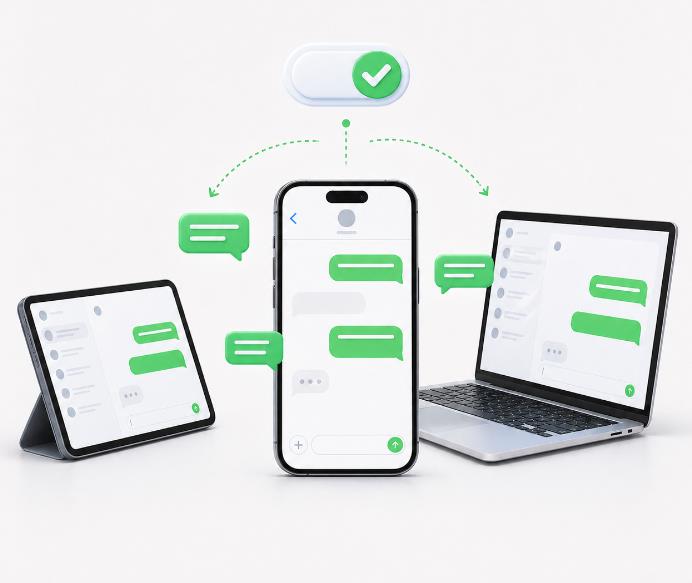
iCloud용 메시지를 켜면 현재 iCloud에 저장된 메시지를 기기에서 볼 수 있고, 새로 받은 메시지도 iCloud에 저장됩니다. 즉 아이폰, 아이패드, 맥이 같은 보관함을 바라보게 만드는 기능에 가깝습니다. 기본적으로 이걸 켜주셔야 동기화가 된다고 볼 수 있습니다.
아이폰에서는 설정 앱 👉 상단의 Apple 계정 선택 👉 iCloud 항목에서 메시지를 확인하면 됩니다.
iOS 버전에 따라 메뉴 이름은 조금씩 다를 수 있지만, 핵심은 iCloud에서 메시지 사용 또는 Messages in iCloud가 켜져 있는지 확인하는 것입니다.
맥에서는 메시지 앱 👉 상단 메뉴 👉 메시지 설정
여기서 중요한 건 “한 기기만 켜면 끝”이 아니라는 점입니다. 아이폰에서는 켜져 있는데 맥에서는 꺼져 있으면 정상적으로 동기화 되지 않을 수 있습니다. 양쪽 모두 같은 Apple 계정으로 로그인되어 있고, 양쪽 모두 iCloud 메시지가 켜져 있어야 합니다. 그래야 자연스럽게 오가는 플로우가 완성됩니다.
발신 및 수신 설정이 다르면 메시지가 따로 놀게됨
아이메시지 동기화가 안 될 때 의외로 많이 걸리는 지점이 발신 및 수신 설정입니다.
아이폰에서는 전화번호로 메시지를 받고 있는데, 맥에서는 이메일 주소만 체크되어 있으면 같은 사람과 대화해도 기기마다 대화방이 다르게 보일 수 있습니다. 아래의 경로를 통해서 발신 및 수신 설정을 확인해보시기 바랍니다.
아이폰에서는 설정 👉 앱 👉 메시지 👉 발신 및 수신으로 들어가전화번호와 Apple 계정 이메일이 제대로 선택되어 있는지 확인합니다.
애플도 공식적으로 한 기기에서는 메시지가 오는데 다른 기기에서는 오지 않는 경우, 전화번호가 메시지 발신·수신에 설정되어 있는지 확인하라고 안내하고 있습니다.
맥에서도 메시지 앱 설정의 iMessage 항목으로 들어가 같은 Apple 계정으로 로그인되어 있는지, 그리고 아이폰에서 사용하는 전화번호와 이메일 주소가 동일하게 잡혀 있는지 봐야 합니다.
쉽게 말하면 아이폰과 맥이 ‘나는 이 번호와 이 이메일로 메시지를 받을 사람입니다’ 라고 같은 명찰을 달고 있어야 제대로 된 아이메시지 동기화인 것!
일반 문자까지 받고 싶다면? '문자 메세지 전달' 켜기
여기서 많이 헷갈릴 수 있는 부분! iMessage는 애플 기기끼리 주고받는 파란 말풍선 메시지입니다.
반면 안드로이드 사용자나 일반 번호 문자로 오가는 메시지는 보통 초록 말풍선으로 표시됩니다.
맥북에서 파란 말풍선은 잘 오는데 카드사 인증 문자, 택배 문자, 일반 SMS가 안 보인다면 iCloud 메시지 문제가 아닐 수 있습니다. 이때는 문자 메시지 전달을 확인해야 합니다. 아이폰도 마찬가지입니다.
SMS 문자를 다른 기기에서 자동으로 받으려면 각 기기가 아이폰과 같은 Apple 계정으로 로그인되어 있어야 하고, 아이폰이 켜져 있으며 Wi-Fi 또는 셀룰러 네트워크에 연결되어 있어야 합니다. 가끔씩 인터넷에 연결되었을 때 문자 알림이 울리는 경우가 이것과 연관성이 있는 탓입니다.
확인이 필요하다면, 아이폰에서 설정 👉 앱 👉 메시지 👉 문자 메시지 전달로 들어간 뒤, 메시지를 받을 맥이나 아이패드를 켜주면 됩니다.
다만 이 메뉴가 안 보인다면 iMessage가 꺼져 있거나, 같은 Apple 계정으로 기기들이 제대로 연결되어 있지 않은 경우를 먼저 의심해볼 수 있습니다.
 이런 글도 읽어보세요