맥북이 갑자기 느려지거나, 팬 소리가 커지거나, 충전이 이상하게 느껴질 때가 있습니다. 이럴 때 머릿속에 가장 먼저 떠오르는 생각은 보통 하나입니다. ‘이거 고장인 것 같은데 수리비 얼마나 나오려나?’
바로 서비스센터부터 갈 필요는 없습니다. 맥북에는 애플이 기본으로 제공하는 자가진단 기능이 있으니까요. 정확한 이름은 Apple 진단, 영어로는 Apple Diagnostics입니다.
쉽게 말해 맥북 안에 들어 있는 기본 건강검진 기능이라고 보면 됩니다. 물론 이 기능이 모든 문제를 해결해주는 마법 버튼은 아닙니다.
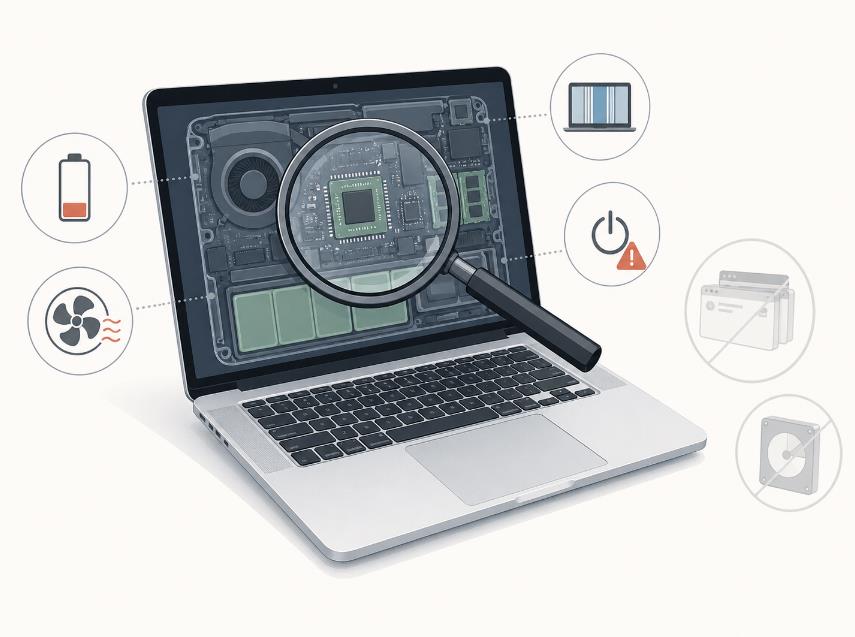
하지만 배터리, 전원, 팬, 저장 장치, 메모리, 디스플레이 같은 하드웨어 문제를 1차로 확인하는 데에는 꽤 유용합니다. 맥북이 아픈 척을 하는 건지, 진짜 병원에 가야 하는 상태인지 먼저 가늠해볼 수 있는 셈! 요즘은 유튜브를 보면서 DIY 쉽게 수리하는 것도 가능해졌지만, 기계에 익숙하지 않은 분들은 이 기능이 딱 좋아요.
맥북 자가진단 언제 쓰면 될까?
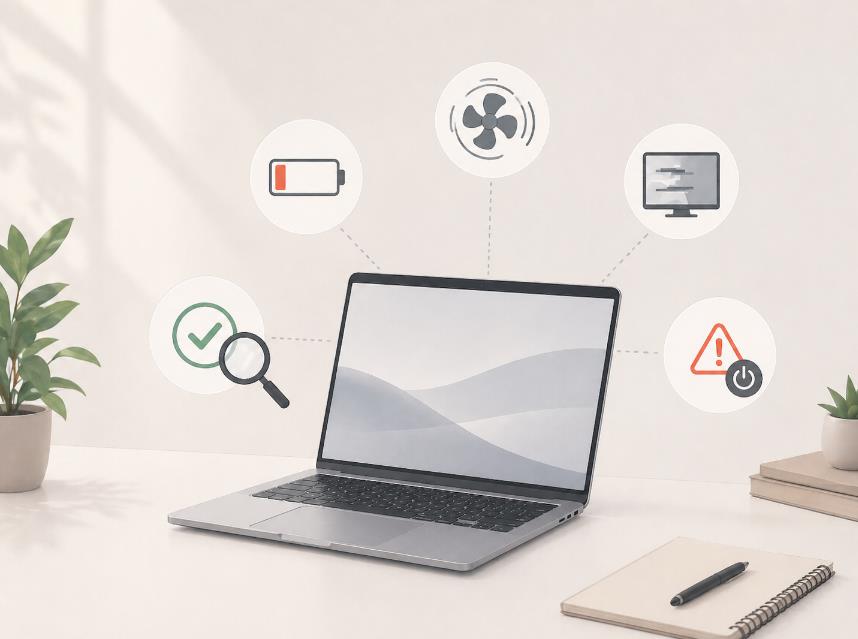
맥북 자가 진단은 “왠지 불안한데 정확히 뭐가 문제인지 모르겠다” 싶을 때 쓰기 좋습니다. 예를 들어 충전이 잘 안 되는 것 같거나, 배터리가 너무 빨리 닳거나, 팬이 평소보다 크게 돌거나, 화면이 깜빡이거나, 갑자기 전원이 꺼지는 경우입니다. 하드웨어 검사에 가깝다고 보시면 편할 것 같습니다.
저장공간이 부족해서 느려진 문제, 특정 앱이 오류를 일으키는 문제, 브라우저 탭을 50개씩 열어둬서 버벅이는 문제까지 전부 잡아내지는 못한다는 한계점이 있습니다. 그렇기에, ‘맥북이 느리니까 자가 진단한다’ 라는 식의 접근보다는 수리 맡기기 전에 하드웨어 이상 여부를 확인하는 1차적인 도구라고 보시면 됩니다.
하지만 생각보다 자가진단을 통해 해결 가능한 문제점들도 있기 때문에 만약 여러분들의 맥북에 문제가 있다면 포기 하기 전에 꼭 한 번 해보시는 것을 추천드립니다.
맥북 자가진단 전 이렇게 하세요!
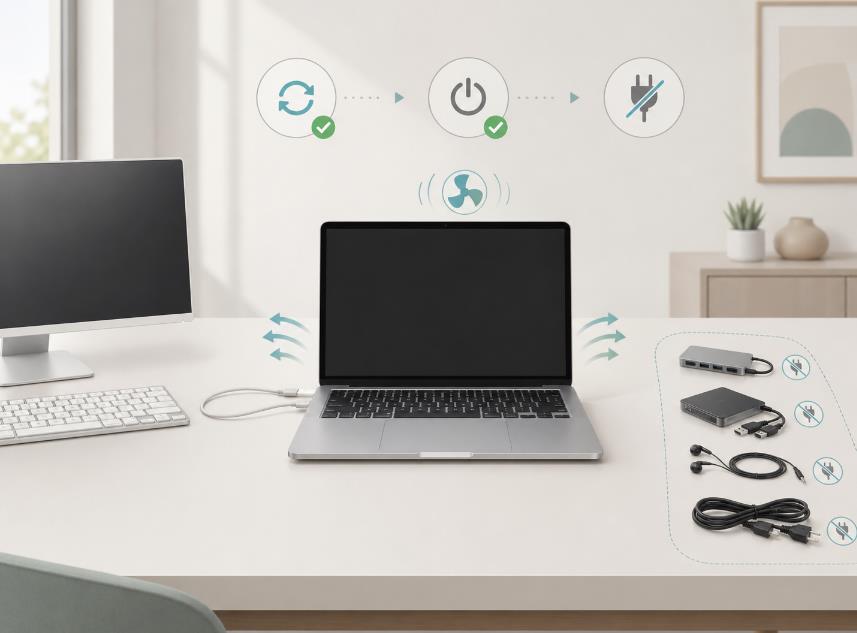
맥북 자가 진단을 하기 전에는 먼저 맥북을 정리해두는 것이 좋습니다. 가능하다면 macOS를 최신 버전으로 업데이트하고, 맥북을 완전히 종료합니다.
그다음 전원 어댑터, 키보드, 마우스, 외부 디스플레이처럼 꼭 필요한 장치만 남기고 나머지 외장기기는 빼두는 것이 좋습니다.
USB 허브, 외장하드, 이어폰, 프린터 같은 기기가 연결되어 있으면 진단 과정에서 혼선이 생길 수 있습니다. 보통의 경우, 문제가 없을 가능성이 높지만 만일을 대비한 과정입니다.
또 맥북은 환기가 잘 되는 평평한 곳에 두는 편이 좋습니다. 진단 중에는 팬이 갑자기 크게 돌 수 있습니다. 갑자기 ‘비행기 이륙하나?’ 싶은 소리가 나더라도, 테스트 과정에서 생기는 정상적인 반응일 수 있으니 참고하세요!
본격 맥북 자가진단 방법 🧑🏻💻
애플 실리콘 맥북 자가진단 방법
M1, M2, M3, M4처럼 애플 실리콘 칩이 들어간 맥북이라면 방법은 비교적 간단합니다.
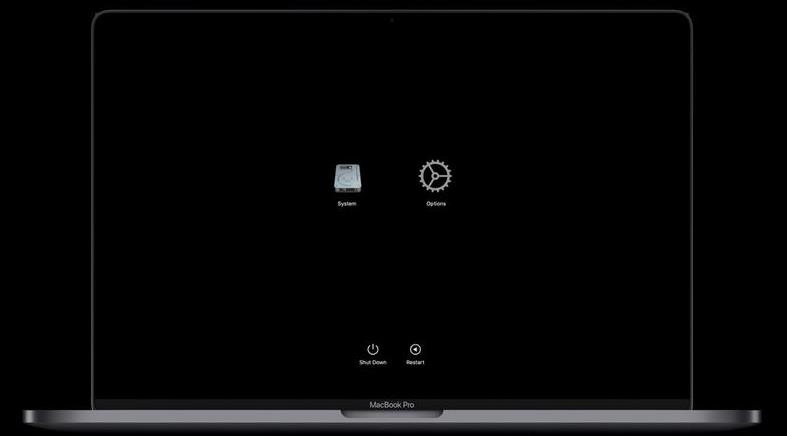
먼저 맥북을 완전히 종료합니다. 이후 전원 버튼을 길게 누릅니다. Touch ID가 있는 맥북이라면 Touch ID 버튼이 전원 버튼 역할을 합니다. 전원 버튼을 계속 누르고 있으면 시동 옵션 화면이 나타납니다. 화면에 옵션이 표시되면 손을 떼고, 키보드에서 Command(⌘) + D 키를 길게 누릅니다. 이후 맥북이 Apple 진단 화면으로 넘어가면 안내에 따라 진행하면 됩니다.
진단 과정에서 Wi-Fi 연결이나 언어 선택을 요구할 수 있습니다. 화면에 나오는 안내대로 진행하면 되니, 별도로 어려운 설정을 만질 필요는 없습니다.
인텔 맥북(구형 맥북) 자가진단 방법
인텔 프로세서가 들어간 맥북은 진입 방법이 조금 다릅니다. 먼저 맥북을 종료한 뒤 전원 버튼을 눌러 켭니다. 그리고 맥북이 켜지자마자 키보드의 D 키를 길게 누릅니다.
진행 막대가 나타나거나 언어 선택 화면이 나오면 키에서 손을 떼면 됩니다. 만약 D 키로 Apple 진단이 실행되지 않는다면, 다시 종료한 뒤 이번에는 전원을 켜자마자 Option(⌥) + D 키를 길게 눌러보면 됩니다. 이 방식은 인터넷을 통해 진단을 불러오는 경우가 있어 Wi-Fi 연결이 필요할 수 있습니다.
맥북 자가 진단 결과는 어떻게 봐야 할까?
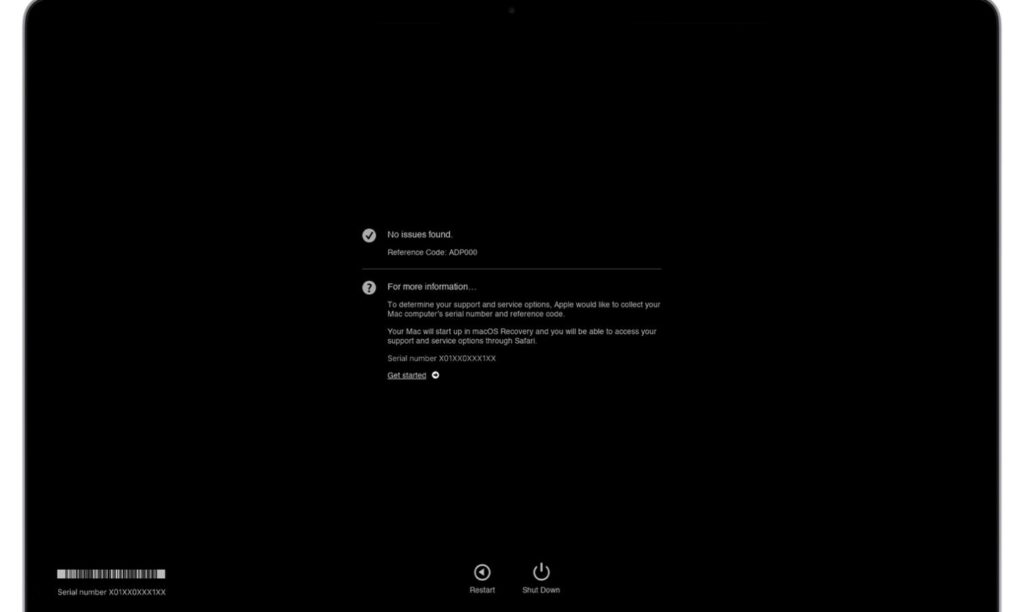
진단이 끝나면 결과가 화면에 표시됩니다. 별다른 문제가 없다고 나오면 하드웨어 쪽에서는 큰 이상이 발견되지 않았다는 뜻입니다. 반대로 참조 코드가 표시된다면 그 코드를 반드시 메모해두는 것이 좋아요.
이 참조 코드는 서비스센터에 문의할 때 중요한 단서가 됩니다. ‘충전이 이상해요’라고 말하는 것보다, ‘Apple 진단에서 이런 코드가 나왔습니다’라고 말하는 편이 훨씬 정확합니다.
다만 참조 코드가 나왔다고 해서 바로 직접 분해하거나 부품을 교체할 필요는 없습니다. 맥북은 구조가 정교한 기기라서, 잘못 건드리면 작은 문제를 큰 문제로 키울 수 있습니다. 코드가 반복해서 나오거나 전원, 배터리, 저장 장치, 화면 쪽 문제가 의심된다면 애플 지원이나 공인 서비스센터를 통해 점검받는 편이 안전합니다.