애플워치를 쓰다 보면 갑자기 이런 순간이 옵니다. 화면이 멈춰 있거나, 알림이 늦게 오거나, 아이폰과 연결이 자꾸 끊기는 경우 말이죠.
이럴 때 많은 분들이 바로 ‘애플워치 초기화’를 검색합니다. 다만 여기서 먼저 알아둘 점이 있습니다. 애플워치 초기화라고 해서 무조건 모든 데이터를 지우는 것은 아닙니다.
가볍게 다시 켜는 소프트 리셋, 버튼으로 강제로 재시동하는 하드 리셋, 그리고 실제로 모든 데이터를 지우는 공장 초기화는 서로 다릅니다.
쉽게 말하면, 애플워치가 잠깐 삐친 정도라면 소프트 리셋으로 충분하고, 아예 말을 안 듣는다면 하드 리셋을 시도하면 됩니다. 반대로 중고로 판매하거나, 새 아이폰에 다시 연결하거나, 계정을 완전히 정리해야 하는 상황이라면 공장 초기화까지 가야 합니다. 오늘은 상황별 방법에 대해서 알려드리도록 하겠습니다.
애플워치 초기화 종류 차이점!
구분
의미
데이터 삭제 여부
언제 쓰나
소프트 리셋
일반 재시동
삭제 안 됨
느려짐, 일시적 오류
하드 리셋
강제 재시동
삭제 안 됨
화면 먹통, 버튼 반응 없음
공장 초기화
모든 콘텐츠 및 설정 지우기
삭제됨
중고 판매, 양도, 재설정
애플워치 초기화 하기 전 참고사항
먼저 핵심부터 짚고 넘어가야 합니다. 소프트 리셋과 하드 리셋은 모두 데이터가 삭제되지 않는다는 것!
이름만 보면 하드 리셋이 더 강한 ‘초기화’처럼 느껴지지만, 실제로는 애플워치를 강제로 다시 시작하는 방법에 가깝습니다. 즉, 화면이 잠깐 멈췄거나 반응이 느릴 때는 소프트 리셋부터 시도해보면 되고, 화면이 먹통이거나 버튼이 말을 듣지 않을 때는 하드 리셋을 해보면 됩니다.
반면 공장 초기화는 말 그대로 애플워치 안의 콘텐츠와 설정을 지우는 방식이라, 중고 판매나 양도, 혹은 처음부터 다시 설정해야 하는 상황에서 사용해야 합니다.
☑️ 애플워치가 조금 이상하다👉 소프트 리셋 ☑️ 애플워치가 아예 멈췄다 👉 하드 리셋 ☑️ 애플워치를 완전히 비워야 한다 👉 공장 초기화라고 생각
처음부터 무조건 공장 초기화로 들어갈 필요는 없습니다. 대부분의 일시적인 오류는 재시동만으로도 해결되는 경우가 많기 때문입니다.
그리고 이 부분에서 가장 많이 헷갈리는 포인트가 하나 있습니다. 바로 하드 리셋도 데이터 삭제용 초기화가 아니라는 점입니다. 이름이 다소 무겁게 들릴 뿐, 실제 목적은 오류 상황에서 기기를 다시 살려보는 데 있습니다.
그러므로 소프트 리셋 -> 하드 리셋 -> 공장 초기화 순으로 차근차근 해보시는 걸 추천드립니다.
소프트 리셋부터 차근차근
애플워치가 느려졌거나, 알림이 늦게 오거나, 앱 실행이 조금 이상할 때는 먼저 소프트 리셋부터 시도해보는 것이 좋습니다. 여기서 말하는 소프트 리셋은 애플워치를 정상적으로 껐다가 다시 켜는 일반 재시동에 가깝습니다. 데이터가 삭제되는 방식이 아니기 때문에 부담 없이 시도할 수 있습니다.
방법은 간단합니다. 먼저 애플워치의 측면 버튼을 길게 눌러줍니다. 그러면 전원 관련 화면이 나타나는데, 여기서 전원 버튼을 누른 뒤 전원 끔 슬라이더를 오른쪽으로 밀면 애플워치가 꺼집니다. 전원이 완전히 꺼진 뒤에는 다시 측면 버튼을 길게 눌러 Apple 로고가 나타날 때까지 기다리면 됩니다.
다만 애플워치가 충전 중이라면 먼저 충전기에서 분리한 뒤 진행해야 합니다. 애플워치는 충전 중인 상태에서는 정상적으로 재시동이 되지 않을 수 있습니다. 그러니 ‘왜 전원이 안 꺼지지?’ 싶다면 충전 케이블에 연결되어 있는지 먼저 확인해보는 것이 좋습니다.
하드 리셋은 어떻게?
반대로 애플워치 화면이 멈췄거나(화면이 검은색으로 보이지 않는 경우도 마찬가지), 터치가 먹히지 않거나, 측면 버튼을 눌러도 전원 끄기 화면이 나오지 않는다면 하드 리셋을 시도해볼 수 있습니다. 다만 정확히 말하면 하드 리셋은 데이터를 지우는 초기화가 아니라 강제 재시동입니다.
이 방법 역시 애플워치 안의 데이터가 삭제되지는 않습니다. 운동 기록, 앱, 페어링 정보가 사라지는 방식이 아니라, 기기가 멈춘 상황에서 강제로 다시 시작하게 만드는 방식입니다. 이름은 조금 무섭지만, 실제 역할은 먹통이 된 애플워치를 다시 깨우는 버튼 조합에 가깝습니다.
애플워치 초기화를 위한 하드 리셋 방법은 다음과 같습니다 :
👉 애플워치의 측면 버튼과 Digital Crown을 동시에 누르기 👉 두 버튼을 최소 10초 이상 계속 누르고 있기 👉 화면에 Apple 로고가 나타나면 손 떼기 👉 애플워치가 다시 켜질 때까지 기다리기
여기서 중요한 점은 버튼을 너무 빨리 떼지 않는 것입니다. 중간에 화면이 꺼지는 것처럼 보여도 바로 손을 놓지 말고, Apple 로고가 나타날 때까지 계속 누르고 있어야 합니다. 로고가 보이면 그때 버튼에서 손을 떼면 됩니다.
최후의 수단 '애플워치 공장 초기화' 방법
여기서부터가 우리가 흔히 말하는 진짜 의미의 초기화입니다. 공장 초기화는 애플워치 안의 콘텐츠와 설정을 지우고, 처음 설정하던 상태로 되돌리는 방식입니다.
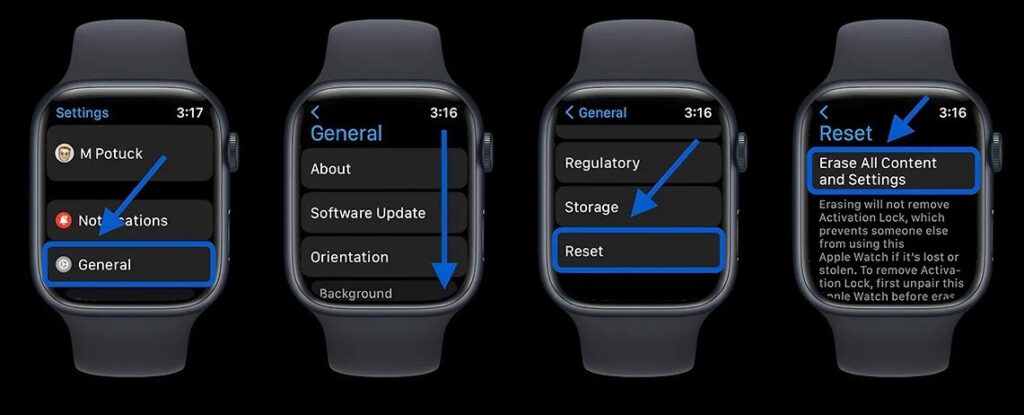
애플워치에서 직접 초기화하려면 다음 순서로 진행하면 됩니다 :
애플워치에서 설정 앱을 엽니다 👉 일반으로 들어갑니다 👉 재설정을 누릅니다 👉 모든 콘텐츠 및 설정 지우기를 선택합니다 👉 암호를 입력하고 초기화를 진행합니다.
다만 이 방법은 조심해야 합니다. 애플워치에서 직접 지우면 기기 안의 데이터는 삭제되지만, 상황에 따라 활성화 잠금이 남을 수 있습니다. 중고로 판매하거나 다른 사람에게 넘길 계획이라면 아이폰의 Watch 앱에서 페어링 해제를 진행하는 쪽이 더 안전합니다.