중고나 보상판매(반납)을 통해서 기기 변환이나 목돈 마련을 하려는데 공장초기화(=모든 콘텐츠 및 설정 지우기)에서 막히셨나요? 아이폰 초기화 안됨 현상은 자주 나타나는 흔한 경우는 아니지만 한 번씩 경험할 수 있는 현상입니다. 진행 바가 중간에 멈춘다거나, 알 수 없는 오류가 뜨는 등 말이죠 🤔
보통은 애플 ID/나의 찾기(FMI) 상태 문제, 네트워크/저장공간/업데이트 파일 문제 혹은 PC 복구 과정에서 멈춤 등이 주로 언급되곤 하는데요. 가장 흔하게 나타나는 경우는 ‘저장공간’으로 보입니다.
순서 진입 전 가장 먼저 확인해야 하는 것, ‘초기화’ 전에 꼭 필요한 2가지는 다음과 같습니다.
1️⃣ 나의 찾기(Find My iPhone) / Apple ID 로그인 상태
초기화 과정에서 보안 확인이 들어가는데, Apple ID가 제대로 로그인되어 있지 않거나 ‘나의 찾기’ 상태가 꼬이면 멈추는 경우가 있습니다. 특히 비밀번호를 바꾼 뒤에 기기에서 계속 팝업이 뜨는데 로그인 안 해둔 상태면 초기화가 실패할 수 있어요.
2️⃣ 배터리 & Wi-Fi 상태
초기화/복원은 생각보다 시간이 걸립니다. 특히, 기종마다 다를 뿐만 아니라 사용중이던 기기 상태에도 좌우되기 쉽습니다. 배터리는 충분히(가능하면 충전 상태) 확보하고, Wi-Fi도 안정적인 환경에서 진행하세요.
✅ 업데이트 뿐만 아니라 초기화도 충전중인 상태로 진행하는 게 안전합니다.
가장 흔한 아이폰 초기화 안됨 케이스는?
아이폰에서 초기화가 “무한 로딩”으로 멈춘다면 (가장 흔한 케이스) 경로: 설정 → 일반 → 전송 또는 iPhone 재설정 → 모든 콘텐츠 및 설정 지우기
애플 ID를 다시 로그인/재인증 Apple ID 비밀번호 변경 후 “로그인 안 된 상태”에서 멈추는 경우가 많습니다. ‘사용자명’에서 로그인이 정상인지 확인하고, 필요하면 재로그인하세요.
네트워크 바꿔보기 같은 와이파이에서만 계속 멈추는 경우가 있어요. 이때는 집 와이파이 → 핫스팟/다른 와이파이로 바꿔서 재시도하면 풀리는 케이스가 있습니다.
저장공간 부족이면 먼저 정리 저장공간이 꽉 차 있으면 초기화나 업데이트 관련 작업이 꼬일 수 있어요. 설정 → 일반 → iPhone 저장 공간에서 용량을 확보한 뒤 다시 시도해 보세요. 특히 128GB 이하 용량을 사용하고 계시는 분들에 자주 나타나는데, 평소에도 용량이 부족해서 파일이나 사진을 자주 정리하던 경험이 있으시다면 대체로 저장공간 문제일 가능성이 높아요.
ⓒ technomentary
분명 아이튠즈로 초기화했는데, 왜 iOS 다운하지?
초기화 방법은 여러 형태가 있고, 보통은 아이폰 자체에서 진행하거나 PC에 연결해서 아이튠즈를 이용하기도 하죠. PC의 경우, 복원(restore)을 누르면 iTunes/Finder가 최신 iOS 펌웨어를 다시 내려받아 새로 설치하는 방식으로 공장초기화를 진행합니다.
이럴 때는 ‘내 폰이 최신 iOS인데 왜 또 받지?’가 아니라 공장출고 상태로 돌리려면 OS를 새로 깔아야 하는 구조라고 이해하면 됩니다. 다운로드 화면에서 멈춘다고 느껴져도, 환경에 따라 시간이 걸릴 수 있어요.
하지만 이 과정에서 오류인 줄 알고 중간에 케이블을 뽑는다거나 강제부팅을 하시는 경우가 있는데요. 대부분 복구모드나, 업데이트 등을 통해서 증상이 잡히지만 심각할 경우 ‘아이폰 벽돌 현상’이 나타날 수도 있기 때문에 이 점을 주의해주셔야 합니다.
벽돌 현상 같은 경우, 자체적인 해결보다는 서비스센터의 도움이 필요한 경우가 많으므로 꼭 이 부분은 주의해주시는 게 좋습니다.
ⓒ technomentary
어느 경우에서든 가능한 아이폰 초기화 안됨 해결방법
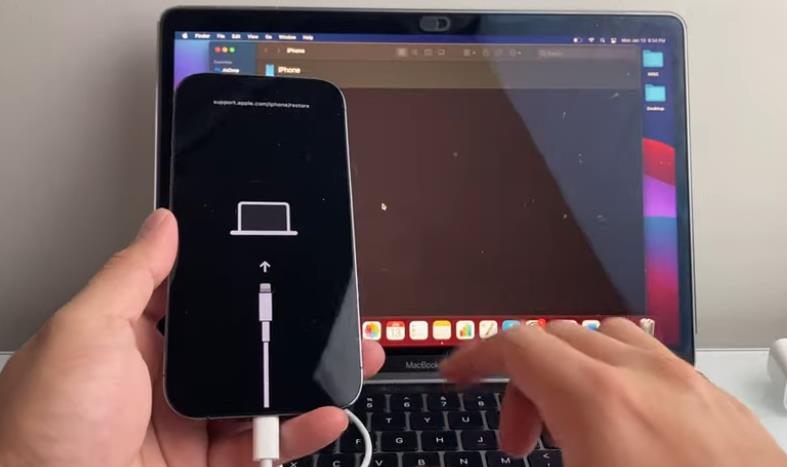
사실상 어느 오류든 손쉽게 해결하기 좋은 게 ‘복구 모드’를 통한 iOS 재설치인데요. 초기화가 안될 때 뿐만 아니라 각종 오류 상황에서 개인이 해볼 수 있는 최종적인, 최선의 루트입니다.
또한 초기화가 계속 실패하면 PC를 통한 복구 모드가 가장 확률이 높습니다.
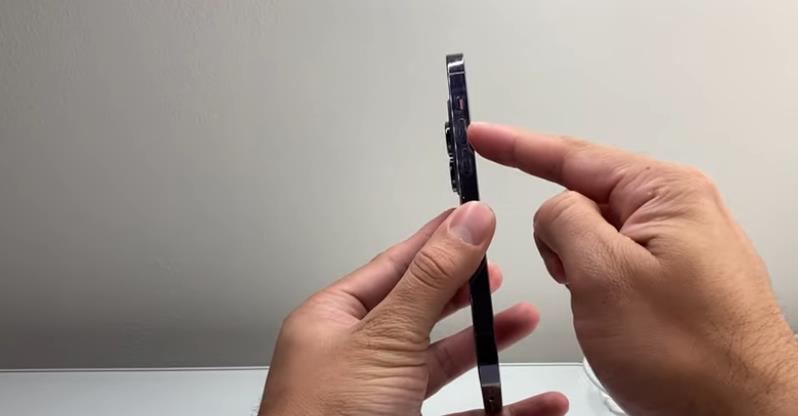
✅ 복구 모드 진입(Face ID 아이폰 기준) ✅ PC에 케이블로 연결 ✅ 볼륨 올림 빠르게 눌렀다 떼기 ✅ 볼륨 내림 빠르게 눌렀다 떼기 ✅ 측면 버튼 계속 누르기(애플 로고가 떠도 떼지 말고) ✅ 케이블/컴퓨터 아이콘이 뜨면 복구 모드 성공
PC(iTunes/Finder)에 선택지가 뜹니다.
👉🏻 업데이트(Update): 가능하면 데이터 유지 시도(상황에 따라 실패할 수 있음) 👉🏻 복원(Restore): 공장초기화(데이터 삭제)
보통 반납/중고판매 목적이면 보통 복원(Restore)으로 끝내는 게 정석입니다. 만약 그래도 안 되는 경우에는 DFU 모드죠.
복구 모드에서도 오류가 나면 DFU 모드가 마지막 루트예요. DFU는 더 깊은 수준으로 펌웨어를 다시 올리는 방식이라 해결률이 높지만, 데이터는 완전히 삭제된다는걸 참고해 주세요. 어차피 반납 목적이라면 오히려 깔끔한 케이스 입니다.
오늘 소개해 드린 아이폰 초기화 안됨 이슈 해결 방법, 도움이 되셨나요? 참고로 애플워치 중고 판매를 앞두고 있다면 ‘초기화’와 ‘리셋’의 차이는 이 글에서 확인하세요.