어제까지 멀쩡했던 컴퓨터! 또는 설레는 맘으로 조립했던 컴퓨터! 전원 버튼을 눌렀는데도 켜지지 않는다고요?
걱정하지마세요. 이번 시간에는 여러분들이 가지고 있는 컴퓨터 안켜질때 문제를 바로 해결할 수 있는 방법들을 소개해 드리겠습니다. 초보자 분들도 쉽게 시도해 볼 수 있는 방법들 위주로 다뤄보도록 하겠습니다.
💡 참고: 컴퓨터가 켜지지 않는 현상은 대단히 많은 이유로 나타납니다. 모든 것을 망라할 수는 없지만, 최대한 빈번하게 나타나는 것들 위주로 준비하였으니… 이 점 참고해주세요!
전원 공급부터 확인하기
컴퓨터 안켜질때, 일반적으로는 바로 고장을 떠올리기 쉽지만 실제로는 그렇지 않은 경우도 있습니다. 단순히 전원 공급이 되지 않는 경우가 있을 수도 있죠.
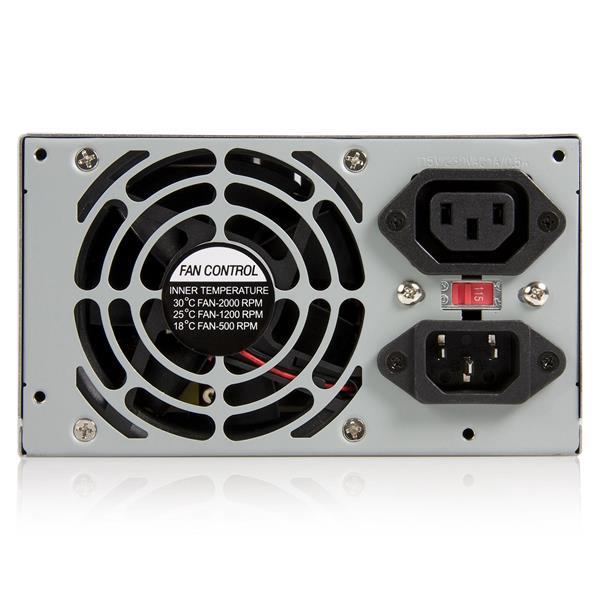
멀티탭 스위치는 ‘당연히’ 체크하셨을테니 바로 다음 확인해보아야 하는 부분은 전원 케이블과 파워 서플라이(PSU)입니다.
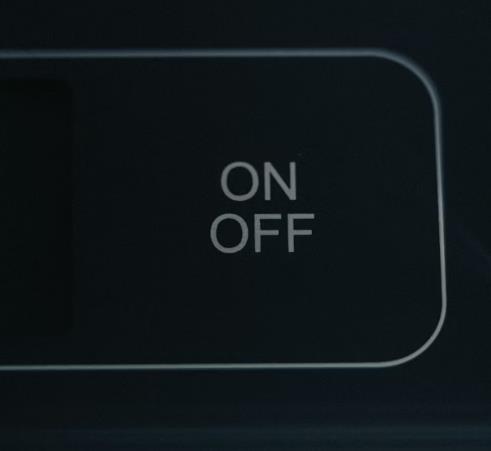
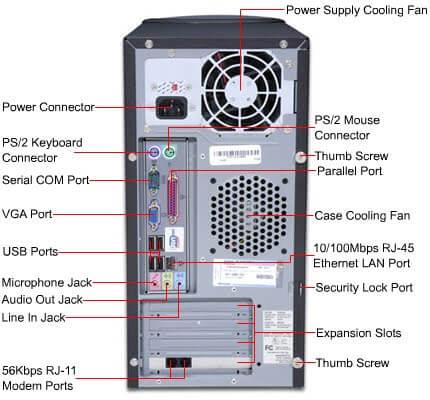
컴퓨터 본체 뒷면을 보면 키보드, 마우스, 모니터 선 이외에도 두꺼운 선이 하나 있는데요. 이것이 전원 케이블입니다. 전원 케이블이 잘 연결되어 있는지 살펴보시고 그 뒤에 I/O 스위치도 보시면 됩니다. O가 On을 뜻하는 것으로 착각하셔서 누르시는 분들이 간혹 있는데, I가 On 스위치입니다.
컴퓨터 안켜질때, 일단 '파워 리셋' 해보기
이 방법은 잔류하고 있는 전기를 방전시키는 방법인데요. 전원이 들어왔었는데 켜지지 않거나, 전원 버튼을 눌러도 아무 반응이 없을 때 사용해보기 좋은 방법입니다. 파워 리셋을 하는 방법은 다음과 같습니다.
1. 본체 뒤, 전원 케이블을 뽑습니다. 2. 파워 스위치를 off로 둡니다. (위에서 이야기 했던 O 모양입니다.) 3. 본체 전원 버튼을 10~15초 정도 길게 눌러서 잔전기를 빼줍니다. (확실히 하고 싶으시다면 짧게 5번 정도 더 눌러주시면 좋습니다. 핵심은 길게 한 번, 짧게 한 번입니다.) 4. 다시 전원 케이블을 꽂고 켜지는지 확인합니다.
이 방법은 부품을 건드리지 않고도 해볼 수 있는 방법이기에 완전 초보자분들에게 부담없는 방법인데요. 하지만 그만큼 해결할 수 있는 문제도 제한적이기 때문에 아래에서 다른 방법들도 이어가보도록 하겠습니다.
최다 해결 방법: 램(RAM) 다시 꽂아보기!
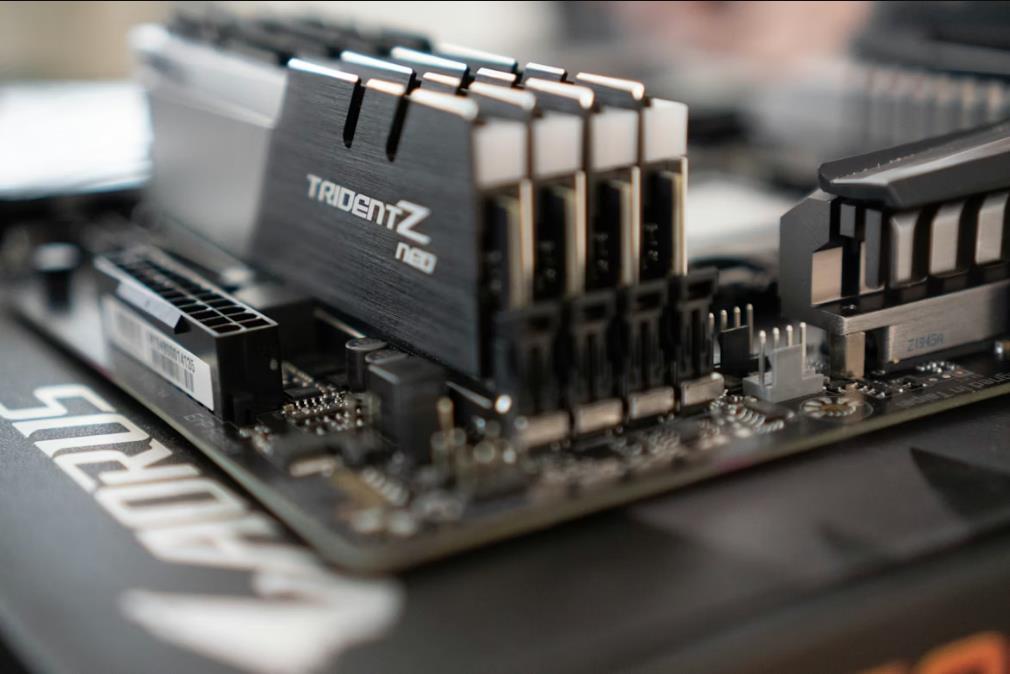
컴퓨터가 켜지는 듯 하면서도 화면이 안나오거나, 비프음(경고음)이 들려온다거나 아예 부팅이 안되는 경험 한 번쯤 있으시죠? 이럴 때에는 앞서 설명드린 방법들도 좋지만 램을 다시 꽂아보시는 걸 추천드립니다.
단순하지만 컴퓨터 안켜질때 이 방법으로 해결되는 경우가 상당수 이기 때문!
이전에 강제종료가 있었거나, 본체에 충격이 가해진 경우에 특히 효과가 있기 때문에 이 점도 참고하시고 아래에 방법을 따라해주세요.
💡모든 과정은 살살, 부드럽게 진행해주세요. 절대 힘을 가하시면 안됩니다!
1. 전원 케이블을 뽑고, 케이스 겉면을 열어줍니다. 2. 램 고정 클립을 옆으로 밀거나 내려주시고(메인보드에 따라 다릅니다.) 램을 뽑습니다. 3. 램에 금속으로 되어 있는 부분은 손이 닿지 않게 조심해주시고, 먼지가 있다면 바람이나 브러시를 이용해 제거해줍니다. 또는 지우개를 이용하여 양면을 지워주시는 것도 효과가 있는 방법으로 알려져 있습니다. 4. 다시 본체에 램을 설치해주는데, 이 때 ‘딸깍’ 소리가 나야 합니다. 5. 램이 2개 이상이라면 한 개씩 번갈아 꽂으면서 부팅 테스트 해보시는 걸 추천드립니다. 간혹 램이나 슬롯의 문제가 있는데 이를 확인하기 위함입니다.
*만약 램 해제, 설치가 어려우면 아래 영상을 참고하세요!
그래픽카드와 모니터 확인
컴퓨터 안켜질때… 비단 전원 문제가 아닐 수도 있습니다. 일단 본체는 켜졌는데 화면이 안나오는 경우도 생각이 나실텐데요. 이것도 램 불량과 마찬가지로 초보자들도 손 쉽게 해결 할 수 있는 방법이 있습니다.
우선적으로 할 일은, 모니터 전원 확인 👉 입력소스 (HDMI/DP) 확인입니다.
확인이 끝났다면 해당 케이블들이 ‘그래픽카드 포트’에 제대로 꽂혀 있는지 확인하시면 됩니다. 본체 패널 뒷면을 보시면 여러 가지 포트가 있을텐데 그 중에 ‘메인보드’로 향하는 길이 섞여 있습니다. 그곳에 꽂을 경우, 모니터가 출력되지 않는 경우가 있기 때문에 반드시 그래픽카드에 꽂아주셔야 합니다.
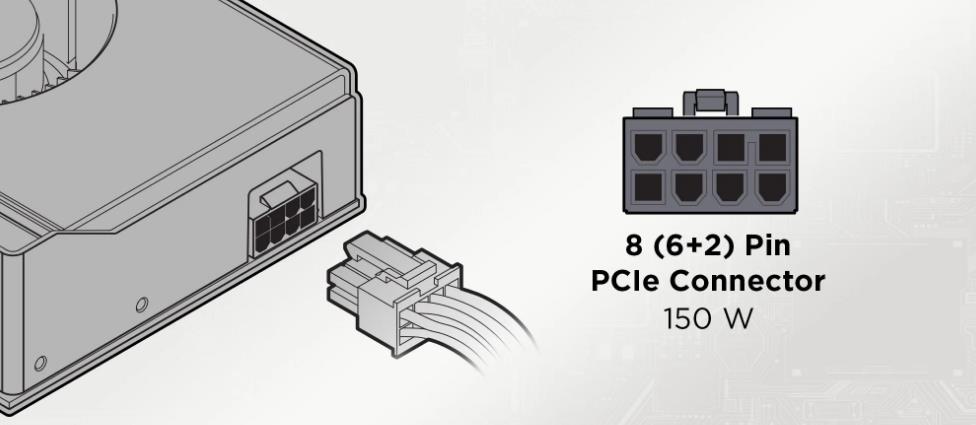
화면과 관련해서, 또 한 가지 해볼 일은 램과 마찬가지로 케이블을 뺐다가 껴주는 것입니다. 정확히는 보조전원 6/8핀 케이블 확인인데요.
타입에 맞는 케이블을 연결했는지, 케이블을 끝까지 꽂았는지 확인해주시면 됩니다. 모니터가 나타나지 않는 부분도 이 두 가지를 통해서 쉽게 해결할 수도 있기 때문에 꼭 해보시기 바랍니다.
이외에도 파워서플라이, 전원부 문제, 쇼트 문제 등 다양한 문제가 있지만 이번 시간에는 누구나 쉽게 따라할 수 있는 것들로 준비해보았는데요. 특히, 램 탈부착과 그래픽카드 케이블 확인은 정말 자주 사용할만한 부분이니 꼭 숙지해두시는 것을 추천드려요!
오늘 소개해 드린 컴퓨터 안켜질때 해결방법, 이 중에 하나는 해결의 답이 있지 않을까요? 하나씩 차근차근 체크하면서 살펴보시기 바랍니다.
 이런 글도 읽어보세요