조립 컴퓨터 구매시에 고민되는 것 중 한 가지가 바로 윈도우 설치가 아닐까요? 함께 구매하면 편하긴 하겠지만, 10만원대나 하는 금액은 부담스럽게 다가오기 때문에 망설여지기 마련.
하지만 생각보다 윈도우 설치 방법은 단순한데요. 한 번 익혀두면 다음번 컴퓨터 구매시에도 자연스럽게 할 수 있을 정도이니, 이번 시간에 윈도우 설치 방법을 꼭 익혀가시는 것을 추천 드립니다. 핵심 3가지 포인트부터 짚고 넘어갈까요?
핵심 3가지 포인트 -> 윈도우 설치 USB 만들기 -> 새 PC에서 USB로 부팅하기 -> 설치 후 정품 인증하기
☑️ 준비물 리스트 1. 인터넷이 되는 기존 PC(랩탑/데스크탑 아무거나 가능) 1대 👉새 PC에 설치할 인터넷 환경이 필요합니다. PC방에서도 가능합니다. 2. USB 메모리 16GB(8GB 이상이면 가능하지만 백업 등의 이유로 16GB 사용 추천드립니다.) 👉윈도우 설치 파일을 USB에 넣고, 부팅 USB로 만드는 과정입니다. 3. 윈도우를 설치할 PC(SSD 설치 추천드립니다.)
윈도우 설치 방법 핵심 👉 설치 USB 만들기
제일 핵심이 되는 부분입니다. 앞서 이야기 했듯, 인터넷 사용이 가능해야 하며 USB를 컴퓨터에 연결할 수 있는 환경이 마련되어야 해요.
새 컴퓨터를 구매하여 이전 기기 사용이 불가능한 경우, PC방이나 지인 등을 이용해서도 얼마든지 가능합니다. ‘인터넷’과 ‘USB 연결’만 가능하다면 어떠한 환경에서도 가능합니다.
USB를 인터넷과 USB 연결이 가능한 PC에 꽂기 설치 미디어를 만들게 되면 USB가 포맷될 수 있으니 반드시 USB 안의 파일은 백업해주세요!
구글에서 윈도우 다운로드 검색 또는 ‘이 링크 주소’를 이용해 설치 미디어 만들기를 누릅니다.
설치 미디어 도구를 실행하여 라이센스 조항을 넘긴 뒤, 언어와 버전을 선택합니다.
<중요> ISO 파일 만들기가 아니라 USB에 설치 미디어 만들기로 해야 부팅 USB를 만들 수 있습니다. -> 설치 과정은 10분 정도 소요되지만 환경에 따라서 더 오래 걸릴 수도 있습니다. 설치 중에는 중단되는 일(USB 연결 해제, 인터넷 끊김, 컴퓨터 강제 종료) 등이 생기지 않아야 합니다.
완료되면 USB 경로를 들어가서 윈도우 설치 파일들이 들어있는지 확인하시면 OK!
새 PC에서 윈도우 설치 방법
부팅용 USB를 만들었다면 이제 새로운 PC에 사용해봐야겠죠? 새로 조립한 PC 또는 윈도우 설치가 필요한 PC 등에 방금 만든 USB를 꽂고 전원을 켭니다 👉 메인보드 로딩 화면이 나타난 뒤, 윈도우 설치 화면으로 넘어갑니다.
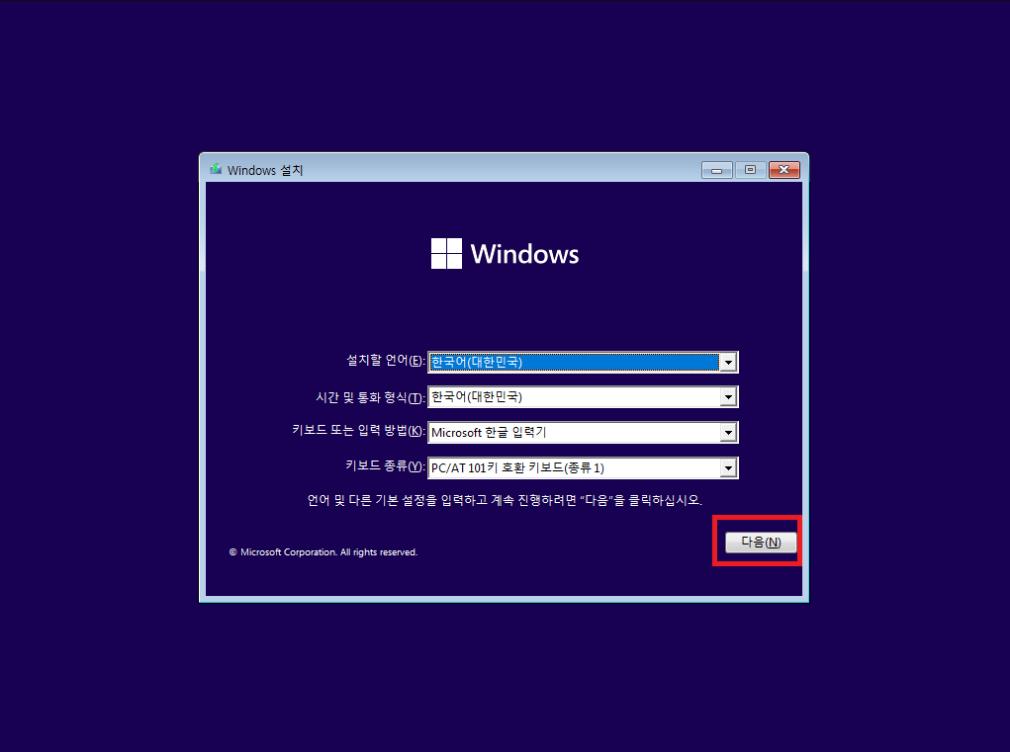
언어, 시간, 키보드 설정이 맞는지 확인해줍니다 -> ‘지금 설치’ 버튼을 눌러 진행해줍니다.
중요: 제품 키 입력 창이 나와도 당황하지 마세요! 나중에 입력 가능합니다. 제품 키 입력 창이 나타나면 I don’t have a product key (제품 키가 없습니다.)를 누르시면 됩니다. 나중에 정품 인증 진행 가능합니다.
에디션 선택은 용도와 취향에 맞춰서 하시면 됩니다. 일반 사용자면 보통 Home을 설치하시면 되고, 업무나 고급 기능 등이 필요할 경우 Pro를 씁니다. 단, 제품 키를 나중에 입력하신 경우 구매하신 키와 에디션이 일치해야 하므로 이 부분도 주의해서 진행해주시기 바랍니다.
라이선스 동의 후 설치 방식에서 사용자 지정(Custom)으로 간 뒤, 윈도우즈만 설치를 선택해줍니다.
설치할 드라이브 같은 경우 SSD를 추천드립니다. 부팅 속도가 빠르기 때문인데, SSD가 없는 경우 HDD에 설치하셔도 무방합니다. 설치가 끝나면 자동 재부팅 후 초기 설정 화면으로 넘어가는데 선호도에 맞춰서 세팅하시면 됩니다.
윈도우 설치 방법 막힐때는 이렇게!
USB로 부팅이 안되는 경우 👉 BIOS/부팅 메뉴에서 우선순위를 바꿔주세요. 우선순위를 바꾸는 방법은 메인보드마다 다르기 때문에 핸드폰을 이용해서 검색해주세요. (보통은 F6, F8키를 눌러서 되는 편입니다.)
윈도우 에디션을 헷갈리는 경우 👉 앞서 언급드렸지만, Home 에디션과 Pro 에디션을 헷갈리는 경우가 있습니다. 키를 구매하면 해결되긴 합니다. 재설치를 하는 것도 방법입니다.
SSD나 HDD가 안보이는 경우 👉 저장장치 연결 상태나 BIOS 인식 여부를 확인하셔야 해요.

 이런 글도 읽어보세요