“영상 편집이 쉬워졌다.”, “AI가 좋아졌다.” 이야기들이 많이 들려오지만, 정작 ‘내가’ 만드는 것은 또 다른 이야기인듯 해요. 다들 TTS를 넣어서 자신의 브이로그를 재밌게 꾸며내거나, 미적으로 굉장히 완성도 높은 영상을 만드는 걸 보면 ‘나도 한 번쯤’ 싶지만 도대체 어디서부터 해야 할 지 좀처럼 감이 오지 않죠.
그래서 이번 시간에 소개해드릴 캡컷 사용법은 진짜 아무 것도 모르는데 자신만의 영상은 만들어보고 싶은, 그런 분들에게 좋을 것 같은데요. 캡컷은 특히나 영상의 길이가 짧은 숏폼 제작에 최적화 되어 있기 때문에 영상 편집의첫 걸음으로 시작하기에도 굉장히 좋습니다.
실제로 영상 편집 현업자들은 물론, 크리에이터 등 다양한 분들이 여러 분야에서 숏폼 제작을 위해서 사용하고 있는 만큼 사용법을 조금이라도 알고 계신다면 반드시 도움이 되기 때문에 오늘 소개해 드리는 캡컷 사용법 읽어 보시고 꼭 짧은 영상 하나 제작해보시길 추천 드립니다.
캡컷 다운로드 받기
보통 모바일 환경에서 주로 쓰이는 것으로 알려져 있기에 앱스토어 및 구글 플레이스토어를 통해서 무료로 다운로드 하실 수 있습니다. 이외에도 PC, 웹페이지에서도 사용 가능합니다.
다만 사용하고 계시는 기기의 환경에 따라서 정밀한 작업이나 리소스가 많이 소모되는 경우 제약이 있을 수 있습니다. 또한, 유료와 무료 차이가 꽤나 있는 편이지만 무료로도 충분히 사용해볼만한 정도이니 금전적인 부담은 고려하지 않으셔도 됩니다.
캡컷 사용법 기본기, 어떤 기능들이 있을까?
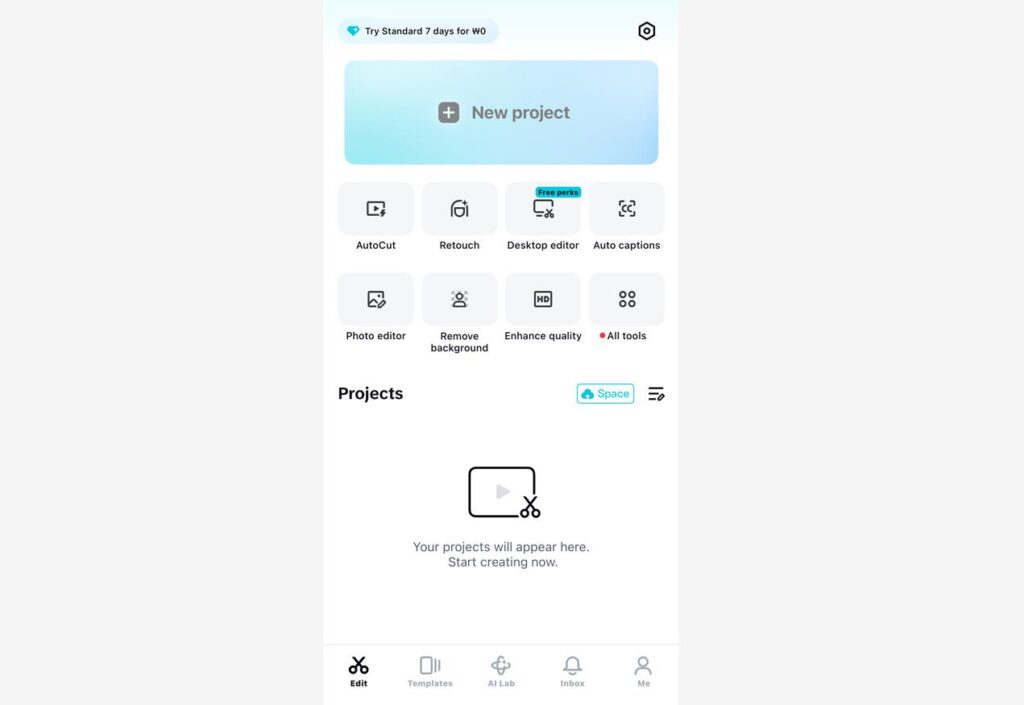
영상 내용을 분석하여 자동으로 장면을 나눠주는 오토컷부터 시작해서, 이미지 리터치, 배경 제거, 업스케일 등 다양한 기능들이 있는데요. 몇 가지는 유료 구독 모델에서만 사용 가능합니다.
이외에도 여러 가지 툴이 있는데, 오늘은 기본적인 캡컷 사용법에 따라서 짧은 영상 제작에 초점을 맞추어 이야기 드리겠습니다!
순수 100% 나만의 영상을 만들 때 캡컷 사용법
1부터 10까지 본인만의 생각, 본인만의 구도, 음악 등 기획하고 있는 것이 있다면 이전 사진에서 ‘새로운 프로젝트’를 누르시면 됩니다. ‘프로젝트’는 일종의 작업실입니다. A라는 영상을 제작하고 있었다면, A라는 영상의 모든 부분에 대해 접근할 수 있는 공간인 것이죠.
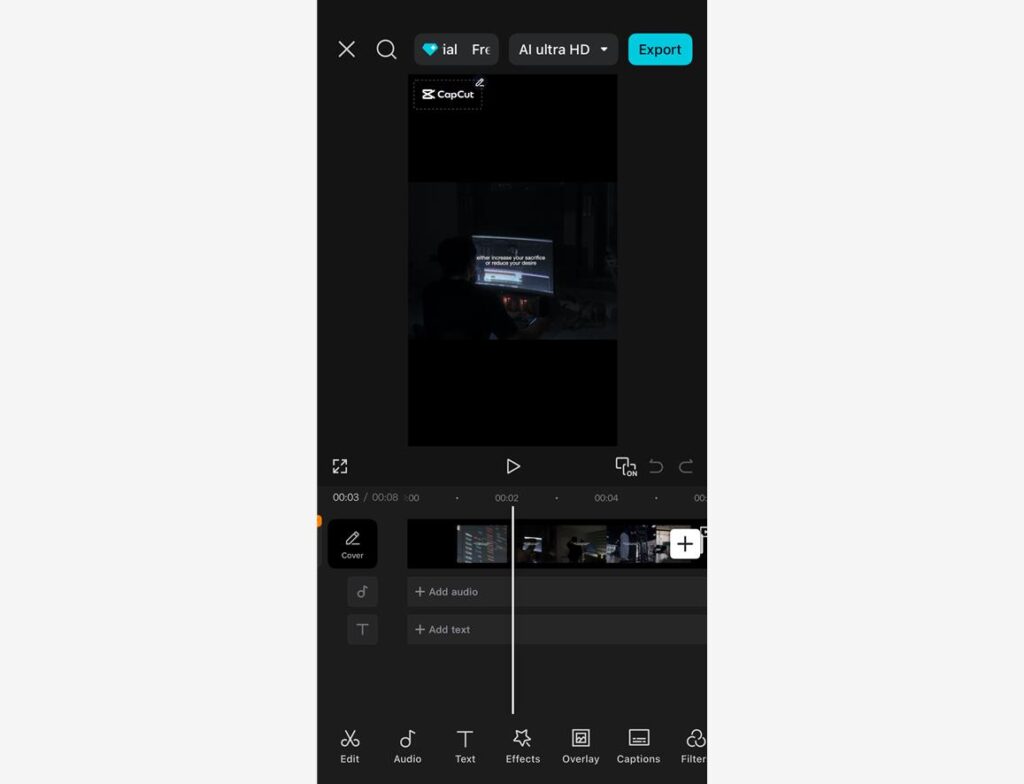
영상 길이, 장면 편집, 효과음, 음악, 텍스트 등등 영상에 대한 전반적인 부분을 수동으로 제어하는 만큼 창의력이 발산될 수 있는 여력이 매우 큰 공간이지만 그만큼 생각해야 할 것도 굉장히 많습니다. 하여, 기존에 영상 편집 이력이 있으신 분들이 아니라면 해당 챕터는 ‘이런 게 있구나’ 정도로만 생각하시면 되겠습니다.
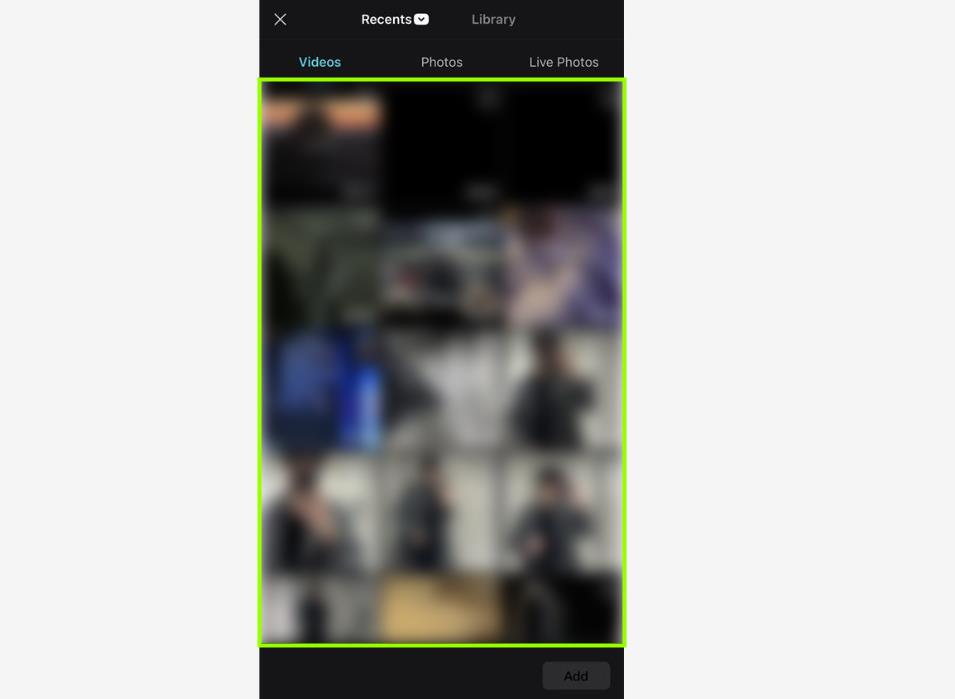
이미지, 영상 구분없이 모두 활용 가능하고 심지어 라이브포토 기능이 들어간 사진도 활용할 수 있습니다. 영상 제작시 라이브포토 기능이 들어간 경우, 호환이 잘 되지 않는 경우가 간혹 있는데 캡컷에는 매우 잘 됩니다!
캡컷 영상, 아주 쉽고 빠르게 만들고 싶다면?
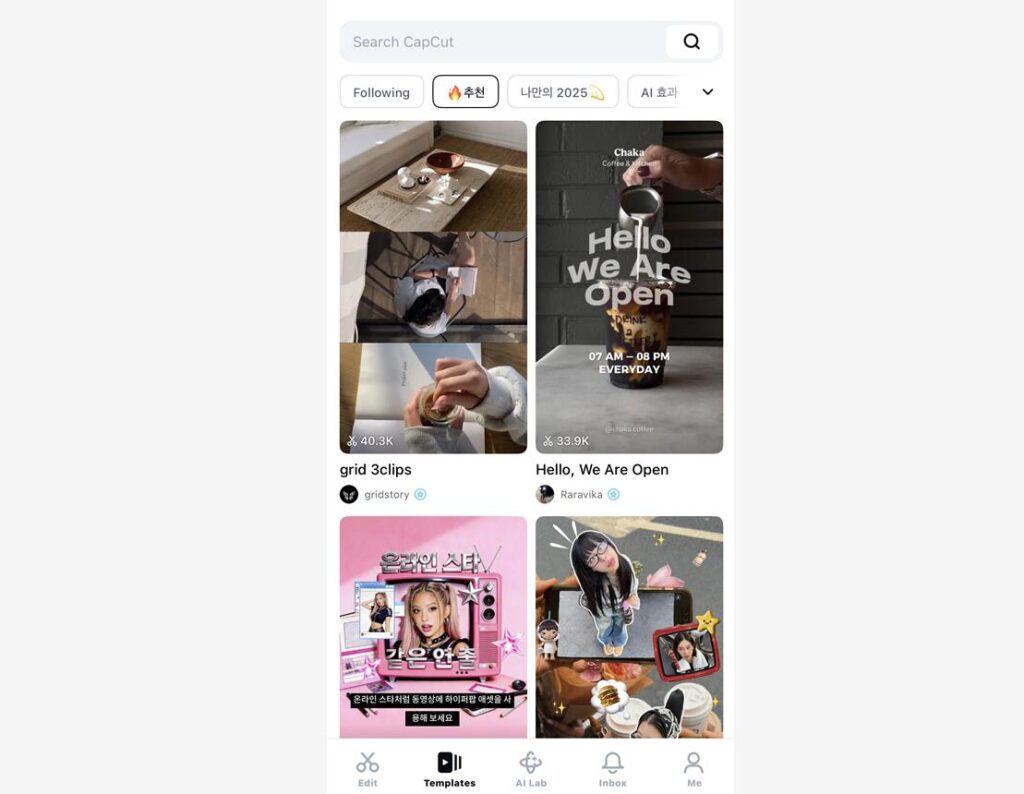
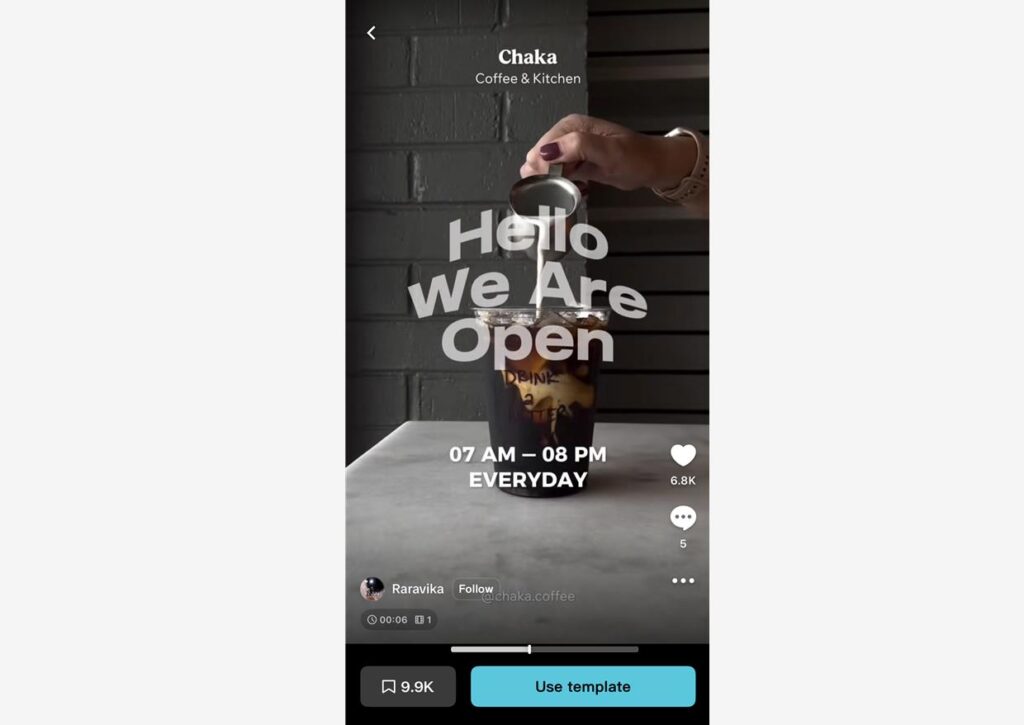
이번에는 ‘템플릿’ 이야기입니다. UI 하단을 보시면 템플릿이 보일텐데요. 누르시면 위 사진처럼 여러 가지 템플릿이 나타나는 것을 보실 수 있습니다.
PPT를 한 번이라도 만들어보신 분들이라면 템플릿이 무엇인지 아실 것 같습니다. 템플릿은 ‘틀’ 로 이해하시면 되는데요. 다른 창작자들이 만들어둔 영상 ‘틀’ 을 사용하는 것입니다.
때문에 상당히 쉽고 빠르게 영상 제작이 가능하다는 이점이 있으며 트렌드에 쉽게 탑승할 수 있다는 큰 장점이 있지만 그만큼 창의력 발산에 제한이 생기고, 저작권에 문제가 있을 수 있습니다.
템플릿 써서 영상 만드는데 얼마나 걸릴까?
템플릿을 이용하여 영상을 만드는것은 매우, 매우, 매우 쉽습니다. ‘딸칵’이라는 말이 절로 나올 정도로 쉽고 빠른데요. 틀에 사용될 자신의 영상만 정하면 되기 때문입니다.
사용할 템플릿, 사용할 영상 선정 시간은 제외하고 실제 제작되는 소요 시간만 생각해보면 단 몇 초만에 이뤄집니다. 캡컷 사용법, 알아야겠죠?
음악도 취향에 맞춰 변경 가능!
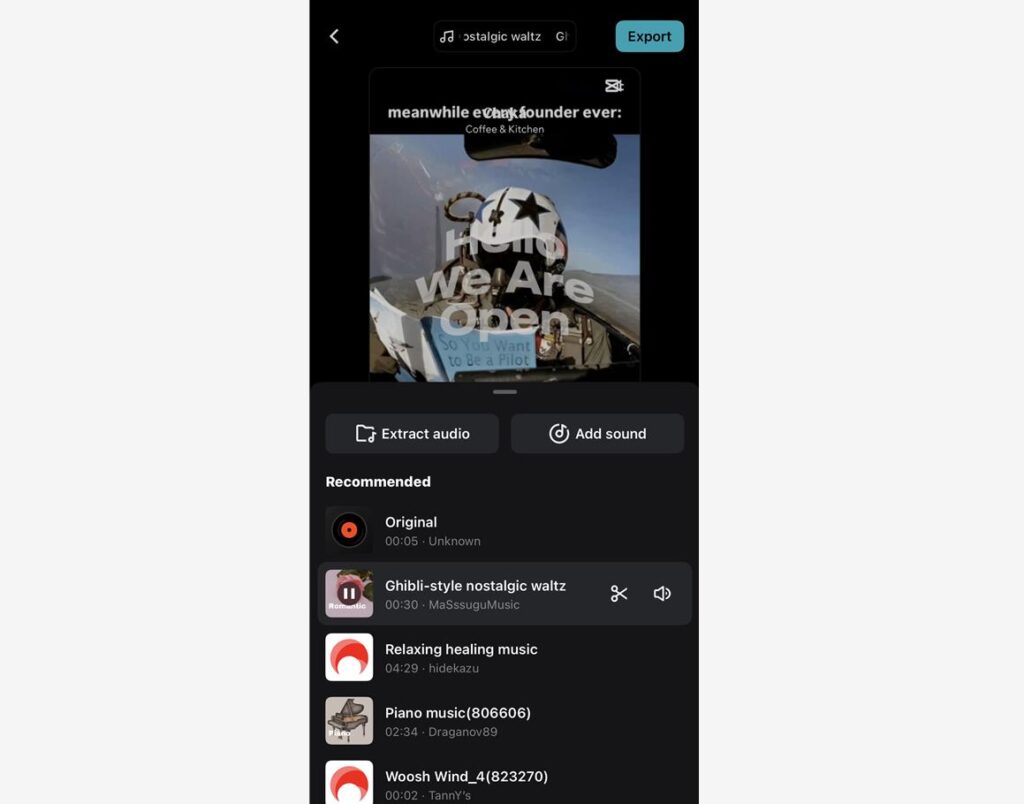
템플릿을 골라서 영상이나 이미지를 넣었지만, 음악이 마음에 들지 않는 경우가 생길 수도 있어요. 이럴 때에는 본인의 취향에 맞는 음악을 재선정 할 수도 있습니다.
단, 캡컷으로 제작된 음원은 대부분 저작권 문제가 해결되지 않은 경우가 많으므로 유튜브나 인스타그램에서 이용 중에 언제든 음원제거가 될 수도 있습니다.
글자 스타일은 마음에 들지만 내용을 바꾸고 싶다면?
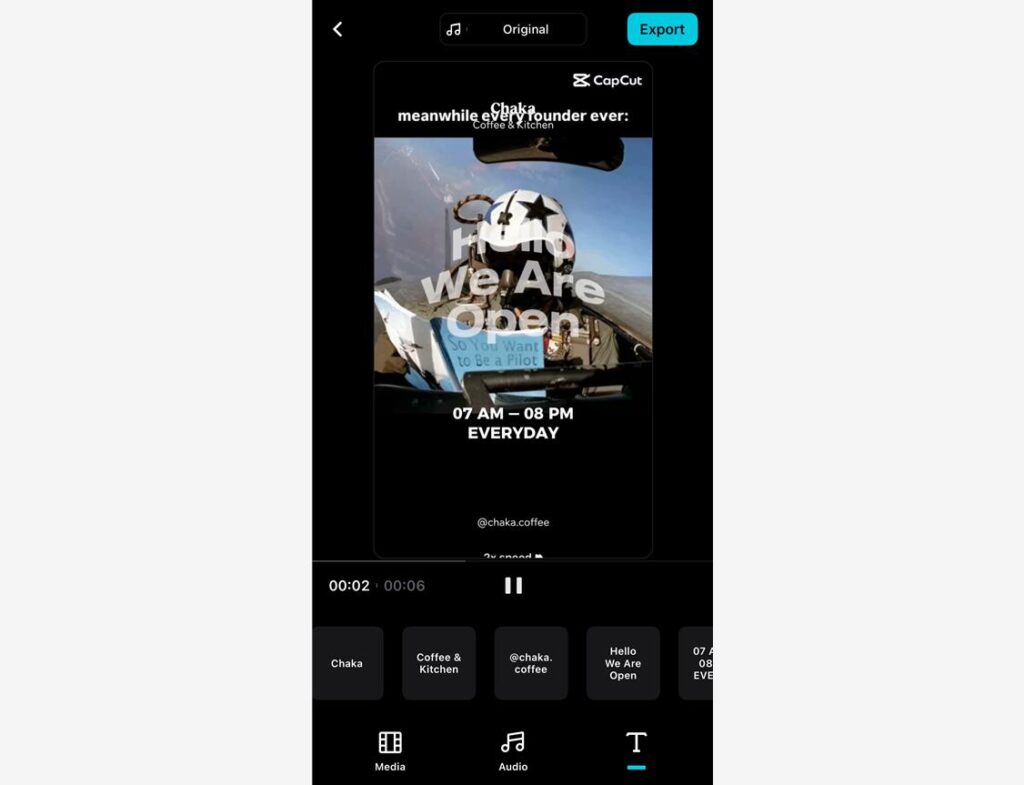
음원과 마찬가지로 텍스트의 위치나 내용도 변경할 수 있어요. 폰트 또한 사용자의 입맛에 따라서 선택할 수 있습니다.
하지만 일부 템플릿은 고정된 설정값을 유지하는 경우도 있기 때문에 반드시 수정 가능한 템플릿인지 사전에 확인하는 과정이 필수적입니다.
영상의 길이를 조절하거나 장면을 더 넣을 수 있을까?
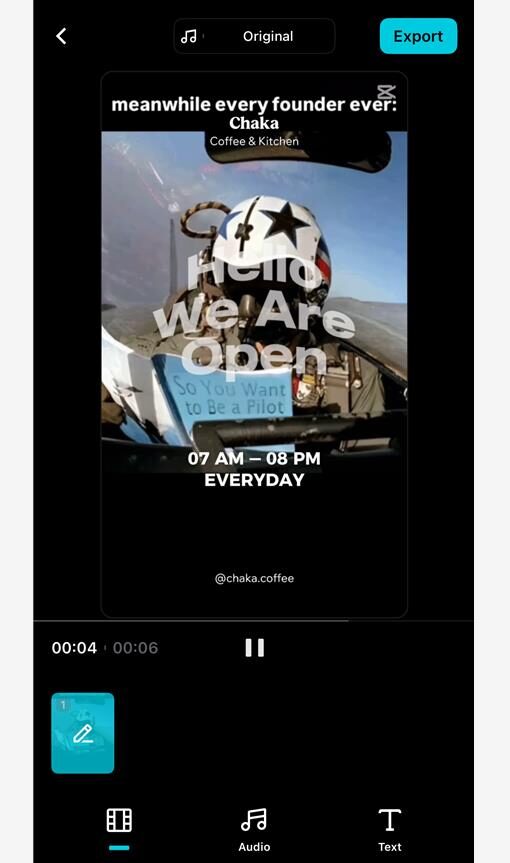
템플릿을 사용하는 경우 ‘대체로’ 제시된 영상 길이, 장면 갯수를 고수해야 하는 경향이 강합니다. 늘리고 싶더라도 늘릴 수 없는 경우가 많아요. 반대로 가능한 템플릿들도 있지만 이 역시도 사전 점검이 필요합니다.
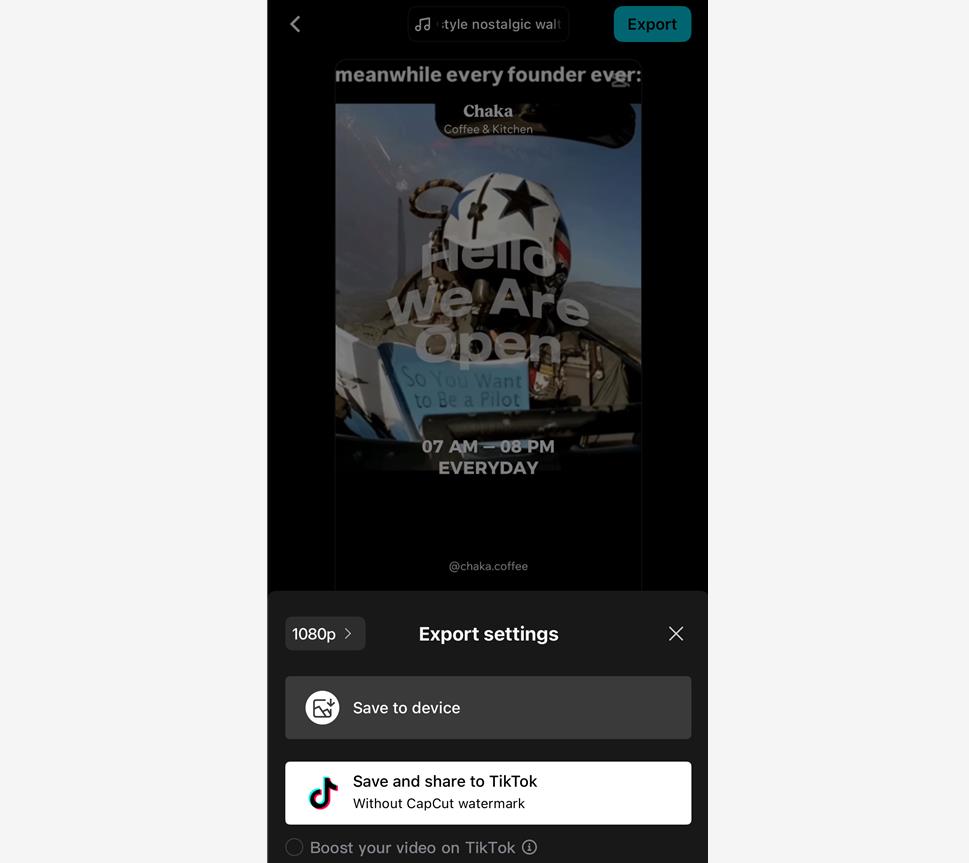
'내보내기' 설정은 반드시 1080p 이상!
템플릿에 맞춰서 영상 길이, 영상 갯수, 폰트, 텍스트 위치, 음악 등 모든 요소들이 완벽하다면 내보내기를 하시면 되는데요. 업로드 할 플랫폼에 따라서 다르지만 대체로 1080p 이상으로 내보내기 하시면 고화질로 이용가능합니다.
이상 초보자를 위한 캡컷 사용법 다양한 가이드와 팁을 전해드렸는데요. 다음에는 기회가 된다면 조금 더 스킬이 들어가는 팁을 소개해 드리겠습니다.
 이런 글도 읽어보세요