비싼 돈 주고 아이폰 사놓고 막상 기본적인 기능만 쓰다가 “내가 이 비싼 아이폰을 제대로 활용하고 있는 걸까?” 하는 생각, 한 번쯤 해보신 적 있지 않나요? 사실 우리가 모르는 아이폰 꿀팁 기능들은 생각보다 많고, 이걸 제대로 활용하면 훨씬 더 편리한 것은 물론, ‘스마트폰’을 정말 스마트하게 사용할 수 있어요.
하지만 막상 설정을 하나하나 찾아보려면 복잡하게 느껴지고… 그냥 지금처럼만 써도 큰 불편함이 없으니까 ㅎㅎ 하는 마음으로 자연스럽게 포기하지 않으셨나요?
하지만! 오늘 소개해 드릴 아이폰 꿀팁 기능 몇 개만 알아두어도 ‘와, 이런 기능도 있었어?’ 하고 감탄하게 될 거에요. 스마트폰을 조금 더 스마트하게 사용하기 위해~ 아이폰 사용자라면 꼭 알아야 할 5가지 유용한 기능! 지금 바로 확인해 볼까요? 😉
당신이 몰랐던 아이폰 꿀팁 숨겨진 기능들 🍎
아이폰 꿀팁 1. 백 탭 기능 (Back Tap)
아이폰의 뒷면을 두 번 또는 세 번 탭하면 특정 기능을 실행할 수 있는 ‘백 탭(Back Tap)’ 기능이 있다는 것, 알고 계셨나요? 이 기능을 활용하면 버튼을 누르기 어려운 상황에서도 간편하게 원하는 동작을 실행할 수 있어 정말 유용해요!
예를 들어, 손이 닿기 어려운 곳에 있는 버튼을 대신하거나, 빠르게 캡처를 찍고 싶을 때 유용하게 사용할 수 있답니다. 특히, 자주 사용하는 기능을 백 탭에 설정해 두면 아이폰을 훨씬 더 편리하게 활용할 수 있어요!
✅ 아이폰 백 탭 설정 방법:

설정 > 손쉬운 사용 > 터치 > 백 탭으로 들어가면 "더블 탭"과 "트리플 탭" 옵션을 설정할 수 있어요. 여기에서 스크린샷, 앱 전환기, 볼륨 조절, 알림 센터 열기 등 다양한 기능을 원하는 대로 지정할 수 있죠.
아이폰 꿀팁 2. 사운드 인식 (Sound Recognition)
아이폰의 사운드 인식 기능을 활용하면 주변에서 특정 소리가 발생했을 때 이를 감지하고 사용자에게 알림을 보내줄 수 있어요! 특히 아기 울음소리, 개 짖는 소리, 고양이 울음소리, 경보음(화재 경보, 사이렌 등) 같은 다양한 소리를 인식할 수 있어, 중요한 순간을 놓치지 않도록 도와준다는 사실.
✔️ 아이폰 사운드 인식 설정 방법:

설정 > 손쉬운 사용 > 사운드 인식으로 들어가서 활성화한 후, 인식하고 싶은 소리를 선택하면 돼요. 설정이 완료되면, 아이폰이 해당 소리를 감지할 때마다 알림을 보내주기 때문에 즉각적으로 대응할 수 있죠.
사운드 인식 기능은 청각이 불편한 분들에게 특히 유용할 뿐만 아니라, 이어폰을 끼고 있을 때 주변 소리를 놓치지 않도록 도와주는 역할도 해요. 평소 소리에 민감하게 반응해야 하는 상황이라면, 꼭 한 번 활용해 보시길.
아이폰 꿀팁 3. 문서 스캔 기능
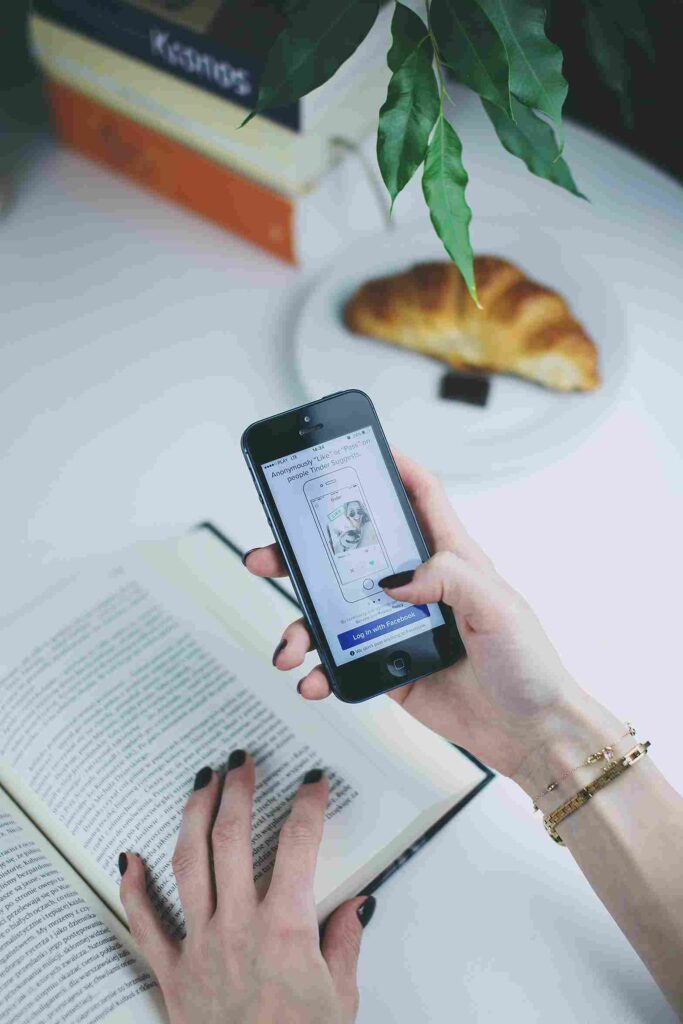
아이폰의 카메라 앱을 활용하면 별도의 스캐너 없이도 문서를 손쉽게 스캔하고 PDF로 저장할 수 있다는 사실, 알고 계셨나요? 문서 스캔 기능을 활용하면 계약서, 영수증, 필기 노트 등 종이 문서를 빠르게 디지털화하여 관리할 수 있어요. 더 이상 스캐너를 찾거나 사진을 찍어 일일이 정리할 필요 없이, 깔끔하고 정돈된 스캔본을 만들 수 있답니다 🙂
✔️ 아이폰 스캔 설정 방법:
- 메모 앱을 열고 새 메모를 작성한 후, 화면 하단에 있는 “+” 버튼을 클릭합니다.
- 2️⃣ “스캔 문서” 옵션을 선택하면 카메라가 자동으로 문서를 인식하고 스캔을 시작합니다.
- 3️⃣ 스캔된 이미지는 자동으로 보정되며, 필요에 따라 크기 조절이나 색상 변경도 가능해요.
- 4️⃣ 스캔이 완료되면 저장할 수 있으며, 원한다면 PDF로 변환해 쉽게 공유할 수도 있죠!
문서 스캔 기능을 활용하면 중요한 문서를 종이 없이 간편하게 보관할 수 있어, 학생이나 직장인에게 특히 유용해요. 급하게 문서를 스캔 해야 할 때, 아이폰 하나면 이제는 고민 끝!
아이폰 꿀팁 4. 문자 메시지에서 이미지 미리보기
아이폰의 메시지 앱에는 이미지나 링크를 쉽게 확인할 수 있는 미리보기 기능이 있어, 파일을 직접 열지 않아도 내용을 빠르게 파악할 수 있어요! 친구나 가족이 보낸 사진, 동영상, 웹사이트 링크 등을 굳이 클릭하지 않아도 메시지 목록에서 바로 미리보기가 가능하기 때문에 훨씬 더 편리하게 사용할 수 있답니다.
✔️ 아이폰 이미지 미리보기 활용 방법:

메시지 앱을 열고 친구가 보낸 이미지나 링크를 길게 누르거나, 메시지 목록에서 해당 콘텐츠를 보면 자동으로 미리보기가 활성화돼요. 덕분에 메시지를 일일이 클릭하지 않아도 내용을 빠르게 확인할 수 있죠.
메시지에서 이미지 미리보기 기능은 특히 여러 개의 파일이나 링크를 주고받을 때 특히 유용한데요, 메시지를 빠르게 정리해야 할 때나 중요한 정보를 빠르게 확인해야 하는 경우라면, 이 미리보기 기능을 적극 활용해 보세요!
아이폰 꿀팁 5. 화면 녹화 (Screen Recording)
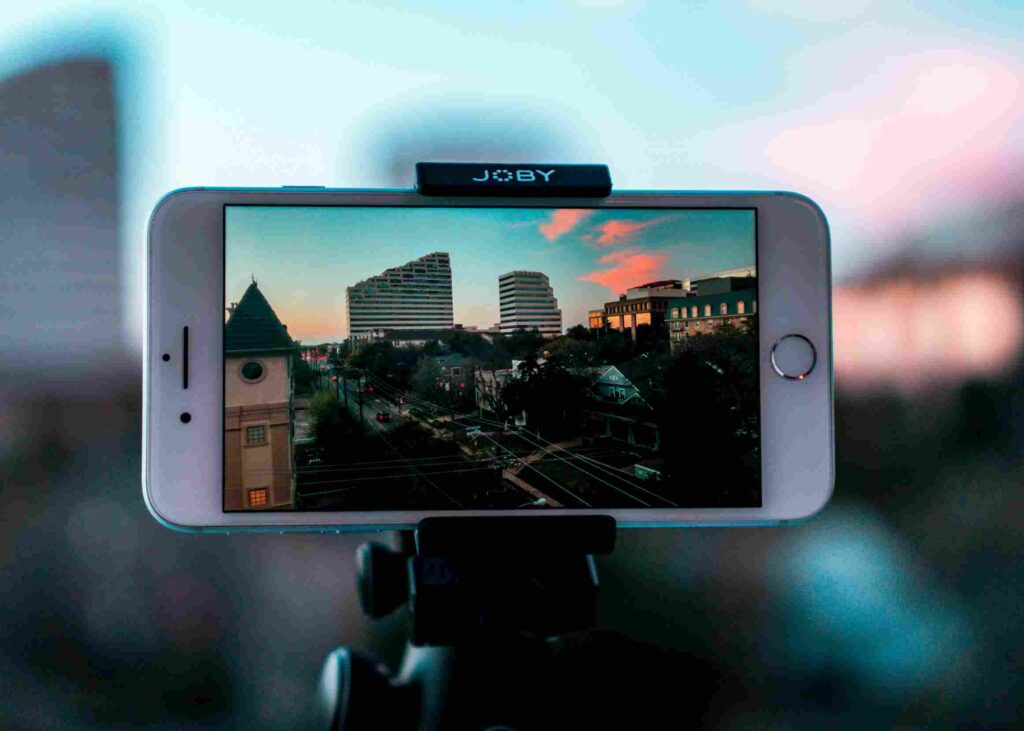
아이폰에는 별도의 앱 없이도 화면을 녹화할 수 있는 기능이 기본적으로 제공된다는 사실, 알고 계셨나요? 화면 녹화를 활용하면 게임 플레이를 저장하거나, 앱 사용 방법을 설명하는 영상을 만들 때 아주 유용해요. 특히, 튜토리얼 영상이나 리뷰 콘텐츠를 제작하는 분들에게는 필수 기능이라고 할 수 있죠!
✔️ 아이폰 화면녹화 설정 방법:
- 설정 > 제어 센터 > 제어 항목 사용자화로 이동합니다.
- 목록에서 “화면 녹화” 기능을 찾아 추가합니다.
- 이후 제어 센터(화면 상단 또는 우측 상단을 아래로 스와이프)를 열고, 녹화 버튼(● 아이콘)을 누르면 화면 녹화가 시작됩니다!
- 녹화를 중지하고 싶다면 제어 센터에서 다시 버튼을 누르거나, 화면 상단의 빨간 바를 탭하여 중지할 수 있어요.
아이폰의 화면 녹화 기능은 강의, 앱 사용법, 버그 리포트, 게임 플레이 공유 등 다양한 용도로 활용할 수 있어요. 간단한 설정만으로 누구나 쉽게 사용할 수 있으니, 아직 활용해보지 않았다면 지금 한 번 시도해 보시길!