회의 시간, 아이디어가 반짝 떠올랐을 때 등등! 아이폰 메모를 적극적으로 활용하는 분들이 많습니다. 이런 아이폰 메모 중에는 남들에게 공유하기 싫은 내용도 있죠. 이를테면 자주 이용하지 않는 웹사이트의 까먹기 쉬운 비밀번호라던가, 개인정보들이요.
이런 메모들은 여러분의 아이폰이 타인의 손에 들려있을 때를 위해 잠궈두는 게 좋겠죠? 너무나 쉬워서 허탈하기까지 한 아이폰 메모 잠금! 지금 바로 설명해드립니다.
너무 쉬운 아이폰 메모 잠그기

우선 잠그고자 하는 메모를 엽니다. 오른쪽 상단의 (…) 버튼을 누릅니다. 보라색 <잠그기> 아이콘이 보이시나요? 그걸 눌러줍니다. 암호를 지정하고, 만약 페이스 ID나 터치 ID를 지원하는 모델이라면 이 방식으로 잠금을 걸어둘 수도 있어요. 그럼 끝! 이제 메모 앱에서 이 메모를 읽기 위해서는 여러분이 설정한 암호를 입력해야 합니다.
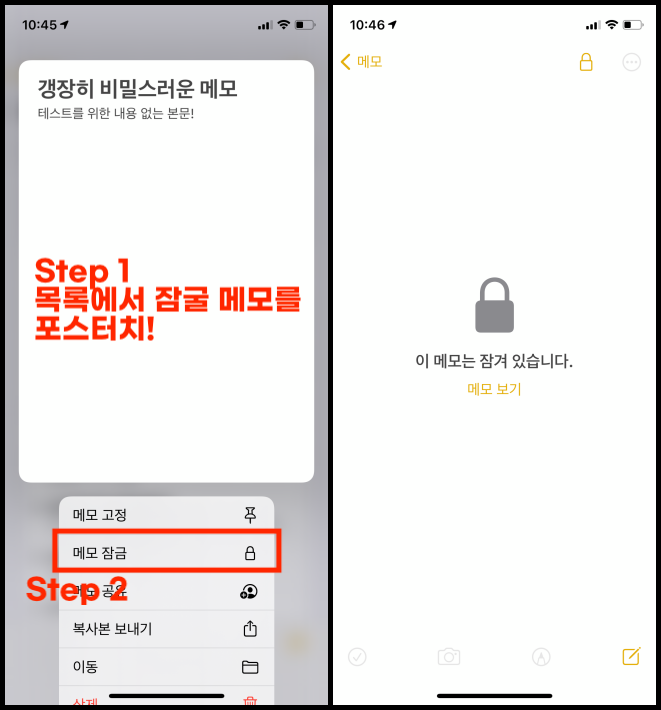
포스터치를 지원하는 아이폰은 메모를 열지 않고 목록에서 바로 메모를 잠가둘 수도 있습니다. 목록 중에서 잠그고자하는 메모를 강하게 꾸욱! <메모 고정>아래에 <메모 잠금> 버튼이 보이시나요? 이걸 눌러주시면 됩니다. 이후 암호를 설정하는 과정은 위와 동일합니다.
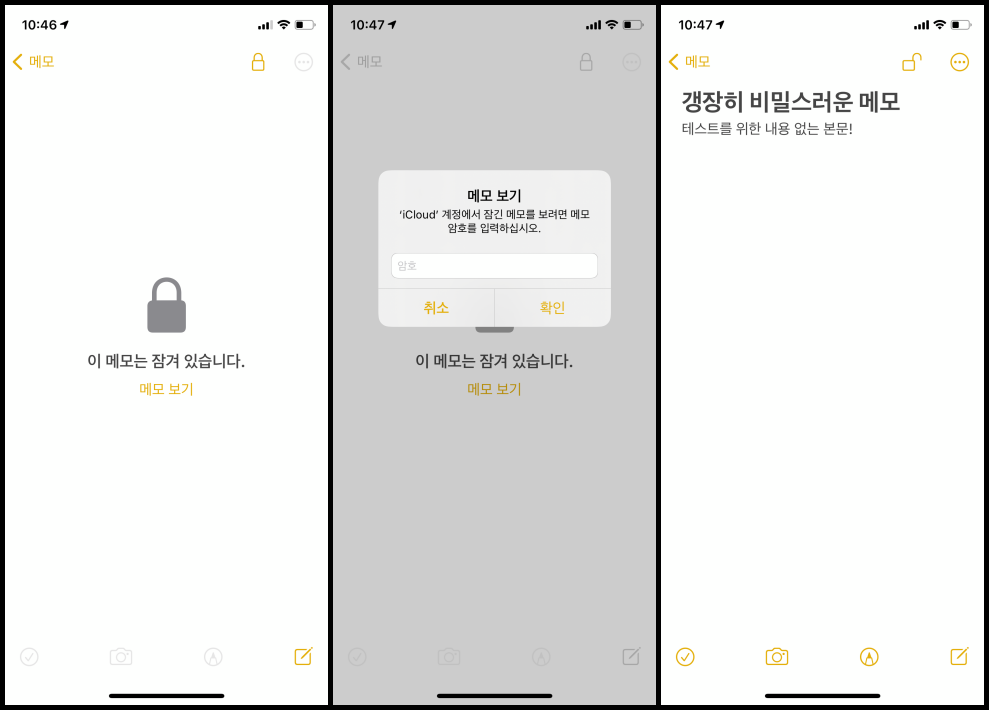
잠긴 메모를 해제하면, 몇 분 가량 열린 상태로 유지됩니다. 하지만 메모 앱을 닫거나 기기를 잠자기 모드로 전환하면 다시 메모가 잠깁니다. 메모의 잠금을 제거할 수도 있답니다. 어때요, 참 쉽죠?
잠근 메모 비밀번호는 잊지 않도록!
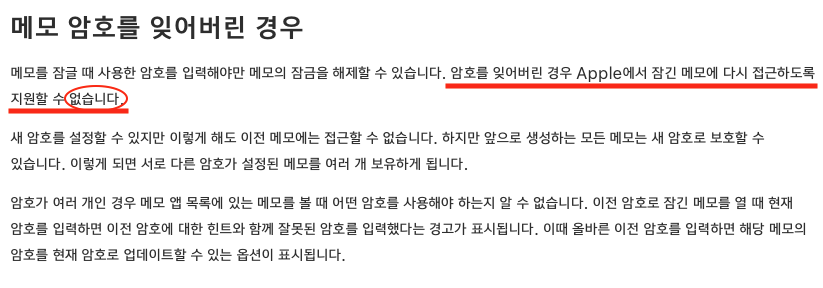
가끔 잠가둔 메모의 비밀번호를 까먹는 경우가 있어요. 하지만 이럴 때도 애플이 별도로 메모 잠금을 풀어주지는 않습니다. 그러니 메모 암호를 설정할 때 힌트를 제대로 잘 설정해두거나, 아니면 절대 잊어버릴 수 없는 암호(페이스 ID, 터치 ID)로 잠가두는 게 좋겠죠? 아니면 메모 잠금 암호를 별도로 모아두고, 그 모아둔 내용을 암호로 잠가두는 암호셉션을… 으윽… 머리가… 그냥 암호를 잊지 않도록 주의하시기 바랄게요!
- 카카오톡 저장공간 부족 해결 방법? 용량 늘리기 위한 관리 팁
- 해외에서 난리 났다는 생성형 AI 순위! 2026년 AI 점유율 순위 결과는?
- 컴퓨터 용량 정리 꿀팁 | 원드라이브 삭제부터 WinSxS 폴더까지
- 핫스팟 배터리 소모가 빠른 이유는 무엇일까?
- 메일도 쓰고 항공권도 산다는 AI 에이전트, 왜 내 주변에는 쓰는 사람이 없을까?