노트북 사용 시간이 오래되면 문득 ‘배터리가 왜 이렇게 빨리 닳지?’라는 생각이 드는 시점이 있습니다. 모든 전자기기의 배터리는 수명이 있는 법이니 당연하지만, 가끔은 “그래서 남은 수명은 어느 정도일까? 배터리 교체 않고 얼마나 더 쓸 수 있을까?”라는 생각도 들어요.
이런 생각이 들 때, 엄청 쉽고 간단한 노트북 배터리 수명 확인 방법을 알려드립니다! 윈도우 7, 윈도우 10 이용자라면 누구나 이 방법으로 배터리 효율을 확인해볼 수 있어요.
STEP 1 – cmd.exe를 실행
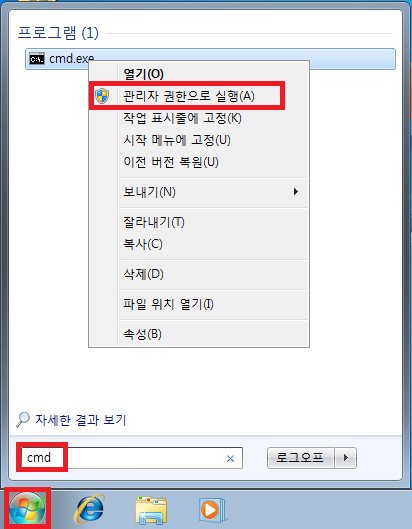
화면 좌측 하단의 윈도우 버튼을 누른 후, cmd를 검색합니다. cmd.exe라는 프로그램이 검색될텐데, 이것을 우클릭해 ‘관리자 권한으로 실행’해줍니다.
- cmd.exe는 ‘Command Prompt(명령 프롬프트)’라는 프로그램입니다. 윈도우에 기본으로 제공되는 프로그램으로, 윈도우의 여러 명령을 입력하고 수행하는 기능을 해요.
STEP 2 – 명령어 입력
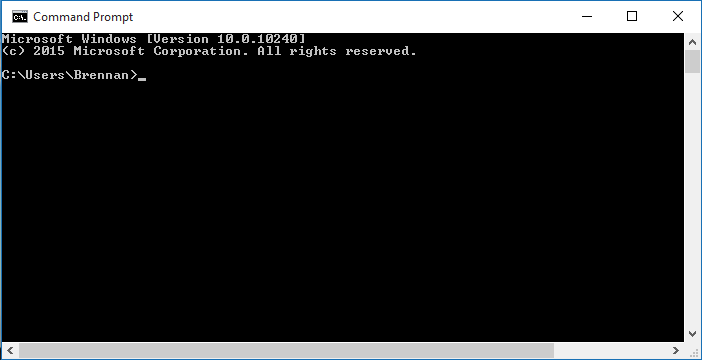
명령 프롬프트를 관리자 권한으로 실행하고 나면 프로그램 창에 다음과 같은 명령어(텍스트)를 입력해주세요.
powercfg.exe -energy
위 명령어를 올바르게 입력한 후 엔터키를 누르면, 시스템 분석이 진행됩니다.
STEP 3 – 에너지 리포트 열기
시스템 분석이 완료되면 cmd.exe 프로그램을 종료한 후, 다음 경로로 이동해주세요.
C:\WINDOWS\system32
위 경로로 이동하면 energy-report.html가 있는데, 이것을 우클릭해 구글 크롬, 인터넷 익스플로러 등의 웹브라우저로 실행해줍니다. 실행 방법을 모르겠다면 웹브라우저를 켠 후 energy-report.html 파일을 드래그해서 넣어주세요.
STEP 4 – 배터리: 배터리 정보 확인하기
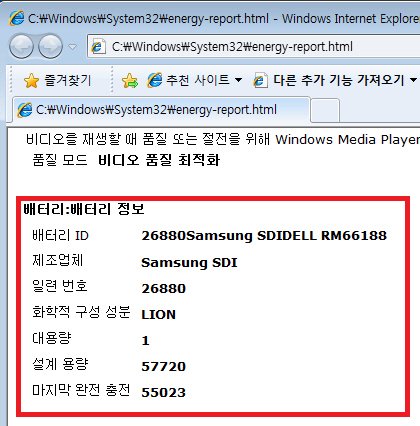
위의 energy-report.html 파일을 웹브라우저로 열면 ‘전원 효율성 진단 보고서’를 확인할 수 있습니다. 위 cmd.exe에서 우리가 진행한 것이 이 보고서를 생성하는 과정이었던 거죠. 이 보고서 중 우리가 배터리 수명을 확인하기 위해서는 ‘배터리: 배터리 정보’ 항목을 살펴봐야 합니다.
배터리: 배터리 정보 항목의 맨 마지막 두 가지, 그러니까 ‘설계 용량’과 ‘마지막 완전 충전’ 수치를 따로 메모해둡시다. 이 수치는 노트북에 사용된 배터리, 그리고 배터리 상태에 따라 다르답니다.
STEP 5 – 계산해보기
마지막 완전 충전, 설계 용량을 확인했는데 이것으로 뭘 알 수 있을까요? 이 수치를 공식에 넣고 계산해보면 여러분의 노트북 배터리가 어느 정도의 성능을 발휘하고 있는지를 알 수 있답니다. 공식은 다음과 같습니다.
마지막 완전 충전 ÷ 설계 용량 × 100
예를 들어 마지막 완전 충전이 ‘55023’이고, 설계 용량이 ‘57720’이라면, 위 공식에 대입했을 때 55023÷57720×100=95.3274…. 라는 수치가 나옵니다. 이 경우 배터리 설계 용량 중 95.32%까지 충전할 수 있다는 의미로, 아직까진 배터리가 멀쩡하다고 볼 수 있죠!
배터리는 충전과 사용을 반복할 수록 설계 용량에서 효율이 낮아집니다. 만약 배터리 효율이 80% 이하로 내려갔다면 배터리 성능이 낮아진 상태라는 의미이므로, 배터리 교체를 받아보는 것도 좋겠습니다.
- 카카오톡 저장공간 부족 해결 방법? 용량 늘리기 위한 관리 팁
- 해외에서 난리 났다는 생성형 AI 순위! 2026년 AI 점유율 순위 결과는?
- 컴퓨터 용량 정리 꿀팁 | 원드라이브 삭제부터 WinSxS 폴더까지
- 핫스팟 배터리 소모가 빠른 이유는 무엇일까?
- 메일도 쓰고 항공권도 산다는 AI 에이전트, 왜 내 주변에는 쓰는 사람이 없을까?