애플워치 사용자라면 스마트폰은 아이폰일 확률이 매우 높다. 그리고, 워치와 아이폰을 함께 사용 중이라면 맥북까지 사용하고 계실 확률도 꽤 높은 편이고. 아시다시피 애플 기기는 많을 수록 더 편리하게 사용할 수 있으니까. 이번엔 애플워치를 통해 맥북 잠금해제를 하는 방법에 대해 소개해드리려 한다. 추가로, ‘iPhone에서 이중 인증 설정을 완료하십시오’ 오류 메시지가 뜰 때 해결하는 방법도 알려드린다. 당연히 맥북 뿐 아니라 아이맥도 잠금해제할 수 있다.
해당 기능을 지원하는 맥북/맥 기기여야만 하며, 자신의 맥이 이 기능을 지원하는지를 확인하려면 시스템 정보(옵션키 누르고 좌상단 사과 클릭) > Wi-Fi 탭에서 확인할 수 있다. ‘자동 잠금 해제:’ 가 ‘지원됨’인지를 보면 된다.
– 애플워치에서 설정하기
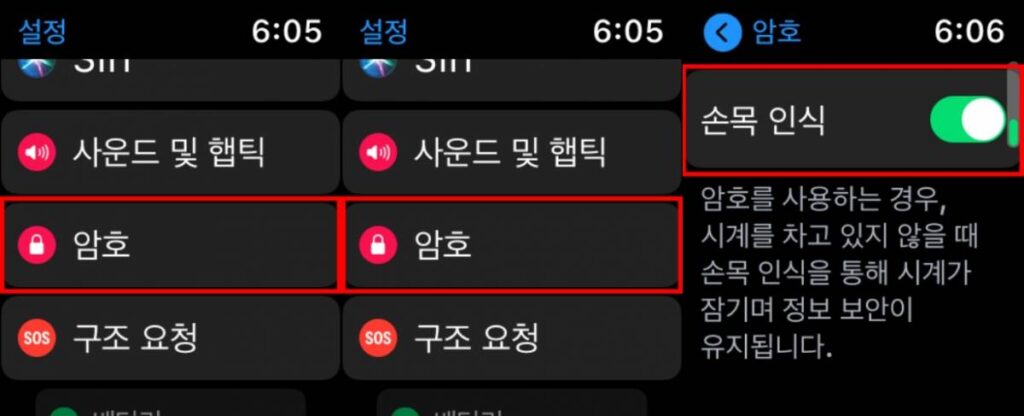
흔히 워치를 잠그지 않고 사용하는 경우가 많다. 하지만 맥북 잠금해제 기능을 사용하기 위해선, 워치를 잠가둬야 한다. 애플워치 앱의 설정 > 암호 > 암호 설정에서 잠금 암호를 설정해주자. 그리고 하단의 ‘손목 인식’을 활성화하면 끝.
– 맥북(아이맥) 설정하기
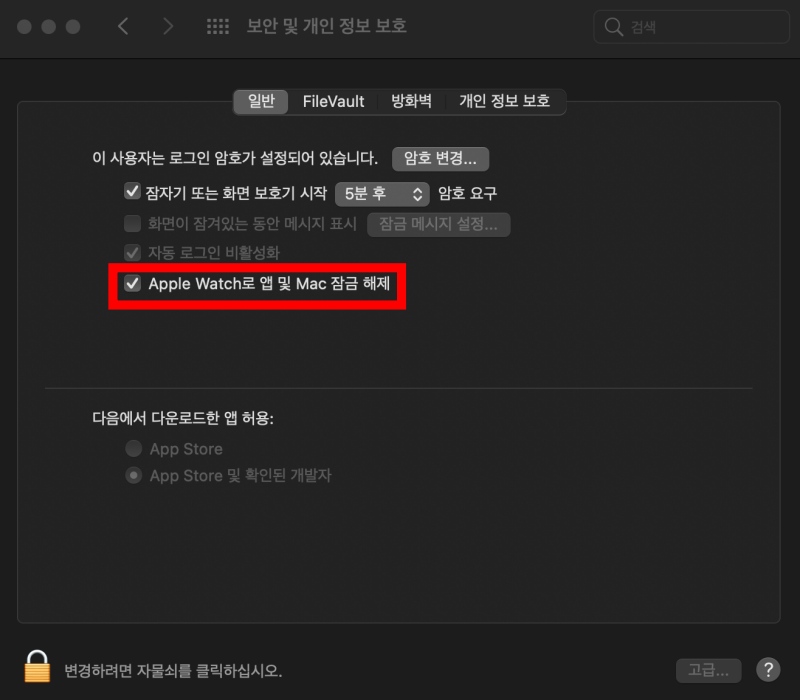
- 상단 바의 사과 아이콘 클릭 후 ‘시스템 환경설정…’으로 이동한다.
- ‘보안 및 개인 정보 보호’로 이동한다.
- 일반 탭의 ‘Apple Watch로 Mac을 잠금 해제하도록 허용’에 체크한다.
- 팝업창에 맥북 로그인 암호를 입력한다.
– 설정했는데 잠금해제가 안 될 때
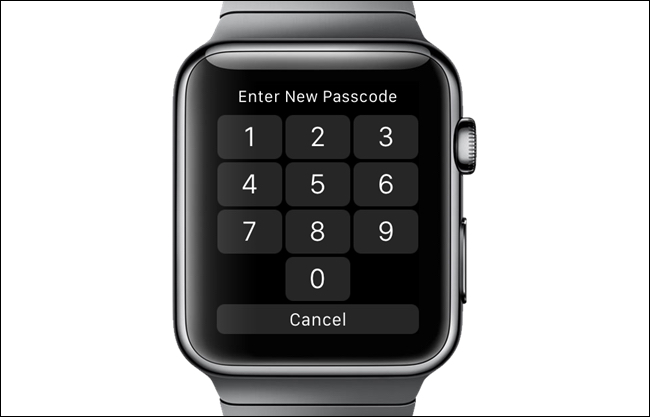
위 기능대로 설정을 했는데도 맥북 잠금해제가 되지 않을 때가 있다. 잠금 해제 기능 오류가 발생했다면, 아래 항목들을 확인해보자.
애플워치로 맥 잠금해제 안 될 때 1,
iPhone에서 이중 인증 설정을 완료하십시오?
아이폰의 iCloud 메뉴(설정 최상단)로 이동한다. 이후 ‘이중 인증 켜기’를 설정한다. 맥의 ‘시스템 환경설정’ 내 ‘Apple ID’ 탭에서도 이중 인증을 켤 수 있다.
애플워치로 맥 잠금해제 안 될 때 2,
WiFi와 블루투스 확인
여러분의 맥에서 와이파이와 블루투스가 모두 켜져 있어야만 워치로 맥북 잠금해제 기능을 사용할 수 있다. 우선 비밀번호 입력을 통해 로그인한 후 와이파이와 블루투스가 켜져있는지 확인해보자.
애플워치로 맥 잠금해제 안 될 때 3,
두 기기가 같은 Apple ID로 로그인 돼 있는지 확인
간혹 해외 앱스토어 이용 등을 위해 다른 애플아이디를 사용하는 경우도 있다. 하지만 애플기기간의 원활한 연동을 위해서는 각 기기가 하나의 애플아이디로 로그인되어 있어야만 한다.
애플워치로 맥 잠금해제 안 될 때 4,
워치를 맥북에 좀 더 가까이
맥북 잠금해제를 하려면 워치를 착용한 채로 맥북에 가까이 가져가야만 한다. 거리가 너무 멀 경우 잠금해제가 되지 않을 수 있다.
애플워치로 맥 잠금해제 안 될 때 5,
워치가 잠겨있지 않은지 확인
맥북 잠금을 해제하기 위해서는 워치의 잠금이 해제된 상태여야만 한다. 워치의 비밀번호를 입력해 잠금을 푼 뒤 다시 시도해보자.
그래도 잠금해제가 정상적으로 안 될 때
위 사항을 모두 확인했는데도 맥북 잠금해제가 정상적으로 되지 않을 경우, 맥북(아이맥)을 재부팅한 뒤 시스템 환경설정의 해당 설정(체크박스)을 껐다 켜보자. 만약 이렇게 했는데도 문제가 발생한다면 애플 지원 서비스를 참고하셔야겠다.
– 당신의 등드름이 도통 낫질 않는 이유
– 약간 아쉬운 다음 주 게임 세일 리스트
– 작년 한 해 동안 가장 많이 팔린 국산차는?