역전재판 123 세이브파일 설치법 <목차>
역전재판 123 세이브파일 에디터는 필요할까?
게임을 하다 보면, 질리기도 하고 다른 게임이 눈에 들어오기도 합니다. 이러한 상황에서는 용량 문제로 설치했던 게임을 삭제하기도 하는데요. 어디 그뿐인가요? 컴퓨터 부품을 교체하거나 하는 등의 이유로 완전히 새로 설치해야 하는 경우도 존재하죠.
클라우드 시스템을 지원한다면 괜찮지만, 세이브파일이 온전하게 저장되어 있지 않은 경우에는 플레이 했던 기록이 모두 날아가게 되는데요. 시간도 많고, 재미를 느낀다면 다시 처음부터 플레이 해도 좋지만 그 반대의 상황에서는 피로감이 몰려오겠죠.
특히 역전재판 같은 경우, 복습하는 느낌으로 플레이 해도 되지만 챕터를 진행할 때마다 진이 빠지는 것도 사실인데요. 이러한 상황에서는 세이브파일 에디터를 사용하시면 좋습니다. 오늘은 설치법부터 사용법까지 자세하게 알려드리겠습니다!
✅ 컴퓨터에 익숙하지 않으신 분들은 조금 어려울 수 있으니 집중해서 봐주세요!
✅ 본 글은 윈도우 운영체제와 스팀 사용자들을 우선으로 작성되었습니다.  (타 플랫폼도 적용법은 비슷합니다.)
파이썬 설치하기
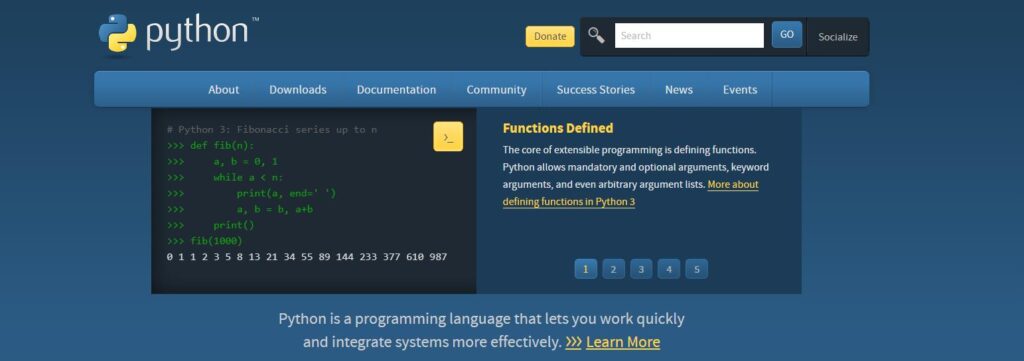
✅ 파이썬 다운로드 링크 바로가기
위 링크로 가셔서, Downloads – Downloads for Windows를 눌러주신 다음 회색 글씨로 Stable Release 적혀 있는 아래에 있는 여러 가지 중 하나를 클릭하셔서 설치해주도록 합니다. (여러분들이 사용하시는 운영체제 맞게 설치해주세요.)

스팀 코드 알아두기
세이브파일 경로에 접근하기 위해서는 자신의 코드를 알아야 합니다. 코드는 스팀에서 친구창을 띄우신 뒤, ‘+’ 모양을 누르시면 위처럼 친구 페이지로 넘어가게 됩니다. 이 때 사진처럼 나타나는 ‘친구 코드’가 자신의 코드입니다.
세이브파일 경로에 해당 코드로 되어 있는 경로가 나타나기 때문에 메모지에 적어두시거나 창을 띄우시거나 해주시면 되겠습니다.
PWAATeditor (역전재판 123 세이브파일 에디터) 다운받기
✅ 세이브파일 에디터 링크 바로가기 [클릭]
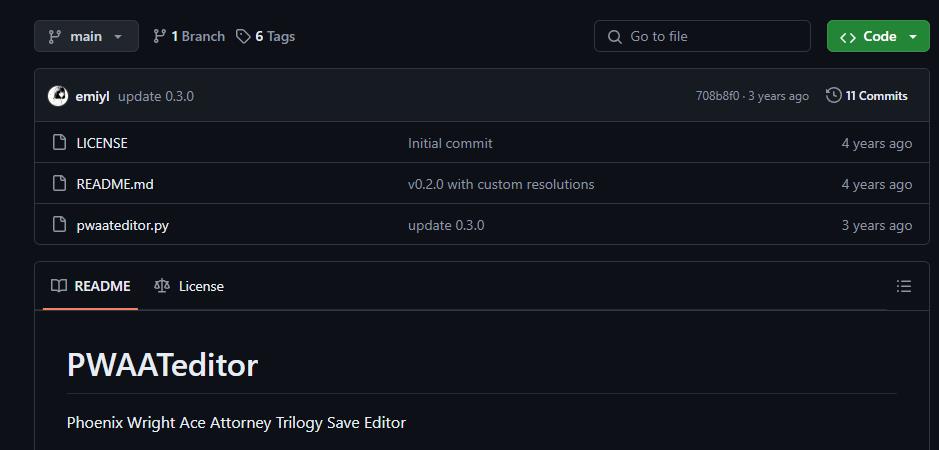
위 주소로 가시면 emiyl이라는 사용자가 만든 세이브파일 에디터에 접근하실 수 있습니다. 에디터는 파이썬 언어를 이용하기 때문에 설치한 것이었는데요. 사진상으로 오른쪽 위 초록색 글씨로 쓰여진 ‘Code’ 를 클릭해보시면 몇 가지 메뉴가 나타나실 것입니다.
Download Zip 이라고 쓰여진 버튼을 클릭하여 다운로드를 해줍니다. 경로는 여러분들이 편한 공간에 설정해두시면 됩니다. 앞으로도 계속 쓸 것 같다고 생각이 드신다면 눈에 띄는 곳이나 자주 사용하는 경로에 설치하는 게 좋죠?
다운로드를 한 뒤에는 ‘압축해제’ 해주시면 됩니다.
세이브파일 경로 찾기(스팀)
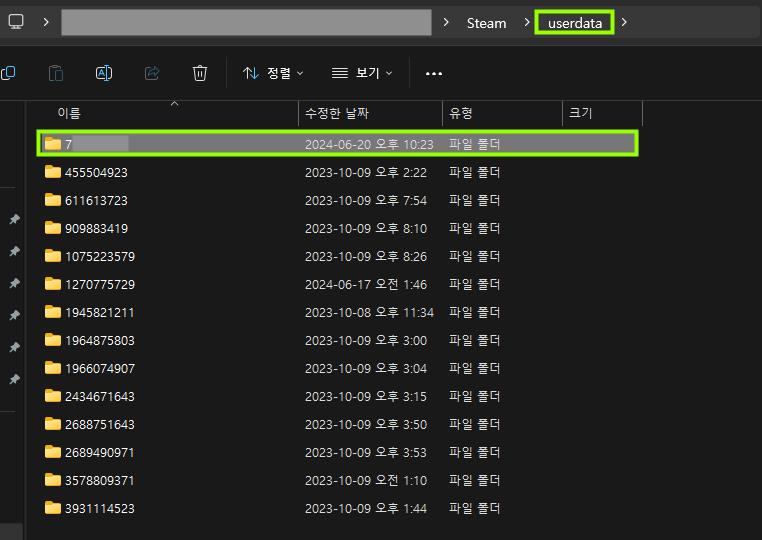
이제 세이브파일을 수정하기만 하면 되는데요. ‘스팀’이 설치되어 있는 폴더로 들어간 뒤, userdata – user-id(친구코드)로 이동해주도록 합니다. 경로를 다시 정리해서 설명을 드리면 아래처럼 정리가 가능할 것 같습니다.
Steam\userdata\user-id\787480\
리눅스 혹은 마이크로소프트 스토어를 통해 게임하고 있다면?
✅ 마이크로소프트 스토어 세이브파일 경로 %LOCALAPPDATA%\Packages\F024294D.PhoenixWrightAceAttorneyTrilogy_8fty0by30jkny\SystemAppData\wgs\<user-id>\
✅ 리눅스판 스팀의 경로
<SteamLibrary-folder>/steamapps/compatdata/787480/pfx/[Note 3]
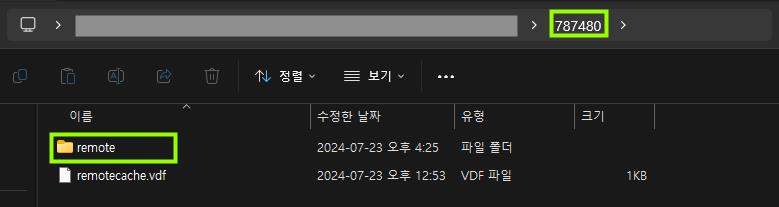
위에서 써드린 경로로 이동을 하셨다면 ‘787480’이라고 쓰여진 폴더를 찾으실 수 있을 것입니다. 이 폴더는 게임별로 부여되는 번호 정도라 인식하시면 될 것같은데요. 역전재판 123은 ‘787480’이라고 부여됐구나 하고 생각하시면 됩니다.
해당 폴더에 들어가시면 ‘remote’ 라는 폴더를 보실 수 있을 것입니다. 세이브파일 수정하는 것도 참 역전재판답죠? 과학적인 기법을 사용해서 수사하는 기분이드실 것 같기도 합니다. 조금 어려울 수 있지만 이제 거의 다 왔으니 조금만 더 힘내주세요!

앞서 언급드린 ‘remote’ 폴더에 들어오셨다면 systemdata라는 파일이 있을 것입니다. (생성되지 않으신 분들은 게임을 설치 후 최초 실행을 1회 진행해주시거나 세이브를 한 차례 해주세요)
이게 바로 수정할 파일인데, 혹시 모를 상황을 대비해 ‘복사’하여 백업을 만들어두도록 합니다.

에디터 사용하기
이제는 정말 다 끝났습니다! 정말 별거 없는데요. 서두에서 받아두었던 에디터파일 ‘pwaateditor.py’ 파일을 실행해주도록 합니다. (*파이썬을 다운받지 않으셨다면 정상적으로 실행되지 않습니다.)
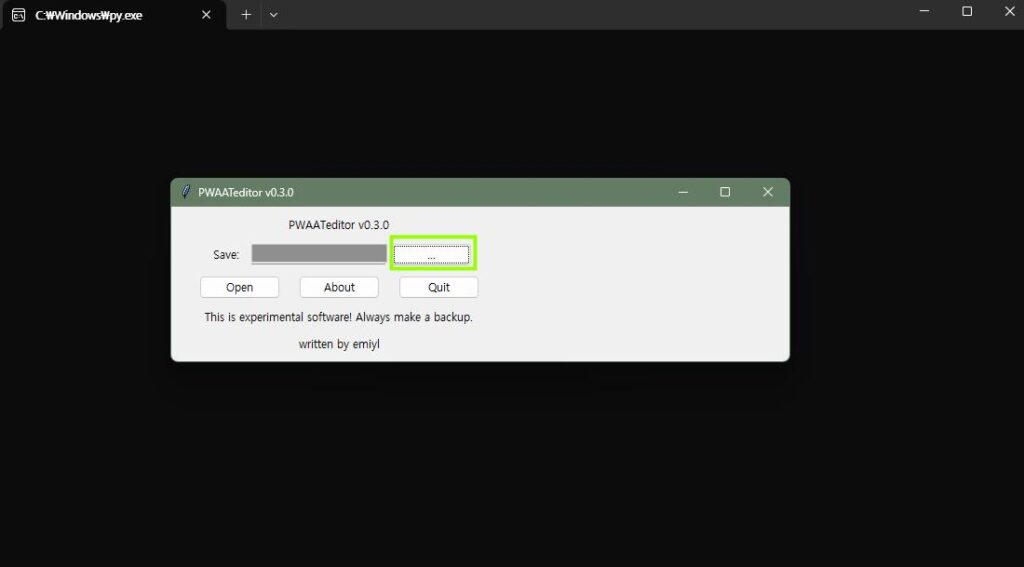
정상적으로 켜졌다면 위처럼 명령 프롬프트와 함께 창이 한 가지 뜨실 것입니다. 여기서 형광색 상자 안에 있는 ‘…’ 버튼을 눌러주세요. 경로를 설정하는 버튼인데요. 아까 찾아두었던 ‘systemdata’ 파일을 지정해주시면 됩니다!
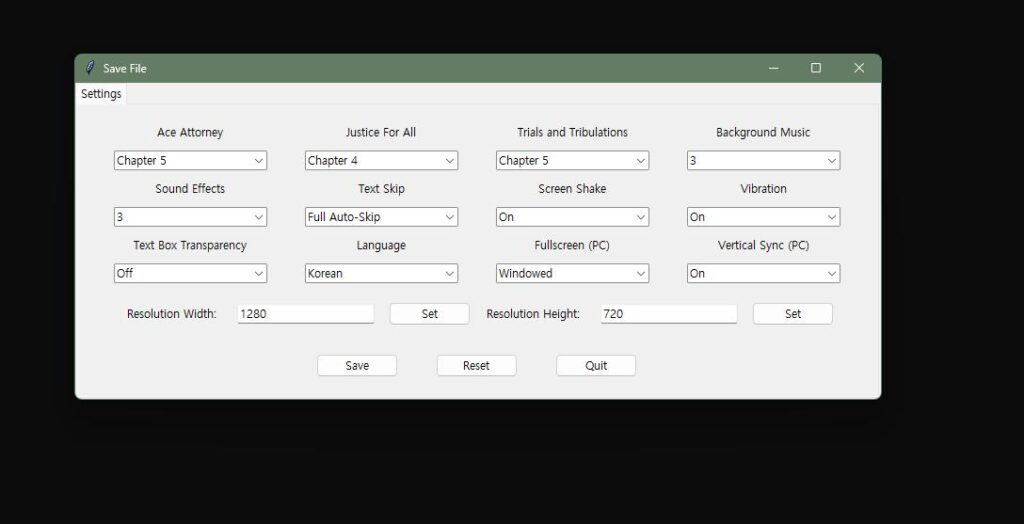
세이브파일 지정이 끝나면 위처럼 조정 가능한 옵션들이 여러 개 나타납니다. 어떤 챕터부터 진행할 것인지를 정한 뒤에 ‘Save’ 버튼을 누르시면 끝입니다.
지금까지 역전재판 123 세이브파일을 수정하는 방법에 대해서 알려드렸는데요. 처음에는 조금 어려우실 수 있더라도, 1편 – 2편 – 3편 모두 방법이 동일하기 때문에 한 번 익혀두면 요긴하게 쓸 수 있습니다.
📌 역전재판 123 플레이 중이세요? 이런 글도 있다우 👀