마블 라이벌즈 최적화 방법 <목차>
더 부드럽고 쾌적한 플레이를 위한 세팅법!
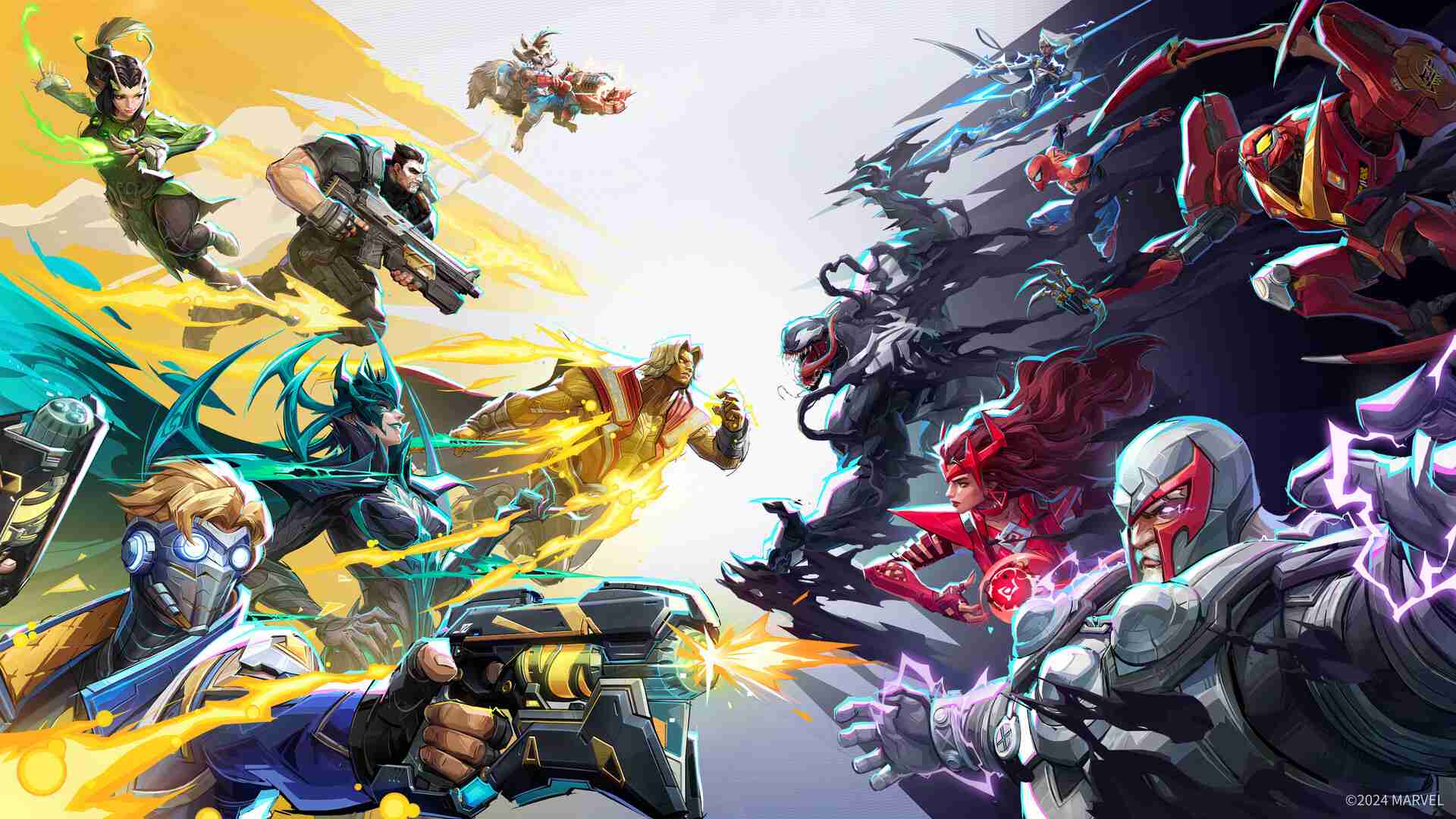
마블 라이벌즈는 화려한 그래픽과 다이나믹한 전투가 특징인 3인칭 아레나 슈터예요. 하지만 기본 설정만으로는 프레임 드롭이나 입력 지연이 발생할 수 있어요. 특히 경쟁전에서는 최적화된 설정이 필수! 오늘 소개해 드릴 마블 라이벌즈 최적화 그래픽 & 옵션 설정 가이드는 최상의 성능과 부드러운 플레이를 위한 최적화 설정을 중점적으로 다룹니다.
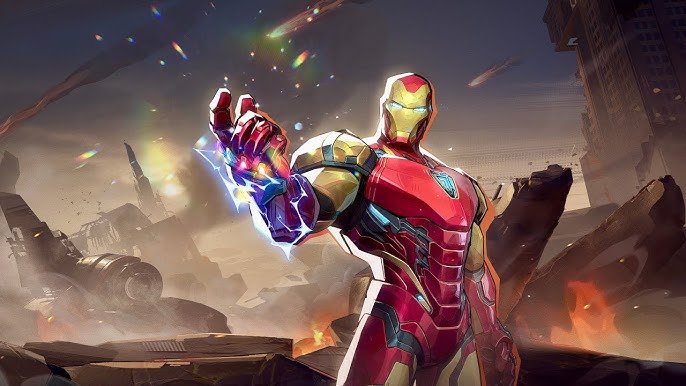
먼저, 윈도우에서 최적화하기
게임 내 설정을 조정하기 전에, PC 성능을 최대로 끌어올릴 수 있는 윈도우 설정을 먼저 적용하는 것이 중요해요.
1.Resizable BAR (ReBAR) 활성화
ReBAR는 CPU가 GPU의 메모리를 직접 접근할 수 있도록 해주는 기능이에요.
NVIDIA 제어판 또는 AMD Adrenalin 소프트웨어에서 활성화할 수 있습니다.
기본적으로 비활성화되어 있다면, NVIDIA Profile Inspector 등을 활용해 강제로 활성화할 수도 있어요.
2. 하드웨어 가속 GPU 스케줄링 ON
이 기능은 GPU가 자체적으로 스케줄링 작업을 처리하도록 도와 CPU 부담을 줄여줍니다.
윈도우 설정 → 디스플레이 → 그래픽 설정에서 하드웨어 가속 GPU 스케줄링을 활성화하면 됩니다.
3. 게임 모드 활성화
Windows 게임 모드는 실행 중인 게임에 시스템 리소스를 우선적으로 할당해줍니다.
윈도우 설정 → 게임 → 게임 모드에서 ON으로 설정하면 됩니다.
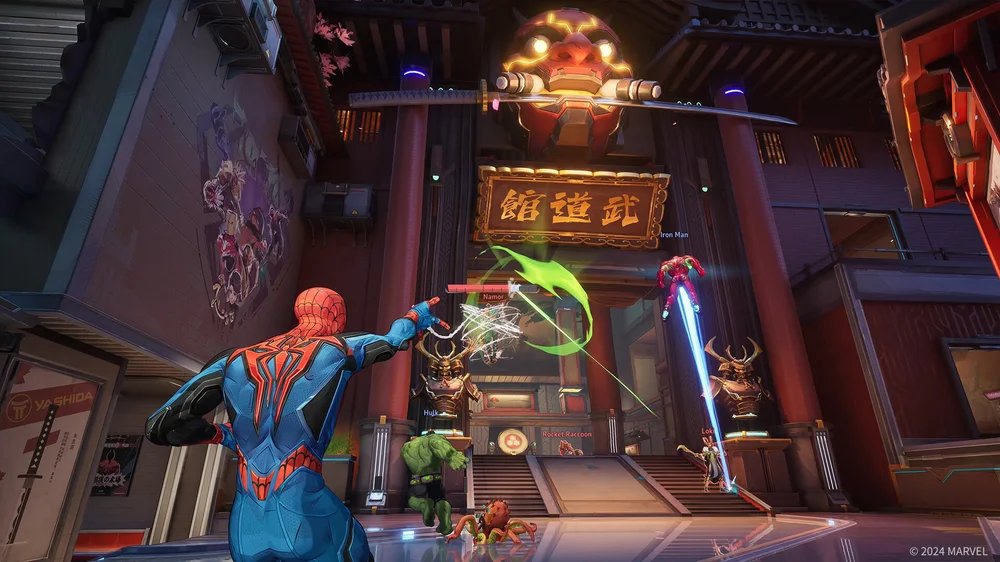
게임 내 디스플레이 설정 (FPS 안정화 필수!)
게임을 원활하게 플레이하려면 디스플레이 설정을 최적화하는 게 중요해요.
- 목표 모니터: 메인 모니터 선택
- 창 모드: 전체 화면 (가장 안정적인 성능 제공)
- 해상도: 1920×1080 (또는 모니터 해상도와 동일하게 설정)
- 화면 비율: 16:9
- 수직동기화 (V-Sync): 끄기 (프레임 지연 방지)
- 프레임 제한: 끄기 (최대 성능 확보)
- NVIDIA Reflex 저지연 모드: 켜기 (반응 속도 향상)
- 네트워크 상태 표시: ON (핑 및 네트워크 상태 확인 가능)
그래픽 옵션 조정 – 최적의 성능과 비주얼 밸런스
그래픽 품질을 유지하면서도 최적의 성능을 뽑아낼 수 있도록 설정하는 것이 핵심입니다.
- 그래픽 품질: 사용자 지정 (프리셋 대신 개별 설정 조정)
- 초해상도 모드: NVIDIA DLSS (AMD 사용자는 FSR 3)
- DLSS ‘퀄리티’ 추천, 성능 우선이면 ‘밸런스’
- 프레임 생성 모드: 비활성화 (프레임 지연 방지)
- 조명 품질: 낮음 (광원 효과를 줄여 성능 향상)
- 반사 품질: 화면 공간 반사 (시각적 품질 유지하면서 성능 절약)
- 모델 디테일: 중 (캐릭터 표현과 배경 품질 균형 유지)
- 포스트 프로세싱: 낮음 (불필요한 후처리 효과 제거)
- 그림자 디테일: 중 (그림자가 적의 움직임을 파악하는 데 도움)
- 텍스처 품질: 낮음 (VRAM 사용량 절약)
- 특수 효과 디테일: 낮음 (폭발 및 연기 효과 줄여 FPS 유지)
- 식물 품질: 중 (퍼포먼스와 시각적 퀄리티 균형)
마블 라이벌즈 추가 최적화 팁
1. DLSS / FSR 3 설정 조정
- NVIDIA RTX 사용자라면 DLSS 퀄리티 모드를 추천해요.
- FPS 향상이 필요하면 ‘밸런스’ 모드를 선택할 수도 있어요.
- AMD 사용자라면 FSR 3 성능 모드를 활용하는 것이 좋아요.
2. 안티앨리어싱 설정 조정
- NVIDIA GPU: TAA + DLSS 추천
- AMD GPU: EPIC TSR + Ultra Anti-Aliasing 설정
3. CPU & GPU 점유율 관리
- 윈도우 전원 옵션을 ‘고성능 모드’로 변경하면 성능 향상에 도움이 돼요.
- 불필요한 백그라운드 프로그램을 종료하면 자원을 아낄 수 있어요.

마블 라이벌즈 최적화 요약 5️⃣
- 1920×1080 해상도, 전체 화면 모드 유지
- V-Sync OFF, NVIDIA Reflex 저지연 모드 ON
- DLSS / FSR 3 활용하여 최적의 성능 유지
- 조명·특수 효과·텍스처 품질 낮춤
- 윈도우 설정 최적화 (ReBAR, GPU 스케줄링, 게임 모드 ON)