다른 스마트폰을 쓰다가 아이폰으로 처음 넘어온 사람, 혹은 스마트폰의 기능 자체에 큰 관심이없는 사람들도 있다.
보통 이런 분들은 아이폰의 각종 편리한 기능을 모른 채 ‘그냥’ 쓰고 있는 경우가 많다. 이런 분들에게 추천한다, 아이폰의 활용도 높은 여러 가지 기능! 우선 이번 시간엔 가장 기본적이고 간단하면서도 편리한 기능들에 대해 알아보자.
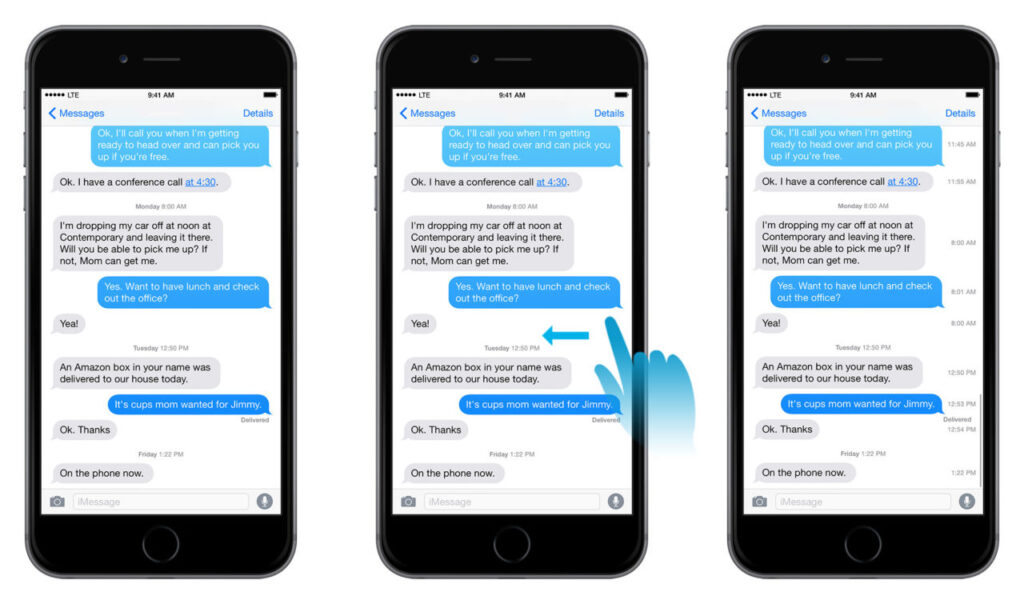
1. 메세지 수신/발신 시간 확인하기
아이폰의 아이메시지를 비롯한 문자메시지는 화면을 왼쪽으로 당기는 것으로 메시지를 수신/발신한 정확한 시간을 확인할 수 있다. 아이메시지를 이용하는 분들은 꽤 적지만, 그래도 필요할 수 있으니 알아두자.
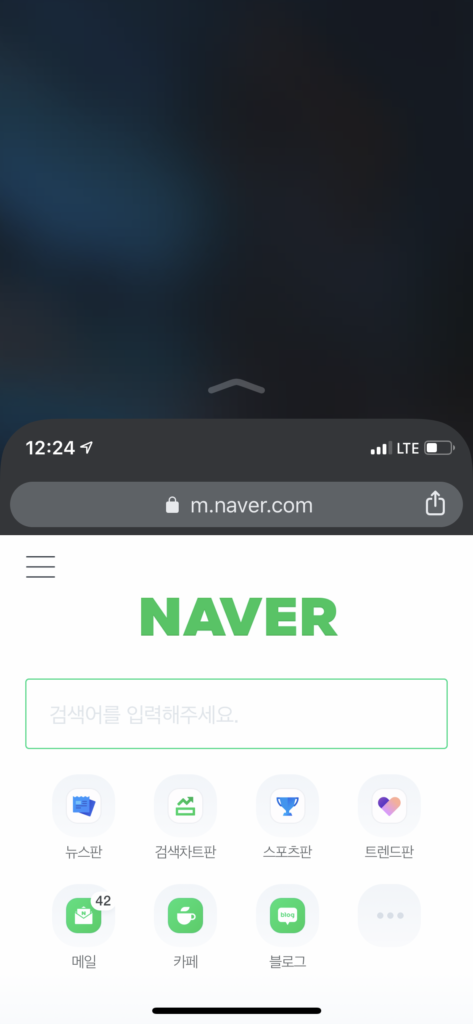
2. 화면 윗 부분을 터치하기 어려울 때
아이폰X, XS, 11 등 홈버튼 없는 모델의 경우, 화면이 너무 커서 한 손으로 화면 윗 부분을 터치하기 어려울 때도 있다. 이럴 땐 화면 하단 중앙의 ‘바’를 아래로 스크롤해 한손모드로 만든 뒤 탭하면 된다.
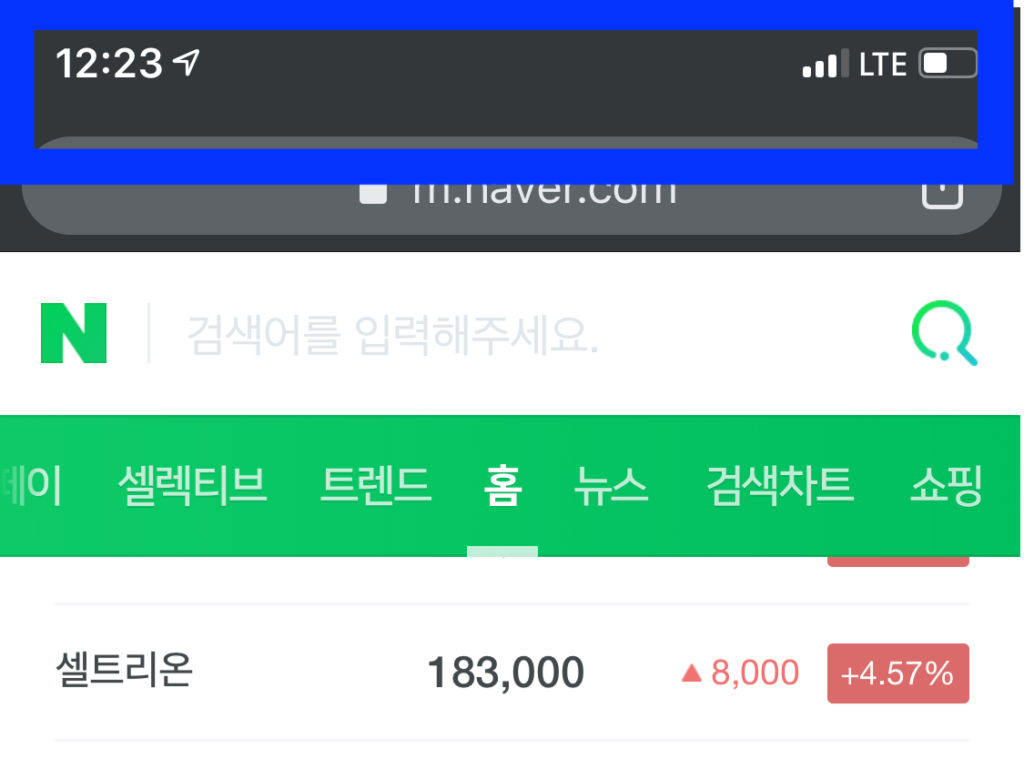
3. 화면 스크롤 한 번에 맨 위로 올리기
웹툰을 볼 때, 웹서핑을 할 때 등 스크롤이 긴 페이지를 감상하다가 화면 최상단으로 쉽게 돌아려면 화면의 윗 부분을 탭하자. 자동으로 스크롤이 맨 위로 올라간다. 배터리 부분, 시계 부분, 노치 부분 어디를 터치해도 상관없다.
4. 플래쉬 밝기 조절
자주 사용하는 플래쉬(후레시)를 제어센터(오른쪽 상단 슬라이드)에서 켤 때, 아이콘을 꾸욱 누르면 빛의 밝기를 직접 조절할 수 있다.
5. 텍스트 입력할 때 꿀팁
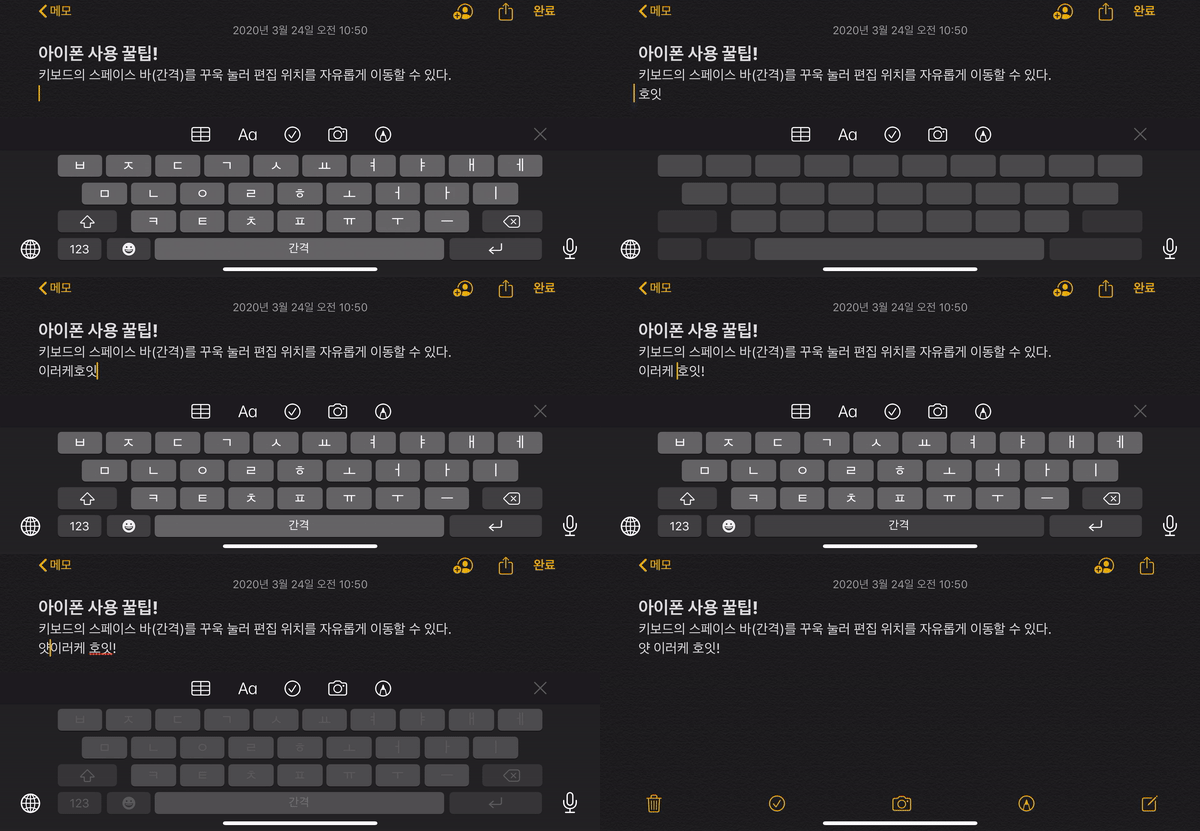
TIP 1
키보드의 간격(스페이스바) 버튼을 꾸욱 누른 상태로 텍스트 편집 위치를 자유롭게 이동할 수 있다. 타이핑 도중 이전 내용을 삭제/편집할 때 짱 편리! 수정할 위치를 정확히 터치하기 어려울 때도 짱 편리!
TIP 2
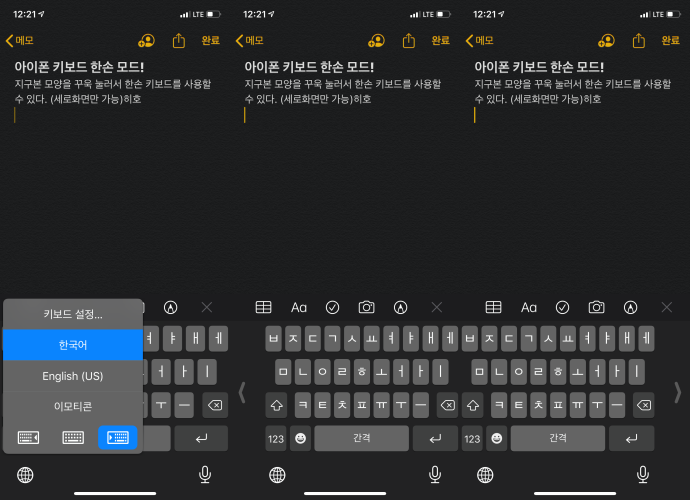
세로화면의 키보드는 지구본 버튼을 꾸욱 눌러 한손 키보드로 사용할 수 있다. 왼손, 오른손이 있으니 선택해 사용하는 것을 추천! 양손으로 타이핑 하기 어려울 때 도움이 된다.
TIP 3
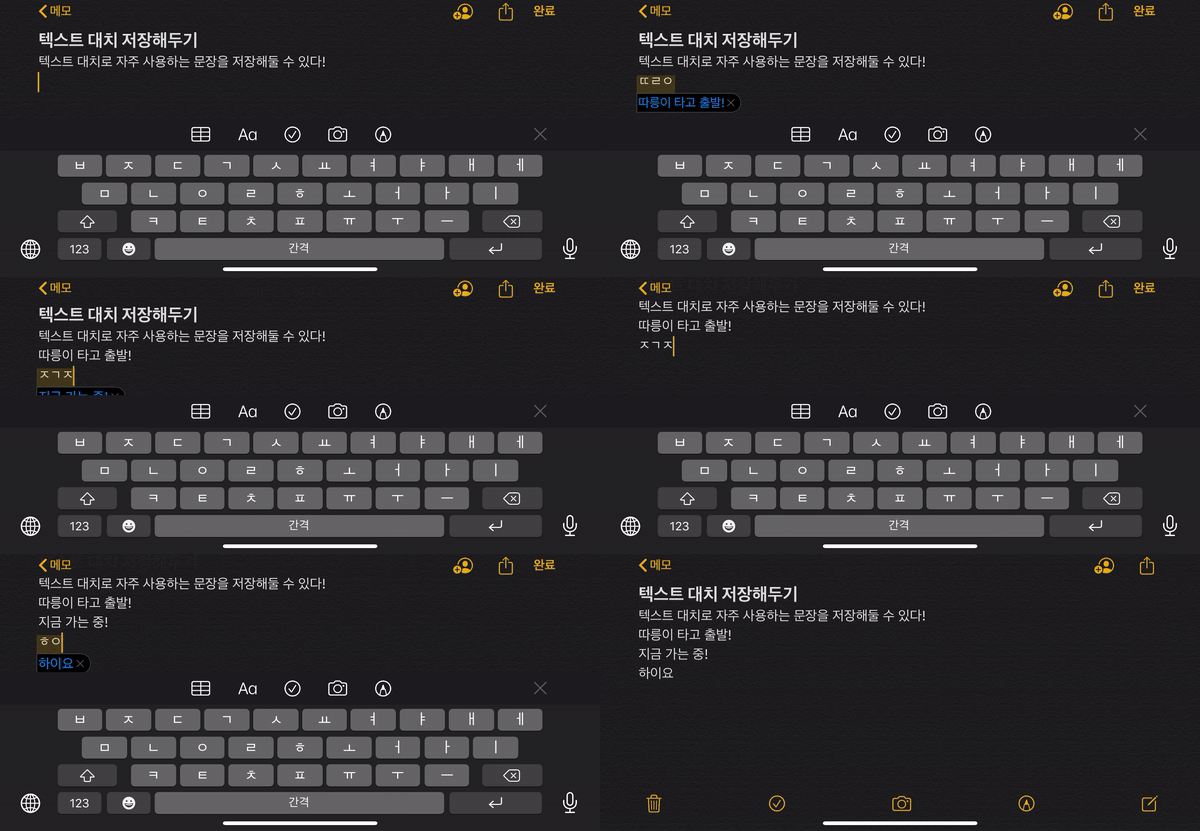
설정의 일반>키보드>텍스트 대치 화면에서 자주 사용하는 문장을 미리 저장해둘 수 있다. 매일 자주 사용하는 문장(지금 출발합니다! 등)을 저장해두면 더 편리하게 편리함!
TIP 4
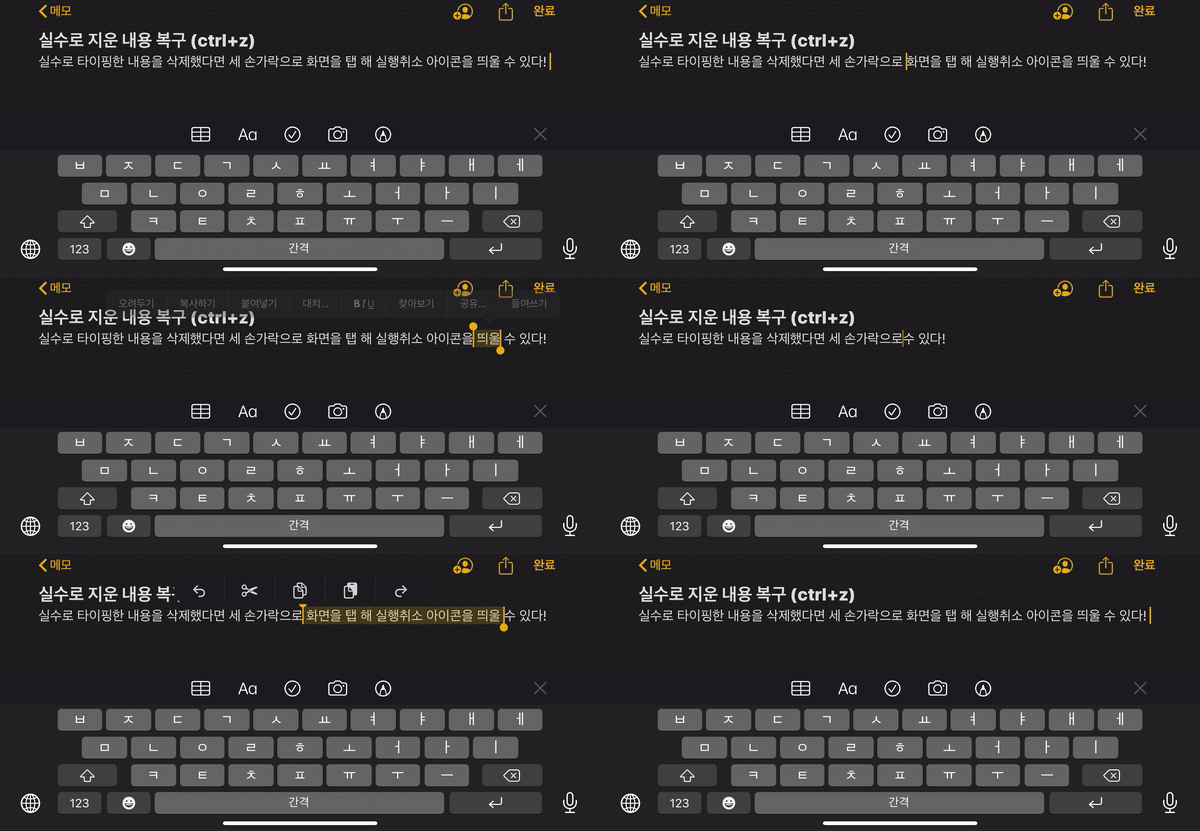
텍스트 타이핑 도중 실수로 내용을 지웠거나 할 경우, 세 손가락을 탭 하는 것만으로 뒤로가기 버튼을 불러낼 수 있다! 각 앱마다 지원 여부가 다르지만 일단 카톡에서는 이용 가능!
TIP 5
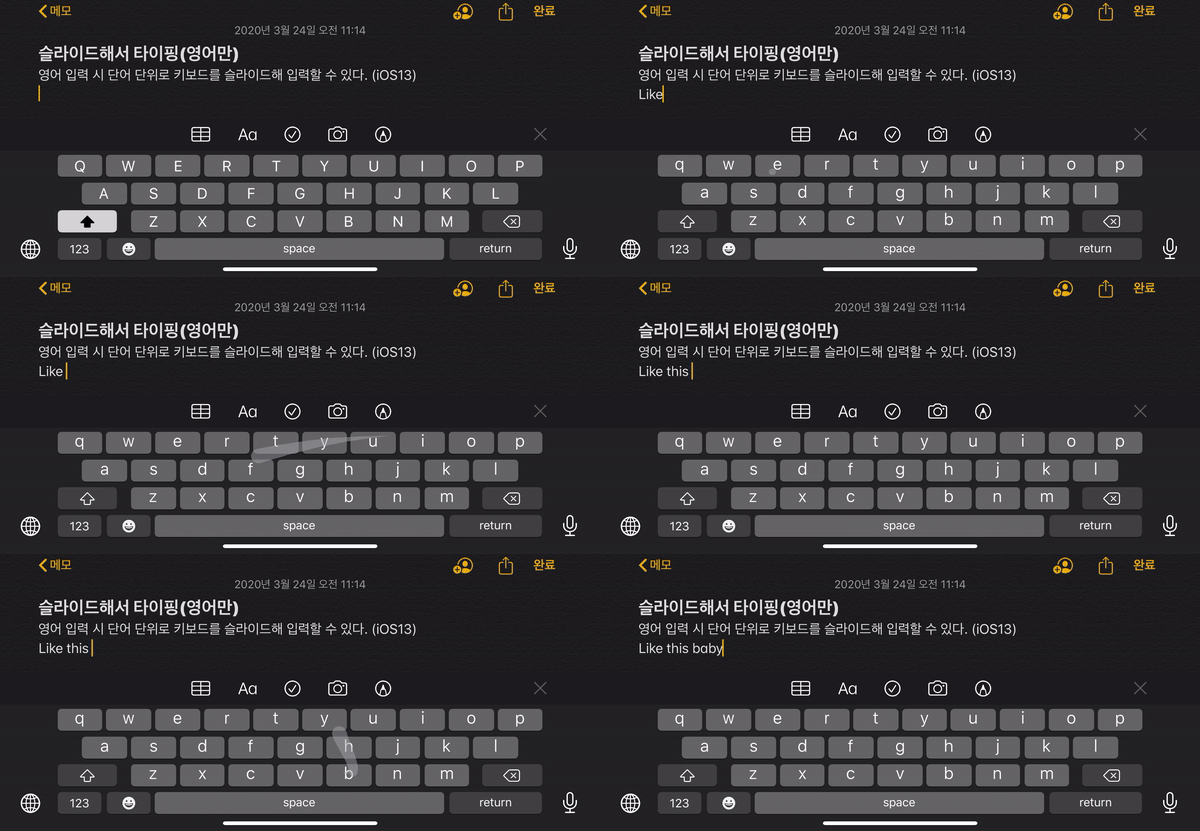
영어 타이핑을 할 때, 단어 단위로 슬라이드해 타이핑할 수 있다! 아직 사용법이 낯설지만 영어 타이핑을 자주 한다면 재미 삼아 한 번쯤 사용해볼 만한 기능.
TIP 6
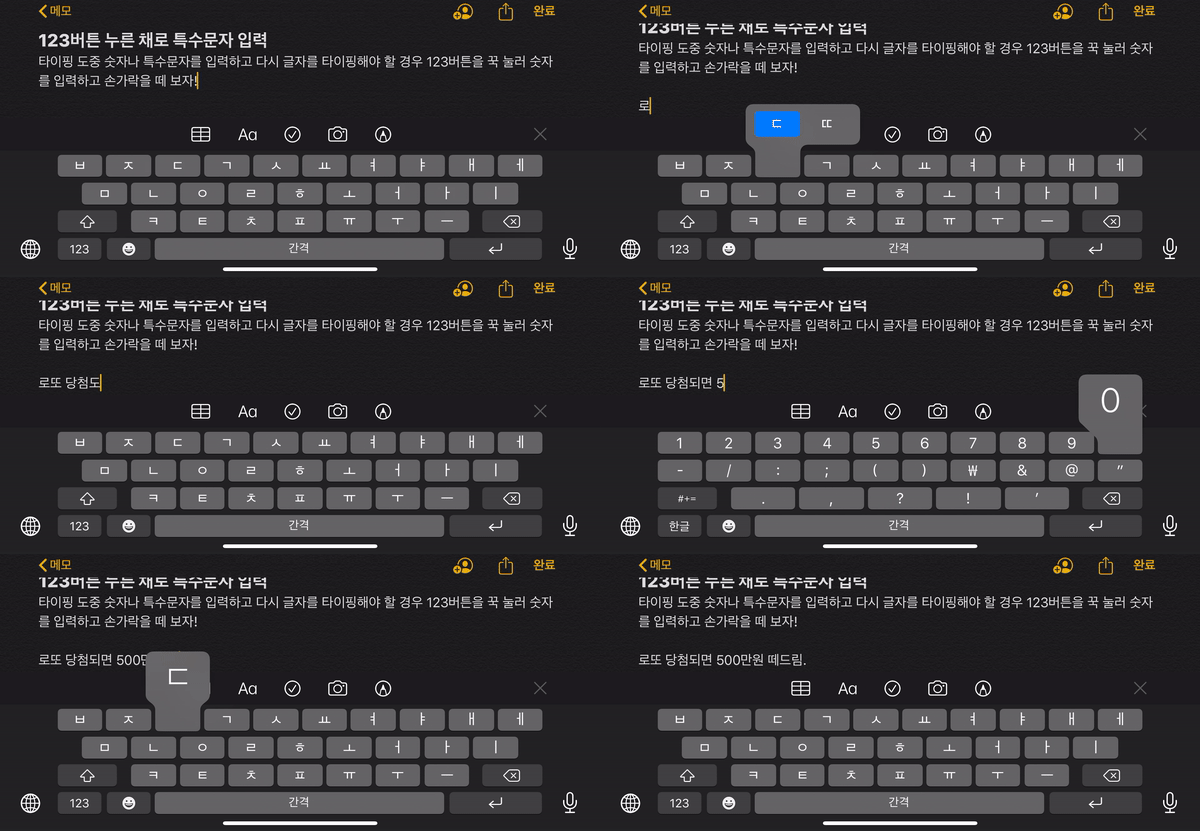
텍스트 타이핑 도중 키보드의 123 버튼을 꾸욱 탭한 상태에서 빠르게 숫자를 입력한 뒤 손을 떼는 것으로 다시 한글(영어도) 키보드로 돌아갈 수 있다! 문장 중간에 숫자나 특수문자를 입력해야 할 때 유용!

생각보다 별것 없쥬? 이보다 더 다양한 기능들도 있고, siri를 활용하는 기능도 있다. 그것도 다 별것 없다! 쉽고 간단쓰! 다음 번에는 더 많은 기능들을 여러분께 소개해드릴테니, 우선 이번 시간에 알려드린 기능들을 열심히 쓰며 익혀보시길 바란다.