오늘은 누구나 쉽게 영상을 만들 수 있도록 해주는 AI 툴 힉스필드 사용법 기본기에 대해 소개해 드릴까 합니다.
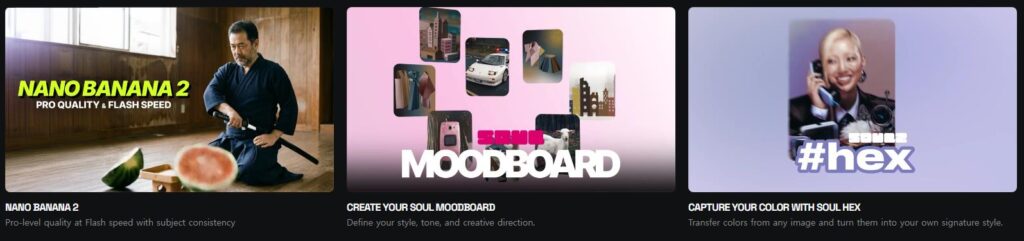
여러 가지가 있지만 현재 홈 화면에서 살펴볼 수 있는 최신 배너는 3가지입니다. 홈 화면에서 기능 고르기부터 해보세요. 힉스필드 첫 화면은 “무엇을 할 건지”를 먼저 고르는 구조 입니다.
Nano Banana 2는 플래시처럼 선명하고 피사체 일관성(Subject Consistency)에 초점이 있는 기능입니다.
Moodboard는 레퍼런스 이미지를 모아 톤/스타일/방향성을 정리하는 보드용. Soul Hex는 이미지에서 컬러를 뽑아 ‘내 시그니처 색’처럼 옮기는 컬러 전이(transfer) 계열입니다.
영상 만들기 전에 “무드(톤) → 컬러 → 생성” 순으로 잡아두면 결과가 안정적이기에 이 점 참고하세요!
처음엔 웬만하면 무조건 한 기능만 파고, 익숙해지면 Moodboard/Hex를 보조로 붙이는 게 효율적이에요
힉스필드 사용법이 시작되는 곳!
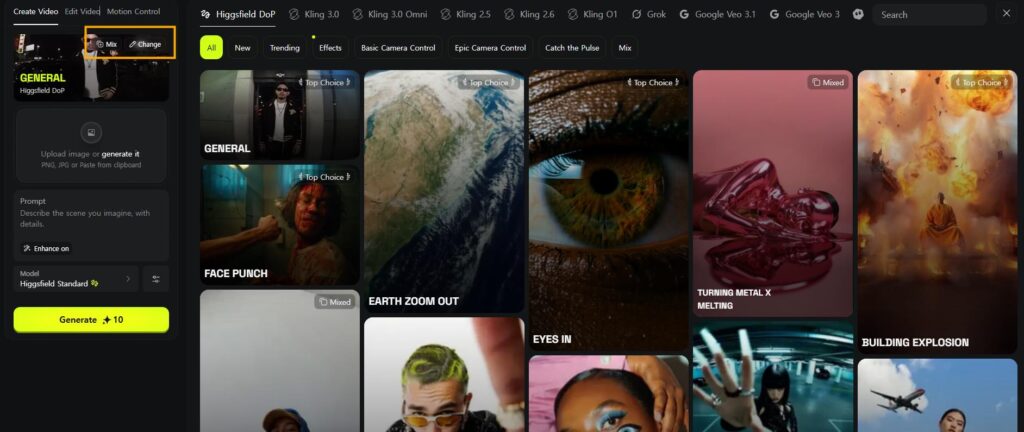
특정한 효과를 한 가지 클릭하거나, 상단 메뉴에서 이미지나 비디오를 클릭하시면 위와 같은 화면이 나타납니다.
상단에 Higgsfield DoP, Kling, Veo 같은 모델/엔진 선택 탭이 있고, 여기서 작업 성격을 바꿀 수 있습니다.
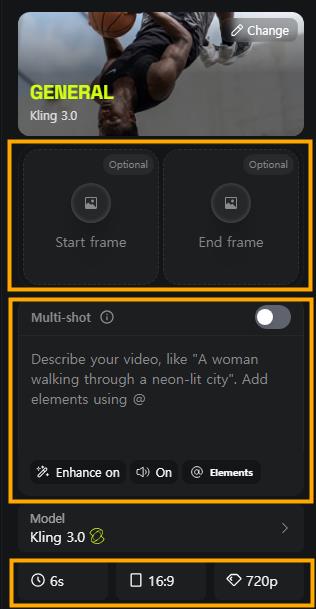
사진상에서 주황색 박스 안에서 Change 버튼을 눌러서 원하는 효과로 교체도 가능한데요. 교체하지 않고 사용하여 기존의 효과로 출력되는 경우가 빈번하니 실수가 생기지 않도록 조심하세요!
AI 생성물로 문제가 되는 경우, 의외로 많다!
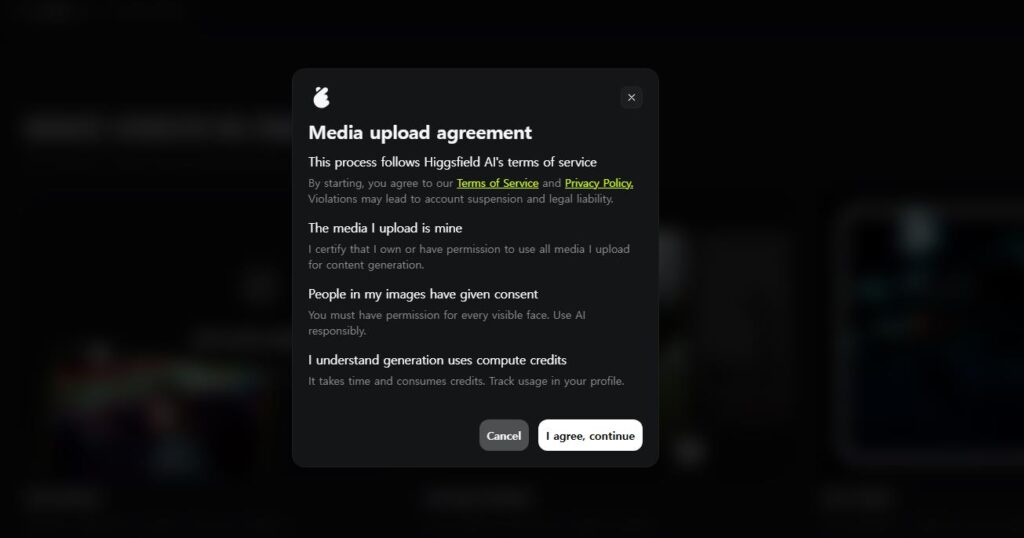
현재, 이전에는 없던 것이 생겼어요. 바로 사용하기 전 이용조항에 대한 동의를 받는 것인데요. 지금까지는 이용조항을 습관처럼 건너뛰시는 습관이 있으셨다면 이 부분은 한 번쯤 천천히 읽어보시는 게 좋습니다. 실제로 문제가 되고 있는 부분들에 대한 안내이기 때문입니다.
전반적으로 이런 내용입니다.
☑️’업로드한 미디어는 내 것(권리/허가 있음)’을 확인하는 단계예요. ☑️’이미지 속 인물은 동의했다’ 항목도 있어서, 얼굴이 보이는 컷은 특히 주의해야 합니다. ☑️ 생성은 크레딧을 사용한다는 안내가 같이 나옵니다(=돌릴수록 비용 발생). ☑️ 문제 소지가 있으면 계정 제재/법적 책임 경고가 있으니, 작업물 출처를 습관처럼 정리해두세요.
동의 후 I agree, continue를 눌러야 다음 단계로 넘어갑니다.
힉스필드 사용법 중 중요한 부분
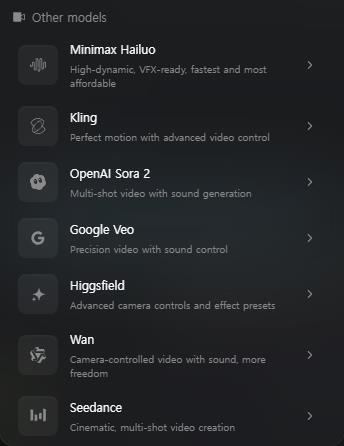
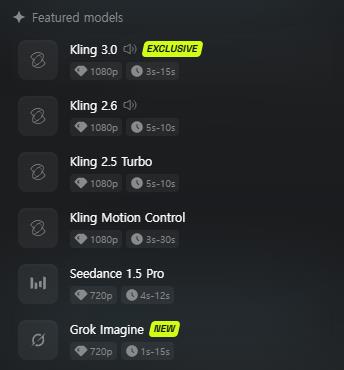
힉스필드는 한 엔진만 쓰는 게 아니라, 여러 모델을 고르는 허브처럼 쓰이곤 합니다. 때문에 목록에 Minimax / Kling / OpenAI Sora / Google Veo / Higgsfield / Wan / Seedance가 뜨죠.
여기서 Higgsfield는 설명상 ‘카메라 컨트롤 + 이펙트 프리셋’에 강점이 있는 포지션. 반대로 Kling/Veo/Sora 계열은 모션/품질/사운드/멀티샷 같은 성향 차이가 있을 수 있어요.
목적이 카메라 무빙을 깔끔하게면 Higgsfield 쪽부터 시작하는 게 편합니다.
한 번에 완벽한 모델 찾기보다, 같은 프롬프트로 2~3개 모델만 비교해도 감이 빨리 와요. 처음에는 여러 모델을 사용한 뒤 -> 최종적으로는 맘에 드는 모델 한 가지를 깊게 파시는 게 좋습니다.
모델별로 해상도(720p/1080p)와 가능한 길이(몇 초~몇 초)가 적혀 있습니다. 예를들어 Kling 3.0은 1080p에 3~15s 같은 식으로, ‘가능 범위’가 모델마다 달라요.
이 표기만 봐도 짧고 선명한 결과 vs 길고 컨트롤 많은 결과를 대충 분기할 수 있습니다.
최종 업로드용이면 보통 1080p 지원 모델을 우선 고려하세요. 테스트 단계에서는 720p로 짧게 돌려서 프롬프트/무빙을 먼저 잡는 게 크레딧 절약됩니다.
일단 모델을 정했으면, 그다음은 프리셋(카메라/이펙트)로 스타일을 고정하는 흐름이에요.
프롬프트는 여기서도 중요하다!
Start frame / End frame은 ‘시작/끝 이미지를 지정해서’ 영상 흐름을 잡는 기능입니다. 컷 변환을 의도할 때는 End frame까지 넣는 게 유리하고, 무빙만 원하면 Start만으로도 됩니다.
Enhance / Sound / Elements 같은 버튼은 품질/사운드/추가 요소를 켜는 스위치로 이해하면 돼요. 하단에서 길이(예: 6s) / 비율(16:9) / 해상도(720p)를 확정하고 생성합니다.
힉스필드 사용법에서는 프롬프트가 결과를 결정해요. 같은 프리셋이라도 문장 한 줄 차이로 영상 퀄리티가 갈립니다. 프롬프트는 최소 주제(무엇) + 공간(어디) + 무드(어떤 톤) + 카메라(어떻게 움직임) 4요소를 넣는 게 기본이에요.
‘시네마틱’ 같은 추상어만 쓰면 랜덤이 커지고, 렌즈/조명/시간대(네온, 새벽, 소프트 라이트) 같은 구체어가 안정성을 올립니다. 원하는 연출이 있으면 금지어도 같이 넣어야 해요 (예: no text, no logo, no watermark / no extra people).
결국 프롬프트는 “감”이 아니라 재현 가능한 제작 지시서라서, 잘 쓴 한 문장이 크레딧을 아끼고 결과물을 고정시킵니다.
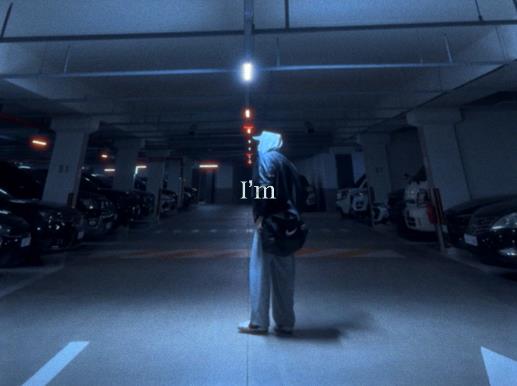
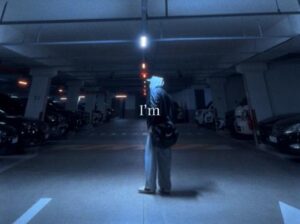
생성 결과는 이렇게 “한 컷이 영화처럼” 나오는 방식으로 쓰기 좋습니다(주차장 시네마틱 무드).
화면 중앙의 짧은 텍스트(I’m)처럼, 메시지는 짧게 끊는 게 몰입감이 생겨요.
이 단계에서 중요한 건 ‘완벽한 스토리’가 아니라 톤/질감/무빙의 일관성입니다. 텍스트는 힉스필드에서 바로 넣든, 편집툴(프리미어/리졸브/캡컷)로 후작업하든 상관없어요.
다만 후작업이면 폰트/자간/블러(혹은 샤픈)까지 통제가 쉬워서 완성도가 올라갑니다.
영상이 마음에 들면 같은 프롬프트로 2~3번 더 뽑아 ‘베스트 테이크’만 쓰는 방식이 효율적입니다.
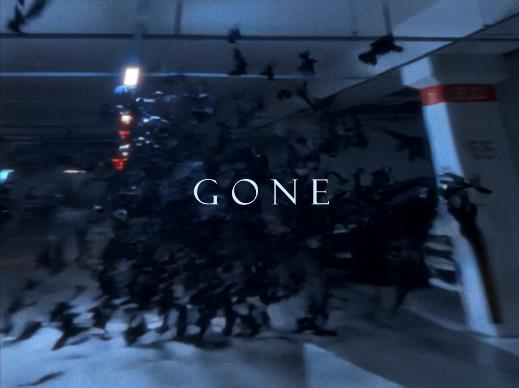
동일 공간에서 새 떼가 휩쓸고 가는 연출처럼, 프리셋/이펙트 기반 장면도 만들 수 있어요. (Raven Transition)이런 컷은 현실 촬영으로 구현하기 어렵기 때문에, “포인트 샷”으로 넣으면 임팩트가 큽니다.
💡팁: 배경(공간/조명)이 먼저 자연스럽게 나오고, 이펙트는 ‘과하지 않게’가 더 고급스럽습니다.
이펙트 컷은 길게 쓰지 말고 0.5~2초 정도로 잘라 전환/후킹으로 쓰는 게 좋습니다. 같은 공간 톤을 유지하면(주차장 톤 유지) 전체 릴스가 한 편 처럼 붙습니다.