챗지피티 꿀팁, 어디까지 알고 있나?
※ 본 글은 2026년 1월 초에 작성된 글입니다
챗지피티(ChatGPT)가 나온지도 이제 꽤 많은 시간이 지났습니다. 한 때 각종 언론 매체를 포함한 SNS 등 소식지에서는 AI의 학습량이 줄어들고 있어, 마치 효용이 사라진 듯한 뉘앙스를 풍기도 했는데요.
견해야 모두 다르겠지만, 그 역시 잠시 과도기에 진입했을 뿐, 여전히 엄청난 발전과 활용성을 보이고 있는 생활 속 ‘필수적인 존재’로 자리잡았다는게 일반적인 의견으로 보입니다.
불과 몇 개월 전만 하더라도 프롬프트가 상당히 중요해서(지금도 중요하지만…) 프롬프트 잘 쓰는 법에 대한 이야기가 많았죠. 하지만 지금은 에이전트의 등장으로 모습이 조금 감춰진 듯 보이기도 합니다. 지금은 프롬프트 만큼이나 기능을 잘 쓰는 것도 중요한데요.
어떤 산업에 종사하는지, 또 어떤 것들에 관심 있는지에 따라 활용방법이 다르겠지만, 보편적으로 사용되는 기능을 포함하여 챗지피티 꿀팁 기본기를 한 번 소개해 드리겠습니다.
챗지피티 꿀팁, 이것만은 꼭 ‘프로젝트 기능’
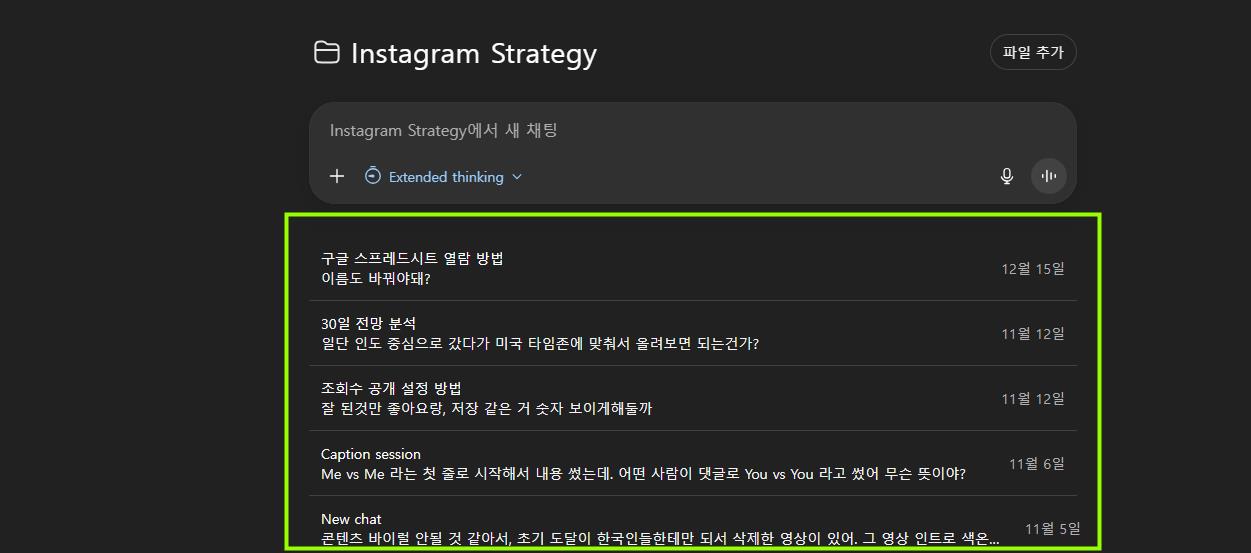
첫번째 소개해 드릴 챗지피티 꿀팁은 ‘프로젝트 기능’ 입니다. 아주 쉽게 설명해 볼까요? A 라는 프로젝트를 위해 관련된 모든 대화를 한 곳에 집어 넣어 집중하는 것이라 볼 수 있습니다.
위 사진을 예로 들어볼까요? 인스타그램에서 브랜딩을 전개한다고했을 때, 바이럴 되는 공식, 무드 보드, 브랜딩 방향성 등 인스타그램과 관련된 다양한 부분들에 대해서 다뤄볼 수 있습니다.
핵심은 ‘이전의 축적된 데이터’들이 맥락으로 작용한다는 것인데요. 이 때문에 1개의 대화에서 대화를 쭉 이어가는 것보다 훨씬 더 깊이 있는 인사이트를 제공받을 수 있습니다.
또한 프로젝트 내부/외부 대화 공유를 설정할 수도 있기 때문에 사용자의 무의식이나, 다른 분야나 관심사 등을 참고하여 운영하는 방식으로도 이용할 수가 있죠.
특히, 앱개발이나 런칭 준비, 교육 자료 개발 등을 만들 때에 사용되는 걸 아주 쉽게 볼 수 있는데요. 이외에도 학생의 리포트, 논문을 위한 자료 조사 및 인사이트 제공 등 다양한 부분에서 도움을 받을 수 있습니다.
단, 환각 증상(할루시네이션, AI hallucination)은 필연적으로 발생하기 때문에 최종적인 마감은 사람의 시선이 있어야겠죠?
프로젝트 내에서 파일 제공하기
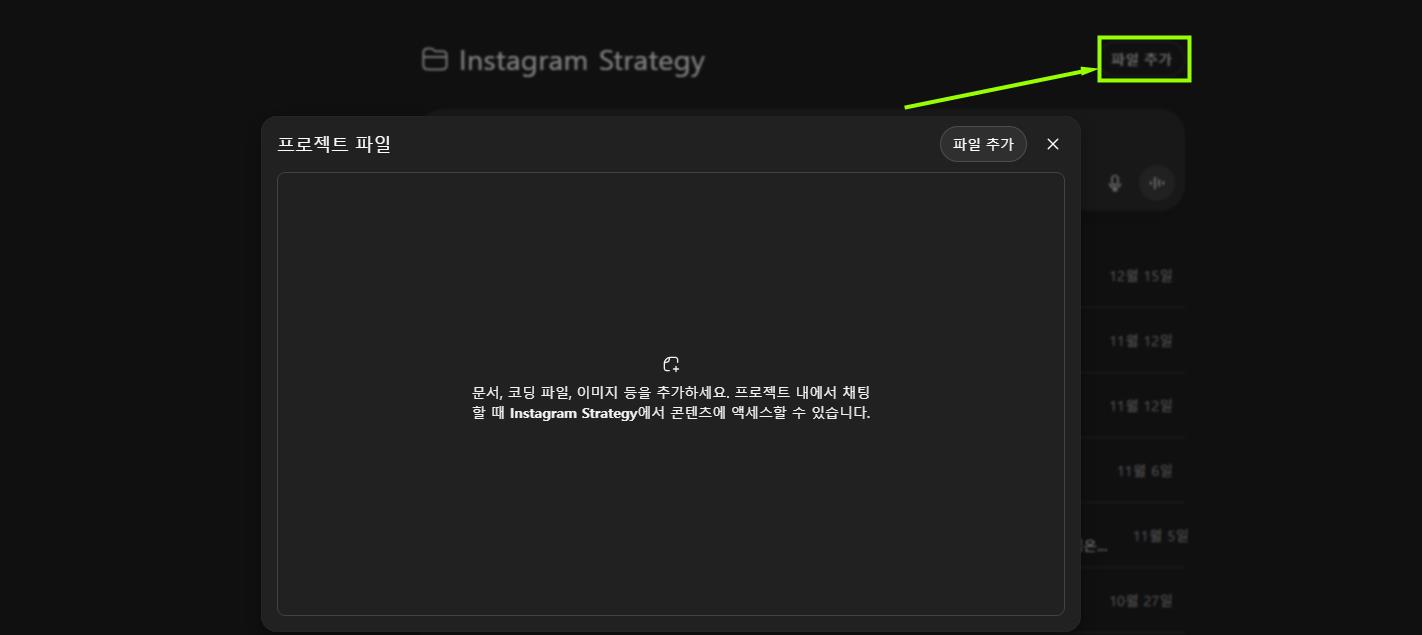
대화 세션에서처럼 프로젝트 자체에 파일을 제공하는 것도 가능합니다. 전반적인 맥락으로 삼을 수도 있고, 특정 부분에 대한 보조 지표 등으로 사용할 수도 있는 등 사용 방법은 무궁무진하죠.
본인이 어떤 분야의 종사자인지, 또는 어떤 분야에 관심 있는 사람인지 등에 대해서 잘 인지한 뒤에 사용하면 효과는 배가 됩니다.

챗지피티 꿀팁, 지침 추가 기능
최근에 오픈 AI 측에서 톤의 변경을 프롬프트 없이도 설정할 수 있게끔 출시하였죠. 이와 별개로 프로젝트에서는 ‘지침 추가’ 기능을 이용할 수 있는데요.
오른쪽 상단에 점 세 개 버튼을 누르면 발견하실 수 있습니다. 말 그대로 지피티가 답변을 생성하는 방식에 대해 지침을 추가하는 것입니다.
“제 3자의 시선으로, 사용자를 무조건적으로 옹호하려는 Yesman 방식을 깨고 Fact를 기반으로 해서 답변해줘.” 같은 지침을 줄 수도 있고, 앞으로 모든 답변이 영문으로만 작성되도록 할 수도 있는 등 다양한 방식으로 설정이 가능합니다.
중요한 것은 사용자가 스스로 세팅해야 하는 것이기 때문에, 사용자가 얼마나 주체성이 있는지에 따라서 결과가 좌우될 수 있는기능입니다.
앱 커넥터 또는 앱 기능
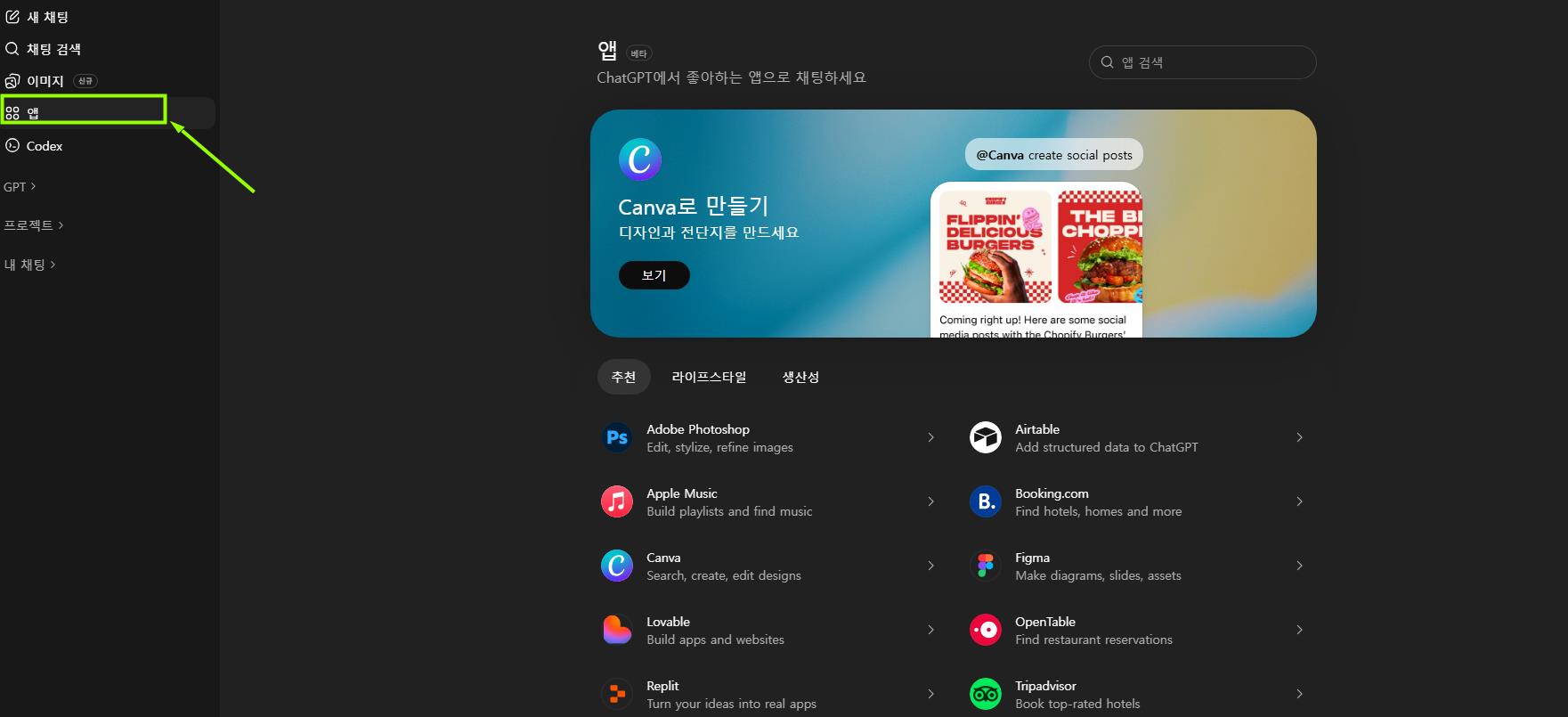
이 기능은 챗지피티 꿀팁 중에서도 정말 자주 사용되는 팁인데요. 특히, 디자이너 분들이 요긴하게 쓰는 걸로도 잘 알려져 있습니다.
기능의 이름에서도 알 수 있듯이, 지피티와 앱을 연결하는 기능인데요. 대부분의 앱은 로그인 및 연동이 필요합니다.
실제로 어떤 식으로 사용되는 걸까?
앱과 연결이 된다고 하여, 지피티가 모든 것을 대리해주는 것은 아닙니다. 일종의 ‘보조자’ 역할일 뿐이죠.
‘포토샵’에는 생성형 채우기라는 기능이 있는데요. 사용자가 선택한 부분을 다른 무언가로 바꾸는 기능입니다. ‘구름이 없는 하늘’을 선택하고, 프롬프트 설정하여 유성우가 떨어지는 하늘로 바꾸어 볼 수 있는 기능입니다.
이 때, 지피티를 이용하면 프롬프트 설계를 대신 해주고 방향성을 다듬어주는 역할을 해주는 것!
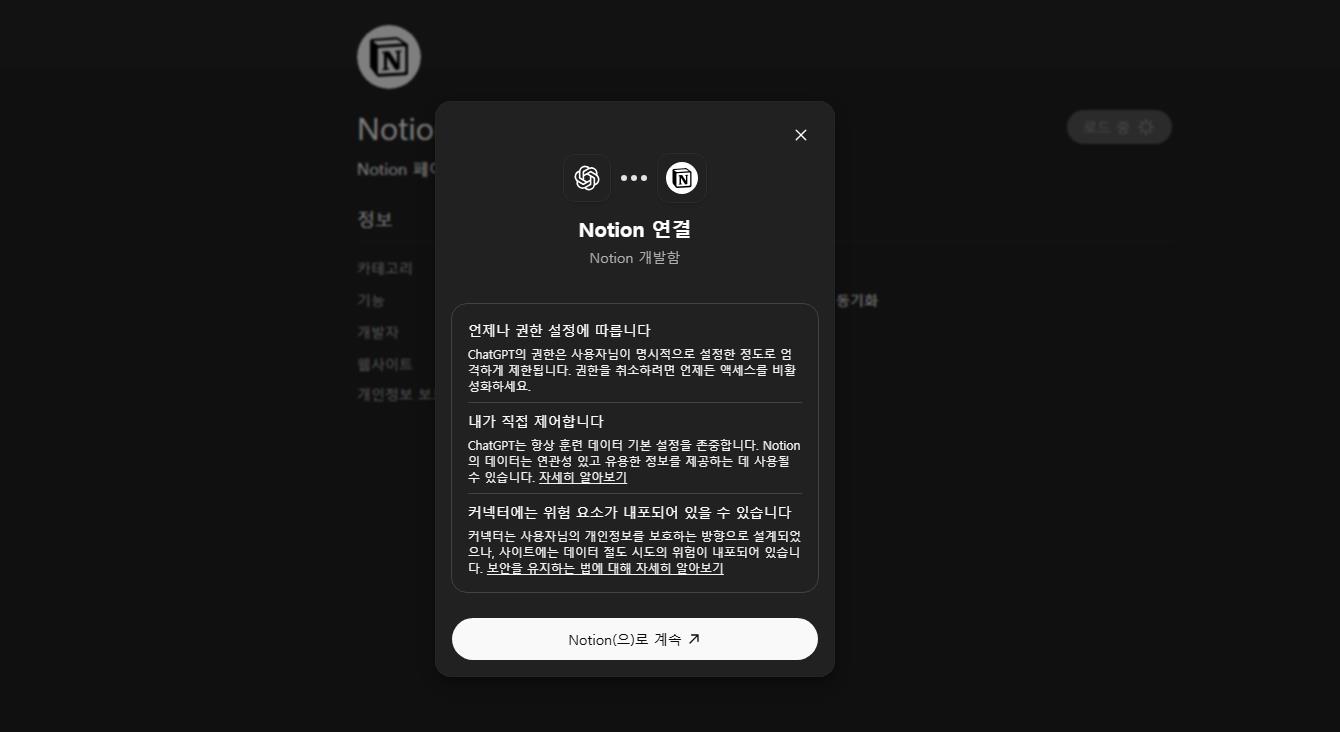
노션을 예로 들어 본다면?
사람들이 자주 사용하는 앱인 ‘노션’을 예로 들어 보겠습니다. 지피티에게 특정 페이지를 읽게하거나, 데이터베이스 내용을 요약 및 구조화 하는 등이 가능합니다.
노션 안에 있는 내용들을 바탕으로 해서 기획안이나 포트폴리오, 이력서 초안 생성 같은 것도 가능하고 페이지 간의 비교 분석도 어느 정도 가능한 편입니다.
챗지피티 꿀팁 하이라이트, ‘모델 설정’
의외로, 많은 분들이 사용하지 않는 기능입니다. 아무래도 현대인의 특징이 아닐까 싶은데요. 무언가 입력하면 곧바로 입력값을 얻는 것이 익숙하기에 지피티 사용시에도 같은 현상이 나타나는 듯 합니다.
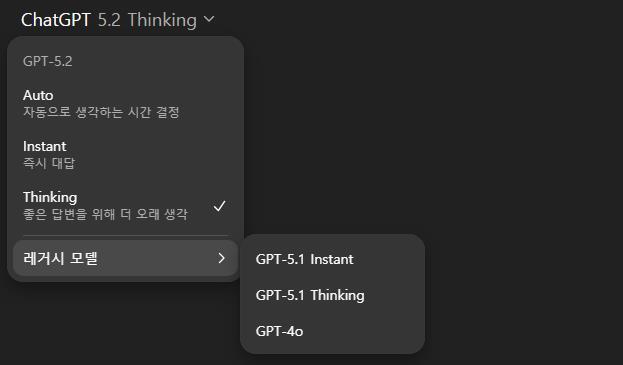
지피티의 모델에 따라서 답변의 깊이도, 패턴도 모두 달라집니다. 특히 즉시 대답 모드와 생각하고 대답 모드는 굉장한 차이를 보인다는 점!
‘어려운 문제’라고 판단되는 것은 ‘생각하기’ 모드를 사용하시고, ‘쉬운 문제’라고 판단되는 것은 ‘즉시 대답’ 모드를 사용하시면 됩니다.
가령, A와 B 문서를 보고 어느 쪽이 더 높은 분석 퀄리티를 가졌는지 탐구하는 것과 같은 과제는 인간의 입장에서도 어렵고 생각해야 하는 문제이죠? 이 때는 생각하기를 쓰면 됩니다.
반면, 계란후라이를 할 때 서니 사이드 업이 뭐야? 같은 단순 질문에는 ‘즉시 대답’ 모드를 하시면 됩니다. 사실 기본적으로 질문에 따라서 자동 응답이 걸려 있긴 하지만 보다 더 정확하고 퀄리티 있는 대답을 얻기 위해서는 해당 기능을 잘 사용하는 게 중요합니다.
모델 설정을 끝으로 지금까지 사용하기 매우 쉽지만, 의외로 간과되는 챗지피티 꿀팁들을 알아보았는데요.
사실 제일 중요한 핵심은 사용자가 주체적으로, 면밀히 판단하고, 지피티에게 하달하는 방식으로 가야 한다는 것 하나만 알아두시기 바랍니다.
☑️애플 환불 방법 전혀 어렵지 않으니 이렇게 해보자!
☑️’생성형 AI 무슨뜻인데?’ 라는 질문을 받는다면…