실수로 구매 버튼을 누르거나, 구독 해제를 미리 해놨어야 하는데 까먹거나 한 적 있지 않으신가요?
보통은 ‘한 번도’ 사용하지 않아야 환불되는 게 마땅한데, 애플은 묻지도 따지지도 않고 환불해주는 관대함을 가졌습니다. 물론, 기한이 너무 오래 지났으며 모든 기능을 다 사용한 경우에는 제한될 수 있긴하지만 말이죠.
하지만, 구독 해제를 못하거나 실수로 구매한 경우 “그냥 쓰지 뭐..” 라 마음 갖지 마시고 꼭 한 번 환불 받아보세요. 얼마 걸리지 않기도 하고, 금방 처리되기 때문에 한 번 익혀두시면 쓸모가 있습니다.
💡주의: 애플의 환불 정책이 관대하다는 이유로 악용하실 경우, 불이익이 발생할 수 있습니다.
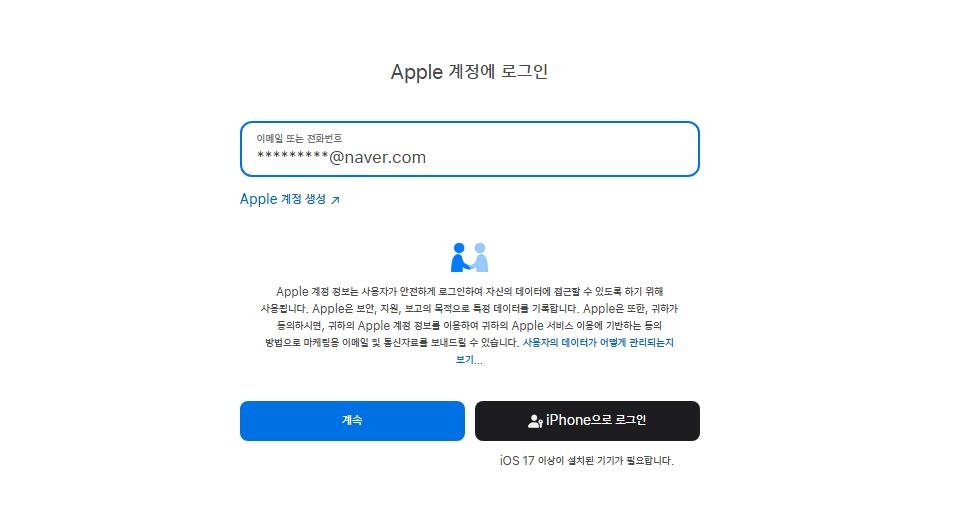
이 애플 공식 문의 홈페이지로 향한 뒤, 애플에 연동되어 있는 계정으로 로그인을 해줍니다.
PC 환경에서 하시면 편하겠지만 모바일 브라우저 환경에서도 충분히 가능하기 때문에 여러분들이 편하신 방법을 택하시면 됩니다. 애플 사이트은 모바일도 친화적으로 만들어져 있어서 금방 가능해요!
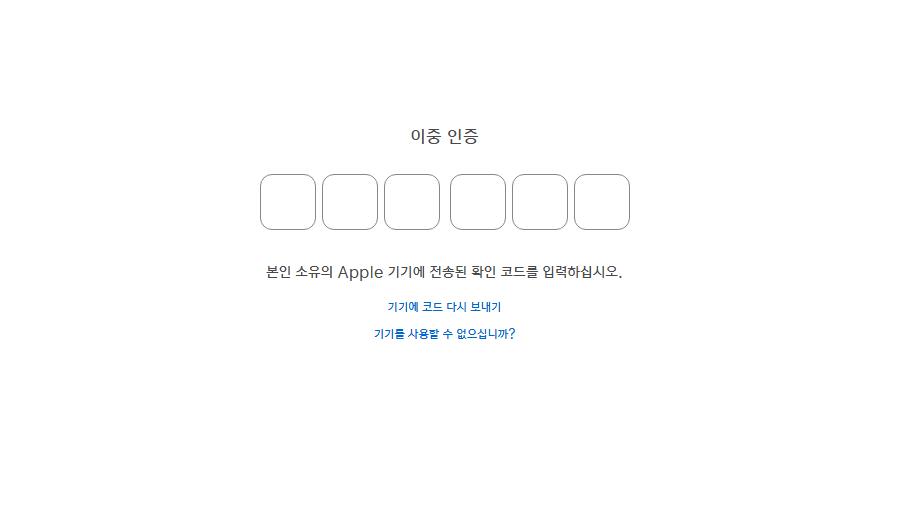
이중 인증이 필요한 경우, 사용하고 계시는 애플 기기에 온 코드를 입력해주세요. 코드는 아이폰, 아이패드 뿐만 아니라 맥 제품으로도 올 수 있으니 코드가 나타났다고 해서 당황하실 필요 없습니다.
이중 인증까지 끝나면 본격적인 문의가 가능해집니다. 상품을 구매한 이력이 있으실 경우 여러 가지 구매 상품들이 나타날텐데요.
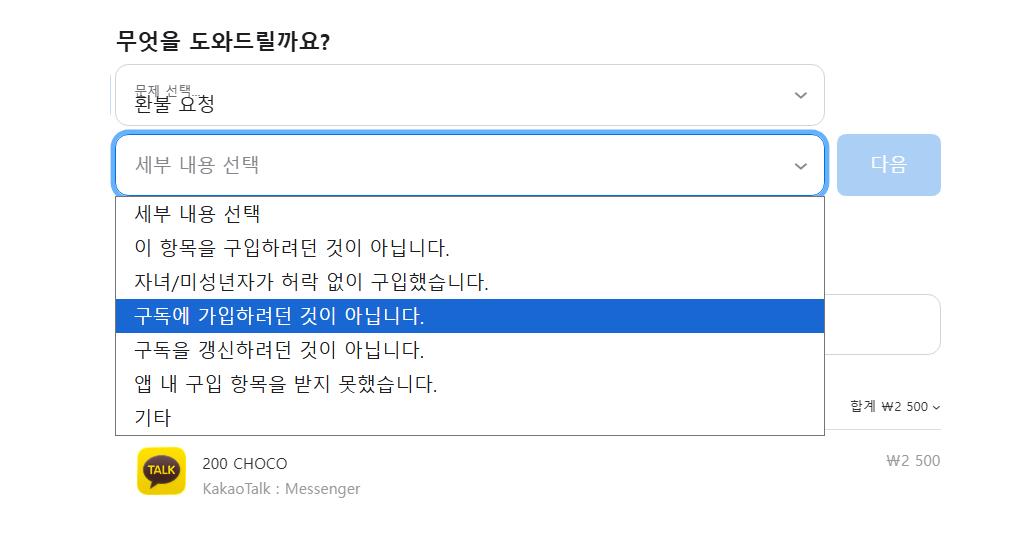
사진처럼 ‘문제 선택’ 카테고리에서 ‘환불 요청’으로 변경해주세요.
환불 요청에서 하위 카테고리 설정이 있는데, 각자의 이유에 맞게 선택해주시면 됩니다. 보통은 구독을 갱신하려던 것이 아닌데 자동 결제된 경우가 많으므로 갱신 또는 가입 관련하여 기입하시면 됩니다.
이외에도 애플 환불 정책은 대부분의 사유를 수용해주기 때문에 있는 그대로 기입하시면 되겠습니다.
여기까지 하시면, 환불 가능한 아이템들이 보이는데 탭해서 진행해주시면 끝! 참 쉽죠?
다만, 오래된 구매이력을 환불한다거나 구매한 제품을 ‘모두 소진’ 한다거나 하는 등은 환불이 어려울 수 있다는 점 참고해주세요.
또한, 앞서 언급드린 바와 같이 무조건적인 수용을 악용하실 경우 문제가 생길 수 있으니 절대 악용하지 마세요!
이번엔 브라우저가 아니라 아이폰 자체에서 하는 법을 알아보도록 하겠습니다.
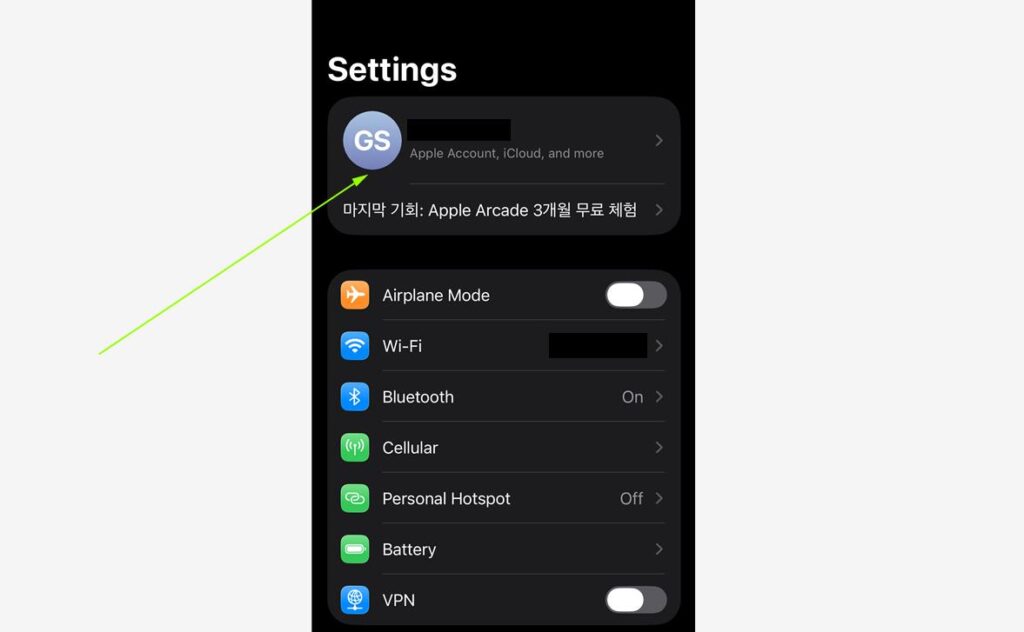
아이폰에서 설정탭으로 향한 뒤, 위 사진처럼 계정을 탭해주세요.
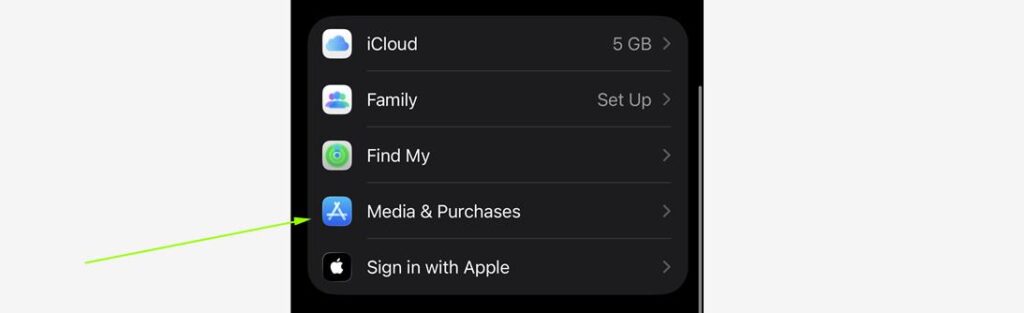
계정을 탭하면 여러 가지 항목이 보이실텐데, 아래로 조금 내리면 보이는 ‘미디어 및 구입 항목’을 탭해주세요.
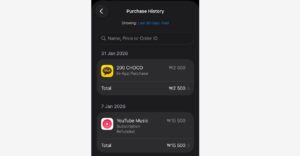
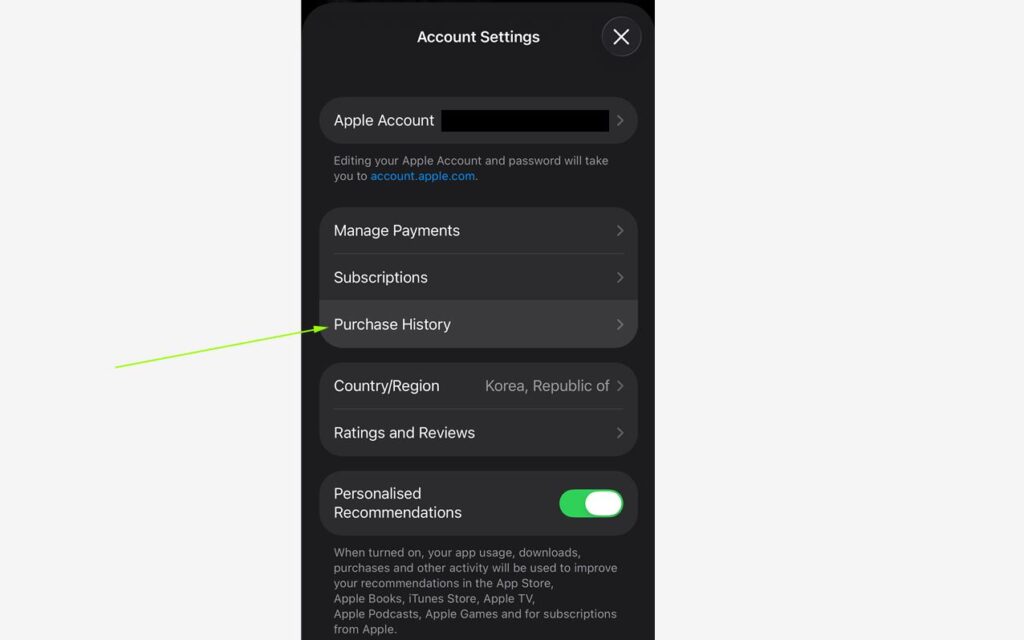
계정에 한 번 더 로그인 해달라는 문구가 나타나는데 그대로 진행하시면 위 사진과 같은 화면이 나타납니다. 이 때 ‘구입 내역’이라는 항목을 탭하시면 됩니다.
구입 내역을 들어가면 맨 처음 소개해드렸던 방법처럼 여러 가지 구매 이력들을 확인하실 수 있습니다.
말 그대로 ‘구매한 것들’을 보여주는 화면이기 때문에, 나타나는 모든 것이 환불 가능한 것은 아니라는 점도 참고 부탁드려요.
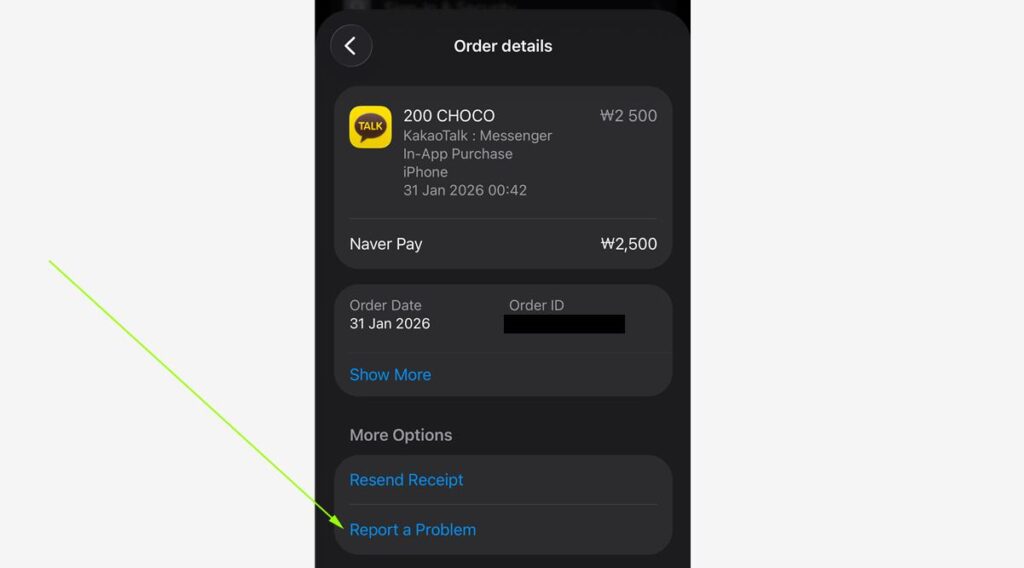
여기에서는 처음 소개해드린 방법과는 다르게 ‘상품을 탭’ 해서 진행해주셔야 하는데요. 에디터는 예시로 카카오 200초코 상품을 탭해보도록 하겠습니다.
상품을 탭하게 되면 위 사진처럼 화면이 바뀌실 것입니다.
제일 하단에 있는 ‘문제 신고’ 버튼을 누르시면 되는데요. 사용하고 계시는 모바일 기기의 언어 환경이나 시리즈 등에 따라서 나타나는 문구는 조금씩 다를 수 있지만 하단에 버튼은 동일하게 있습니다.
이 버튼을 누르시면 ‘선택한 제품’에 대한 문의가 가능해지기 때문에 처음에 알려드린 방법처럼 애플 환불 페이지로 넘어가게 됩니다.
환불 페이지로 넘어가게 되면 아까처럼 어떤 문제로 환불하게 되었는지 사유를 선택해주시면 됩니다.
이로써, 애플 환불 절차는 끝!
애플 환불 기간 돈 언제 들어오나 궁금해 하시는 분들 많을텐데요. 통상적으로 환불 처리 시간은 48시간 이상인 것으로 나타나있긴 하지만, 에디터의 경험상 24시간 내에 처리되는 경우가 많았습니다. 차이는 있을 수 있으니 단순 참고하시길!
이런 글도 읽어보세요
Link copied to clipboard!


 이런 글도 읽어보세요